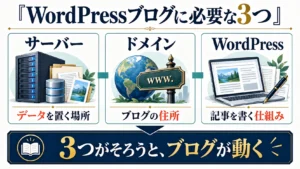
「WordPressでブログを始めたい。でも、サーバー、ドメイン、初期設定……調べるほど、やることが増えていく。」
この状態で止まっているなら、まず安心してください。サーバーとドメインの契約に合わせて、WordPressの設置までまとめて済ませる方法があります。最初から一つずつ手作業で組み立てる必要はありません。
ただし、申し込みボタンを押して終わりではありません。ログインできること、記事を読めること、困ったときに戻せること。このあたりまで整えて、ようやくブログ運営のスタートです。
私は14年間ブログでご飯を食べてきましたが、開設そのものの速さを競う意味はないと思っています。私なら設計からWordPressの設置まで3日くらいで進めますが、初めてならもっと時間がかかっても構いません。
「最短10分」に間に合わなくても失敗ではない。何を契約したかわからないまま進むほうが、よほど困ります。
この記事では、レンタルサーバーにWordPressを設置する方法を、エックスサーバーのクイックスタートを例に説明します。費用、準備するもの、初期設定、最初の記事の公開まで、順番に進めていきましょう。
WordPressブログを始めるために必要なものと費用
WordPress、サーバー、ドメインは、全部が同じものではありません。とはいえ、専門用語を丸暗記する必要もないです。それぞれが何を担当しているかがわかれば、申し込み画面で迷いにくくなります。
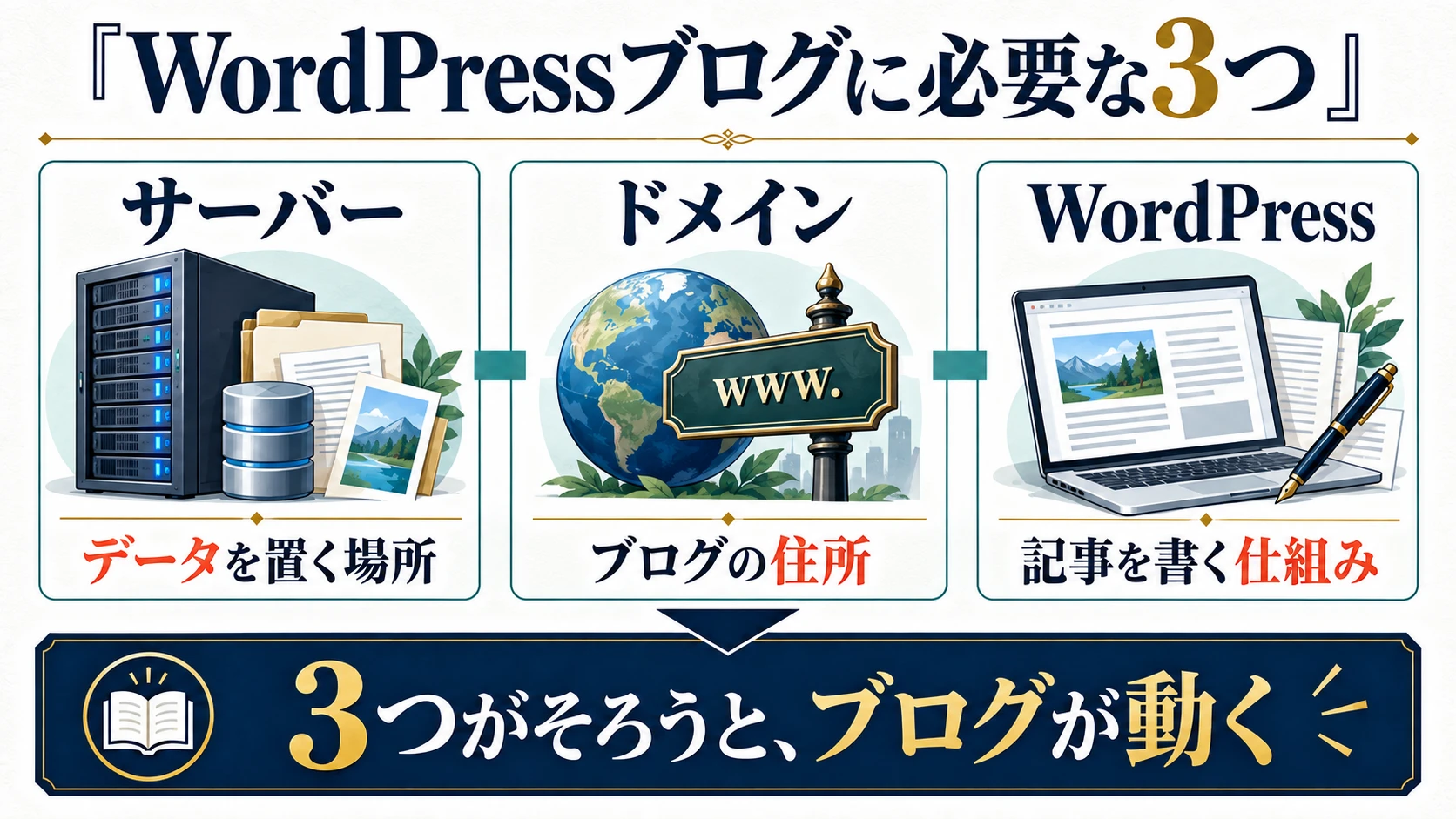
サーバー・ドメイン・WordPressの役割を分ける
サーバーは、記事や画像などのデータを置いておく場所です。ドメインは、そのブログへアクセスするための住所にあたります。そしてWordPressは、記事を書いたり、ページを管理したりする仕組みです。
たとえば、このブログの住所は「sozai-media.com」。その住所にアクセスすると、サーバー上に置いてあるWordPressのブログが表示されます。
契約するのはデータの置き場所と住所。記事を書くのはWordPress。 まずはこの区別で充分です。後で出てくるログイン画面も、この役割ごとに分かれています。
なお、「WordPress.com」は運営会社がホスティングも提供する別のサービスです。この記事の、レンタルサーバーを自分で契約する方法とは申し込み先が異なります。WordPress.comでもプランに応じてできることがありますが、名前が似ているからと、途中で別のサービスの手順を混ぜないようにしてください。WordPress公式の違いの説明
月額の安さだけでなく、最初に払う総額を見る
WordPress本体は無料で利用できますが、自分のブログを置くサーバー代などは必要です。テーマも無料のものを選べば、最初から有料テーマを買う必要はありません。
具体例として、エックスサーバーのスタンダードプランの通常料金は次のとおりです。キャンペーンの還元後価格ではなく、比較の土台となる料金を載せています。
| 契約期間 | 通常料金の月換算(税込) | 契約期間分の料金(税込) |
|---|---|---|
| 12か月 | 1,100円 | 13,200円 |
| 24か月 | 1,045円 | 25,080円 |
| 36か月 | 990円 | 35,640円 |
2026年9月24日確認。初期費用は0円です。月換算額は「毎月その金額だけ支払う」という意味ではなく、契約期間分をまとめて支払う料金です。実際の請求額、特典、更新時の条件は申し込み画面で確認してください。エックスサーバー公式料金表
長期契約ほど月換算は下がりますが、安く見える数字だけを見て、いきなり数年分を契約する必要はありません。 最初に払う総額と、自分が続けるつもりの期間をセットで判断しましょう。
独自ドメインの無料特典を使う場合も、対象の種類や契約条件を確認します。「無料」の文字だけ見て、更新の扱いを知らないまま申し込むのは避けたいところです。
サーバー比較に何日も使うより、困ったときの情報を探す
私は、これから始める人にはエックスサーバーやコアサーバーなど、情報を探しやすいサービスを候補にする考え方をすすめています。わからない画面が出たとき、公式マニュアルやサポートへたどり着けることは大きいです。
慣れているなら料金を優先する選び方もあります。ただ、初心者が月数百円の差だけで選び、その後の設定で何日も止まるなら、安く済んだとは言いにくいですよね。
比較するときは、WordPressの簡単インストール、SSLへの対応、バックアップと復元方法、問い合わせ窓口を確認してください。SSLは、ブログを「https」で安全に閲覧するための仕組みです。
ここからは迷わず作業を追えるよう、エックスサーバーの一つの方法に絞ります。他社で始める場合は、その会社の公式手順に沿って読み替えてください。
契約前に、ブログ名とドメイン候補を用意する
「とりあえず申し込みを始めれば、途中で考えればいいだろう」。これでも設置はできますが、収益化を考えるなら、少しだけ準備してから進めるほうが楽です。
誰に何を書くブログかを、一枚のメモにする
私がWordPressの設置前に決めるのは、ジャンル、ターゲット、紹介する商品、ブログタイトルとサブタイトルです。タイトルが見えていれば、ドメイン名の候補も考えやすくなります。
難しい企画書は必要ありません。たとえば説明用の例なら、「雨の日のキャンプで困る初心者に、自分の失敗と装備選びを伝えるブログ」という一文でも、何でも書くブログより方向がはっきりします。
ここで言う「決める」は、将来一文字も変えられないという意味ではありません。誰に何を届けるかが真っ白のまま、箱だけ作らないということです。
この準備がまだなら、AIブログ収益化設計GPTを使って、ジャンルや読者像、ブログ名の候補を整理してみてください。開設ボタンを押す前に、作りたいブログの輪郭をつかむための道具です。
ドメインは入力前に確認し、ログイン情報は安全に残す
ドメインの候補は、長すぎず、自分が読み間違えにくい文字列を二つか三つ用意しておくと進めやすいです。第一候補が取得済みでも、その場で慌てて意味のわからない名前を選ばずに済みます。
ブログの表示名は後から直せますが、取得したドメインの文字列は、そのまま書き換えることができません。別のドメインを取得して移すことはできますが、追加の作業が生まれます。申し込み前のスペル確認は省かないでください。
サーバーとドメインは一緒に申し込むと、管理先をまとめやすくなります。私は、この楽さも初心者には大事だと考えています。
準備するものは、受信できるメールアドレス、本人確認に使う電話、支払い手段、ブログ名、ドメイン候補です。パスワードは使い回さず、パスワード管理ツールなどに保存しましょう。AIに画面を見せて相談するときも、パスワードやカード番号まで渡す必要はありません。
WordPressブログを開設する手順|クイックスタートの例
今回は、新規のサーバー契約時にWordPressも設置するルートで進めます。すでに契約済みのサーバーがある人は、新しく契約し直さず、そのサーバーのWordPressインストール機能を確認してください。
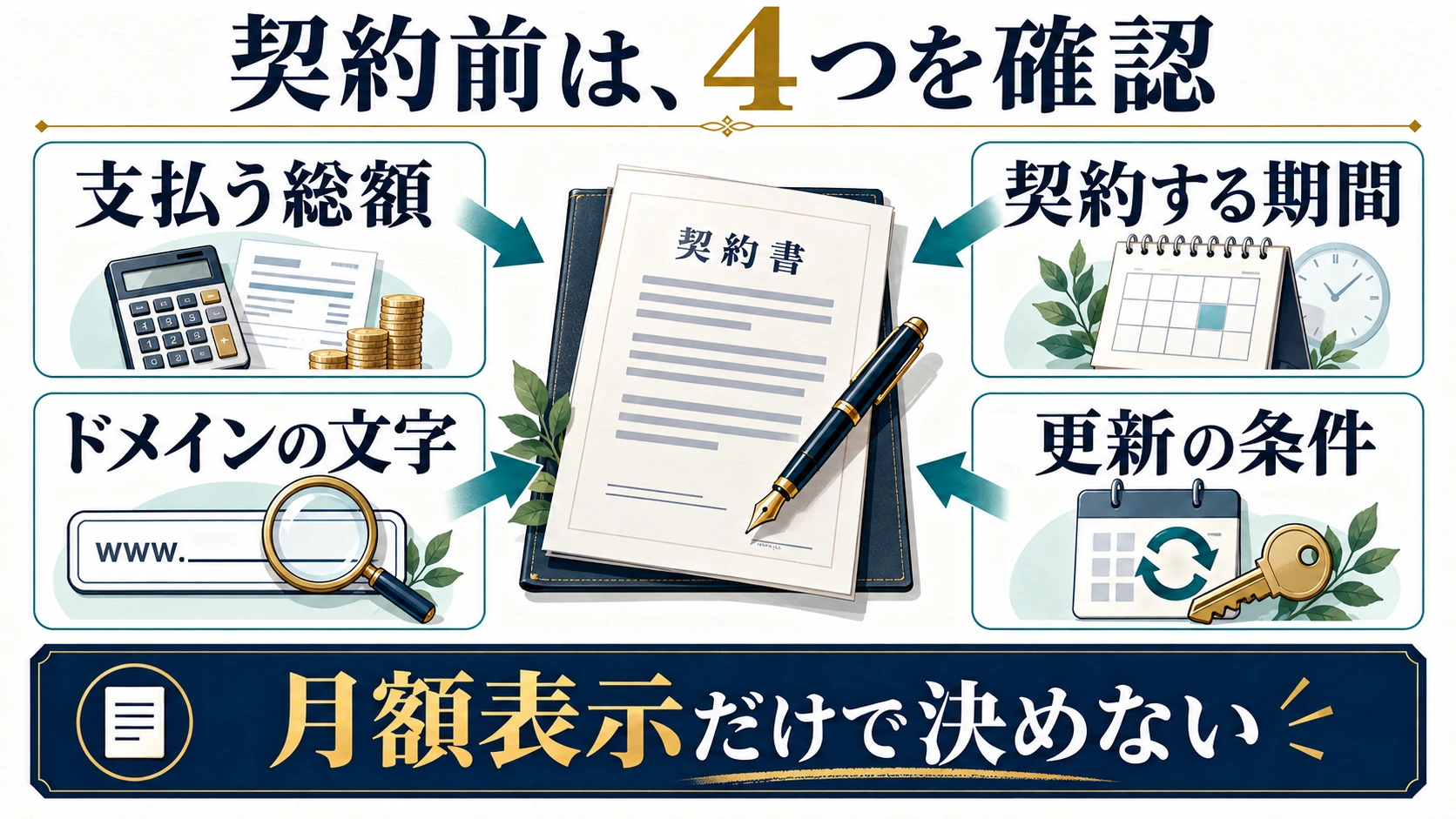
申し込みでプラン・契約期間・ドメインを確認する
エックスサーバーの新規申し込みから、プランを選び、「WordPressクイックスタート」の「利用する」にチェックを入れます。そのうえで契約期間とドメインを選ぶ流れです。公式の開設手順
注意したいのは、クイックスタートは10日間の無料お試しではなく、申し込み時に支払い手続きが必要な方法という点です。試してから契約したい人向けの手順とは異なります。無料お試しを選ぶなら、そちらの公式手順を使いましょう。クイックスタートの公式FAQ
確認画面では、月換算額だけではなく、契約するプラン、期間、請求額、取得するドメインを読みます。長期契約や有料オプションを「よくわからないけどおすすめらしい」で追加しないこと。
申し込み前にここを確認できれば、後から「無料だと思っていた」「このドメインにするつもりではなかった」という行き違いを減らせます。
WordPressの情報を登録し、本人確認まで終える
続いてブログ名、WordPressのユーザー名、パスワード、メールアドレスなどを入力します。ユーザー名はログインに使う情報なので、ブログ上で表示する著者名とは分けて考えてください。
テーマ選択では、無料で始めたいなら無料の選択肢を選びます。確認時点ではCocoonなどが用意されています。有料テーマが魅力的に見えても、購入が開設の必須条件というわけではありません。
その後、契約者情報、支払い情報、メールや電話での本人確認へ進みます。確認時点のクイックスタートでは、クレジットカードかペイディでの支払いに対応しています。公式の詳しい申し込み案内
ここは実際の契約です。AIに入力項目の意味を聞くのはよいですが、契約内容まで読まずに「全部おすすめで」はやめましょう。 入力内容を見直してから完了させます。
完了メールを保存し、ブログと管理画面の両方を開く
設定完了の案内が届いたら、ブログを見るURLと、WordPressの管理画面URLを保存します。設定の反映には時間がかかることがあるため、届いてすぐ表示されなくても、いきなり申し込みをやり直さないでください。
ブログのURLでは、読者が見るページが開くか確認します。管理画面では、登録したWordPressのユーザー名とパスワードでログインできるかを確認します。完了メールにパスワードも載っていると思い込まず、申し込み時に保存した情報を使いましょう。
クイックスタートではSSLの設定もまとめて行われます。ブラウザーのアドレスが「https」で始まり、証明書の警告が出ていないことを確認してください。正常に表示できているのに、別の記事を見ながらSSLを最初から設定し直す必要はありません。
ブログが開く、編集画面に入れる。この二つを確認できたら、開設の段階は完了です。 次は記事を書き始めるための設定へ進みます。
開設後の初期設定は、先に決めるものから整える
WordPressにはたくさんの設定がありますが、全部を理解してから記事を書く必要はありません。ただ、記事を公開してから変更すると手間の大きい設定は、先に済ませておきましょう。
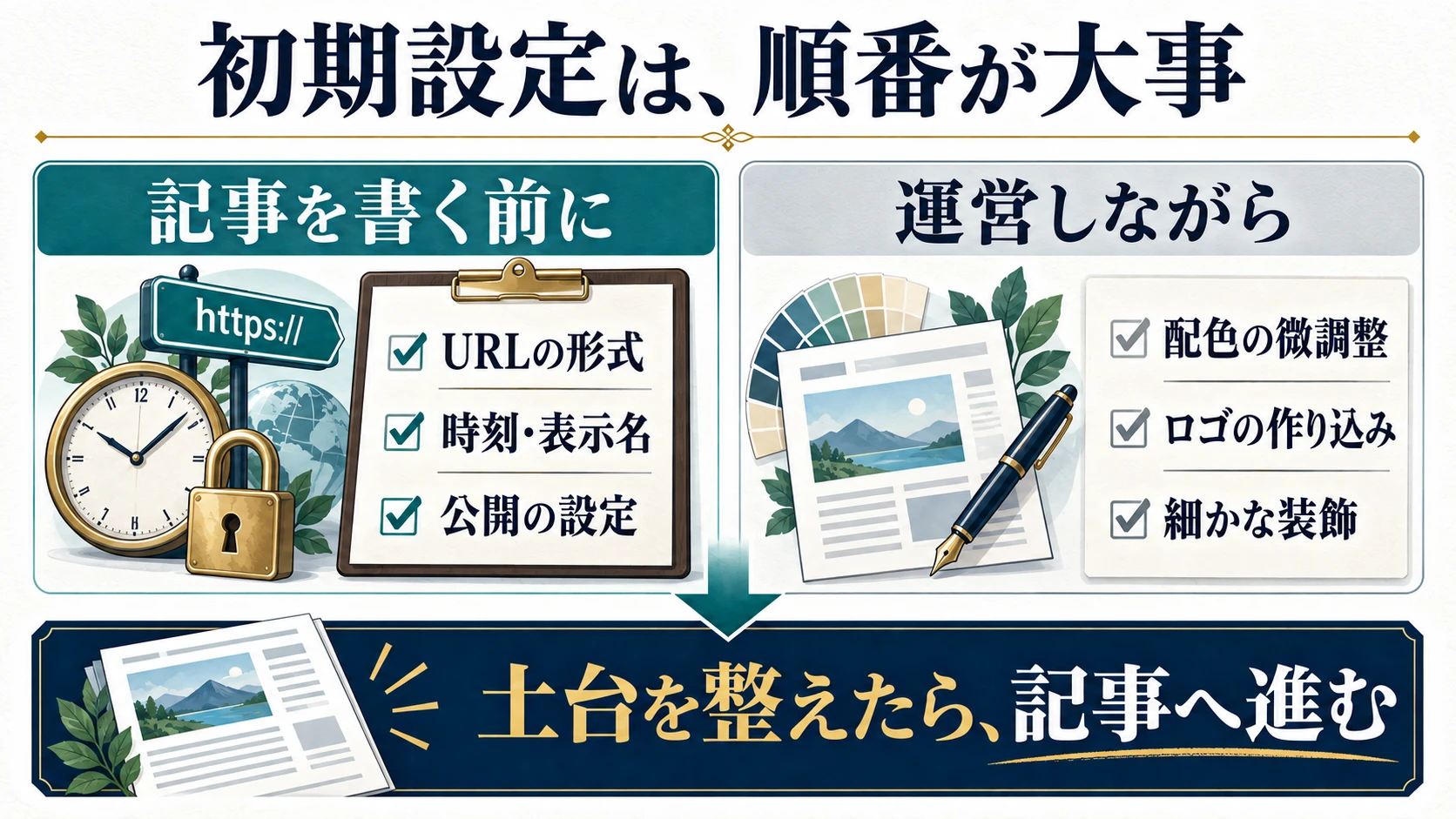
ブログ名・表示名・時刻を確認する
管理画面の「設定」から「一般」を開き、サイトのタイトル、キャッチフレーズ、管理者メールアドレスを確認します。管理者メールは、連絡を受け取れるアドレスにしておきます。変更した場合は、新しいアドレスに届く確認メールへの対応が必要です。
日本時間で運営する新しいブログなら、タイムゾーンも「東京」になっているか確認しましょう。予約投稿の時刻を考える前に、管理画面がどの時間を使っているかを把握します。設定後は忘れず保存します。一般設定の公式説明
著者名は「ユーザー」から自分のプロフィールを開き、ニックネームや「ブログ上の表示名」を確認します。公開ページでどう表示されるかまで見ると安心です。
一方、同じ画面にあるWordPressアドレスやサイトアドレスは、ブログ名を変える感覚で触らないでください。名前の設定と、サイトの置き場所の設定は別物です。 わからない項目を片っ端から変更する必要はありません。
パーマリンクは最初の記事を公開する前に決める
パーマリンクは、記事ごとのURLの形式です。新規ブログなら「設定」から「パーマリンク」を開き、「投稿名」を選んで保存する方法がわかりやすいです。記事ごとに内容のわかる短い文字列をつけていけます。パーマリンク設定の公式説明
たとえば雨キャンプの準備記事なら、「camp-rain-preparation」のような英数字の文字列にします。これは説明例なので、必ず同じ形式にする必要はありません。後から自分が見ても、何の記事か区別できることを意識してください。
すでに記事を公開しているブログは別です。形式を変えると既存記事のURLが変わるため、古いURLからの転送などを考える必要があります。この記事の「最初に設定する」を、そのまま運営中のブログへ適用しないでください。
大事なのは、URLに秘密のSEO効果を期待することではなく、公開後にむやみに住所を変えないことです。
検索エンジンの設定と、記事の公開状態を混同しない
「設定」から「表示設定」を開き、「検索エンジンがサイトをインデックスしないようにする」のチェックを確認します。検索から読者に来てほしいブログとして公開する段階では、チェックを外して保存します。
この項目は、検索エンジンに検索結果への掲載を控えるよう求めるものです。チェックを入れても、ブログに鍵がかかるわけではありません。 URLを知っている人からの閲覧を防ぐ設定ではないので、未完成の記事は下書きにしておきましょう。表示設定の公式説明
逆に、チェックを外せばその日に検索で上位表示される、というものでもありません。公開できていること、検索対象になれること、検索で読まれることは、それぞれ違います。
初日は「自分の意図した公開設定になっているか」を確認できれば充分です。検索結果に出ないからと、何度も設定を切り替える必要はありません。
テーマを一つ決め、スマホで読みやすいかを見る
テーマはブログの見た目や表示の仕組みを整えるものです。「外観」から「テーマ」を開くと、どのテーマが有効になっているか確認できます。インストールしただけでは切り替わらず、「有効化」が必要な場合があります。テーマ管理の公式説明
私は、最初は無料テーマで充分だと考えています。ブログ作成サービスでも、無料テーマを使うことがあります。お金をかけないと、読まれる記事を作れないわけではありません。
選んだら、本文の文字が小さすぎないか、スマホで横にはみ出さないか、メニューから必要なページへ進めるかを見ます。細かな設定場所はテーマによって異なり、「カスタマイズ」から調整するものも、「エディター」から調整するものもあります。
テーマ独自の装飾を使った後で変更すると、表示の確認や修正が必要になることがあります。まず一つ決めて書き始める。記事が増えてから、毎週のように着せ替えない。 このくらいでよいです。
記事を書く前に、管理と復旧の入口を作っておく
見た目が整うと、すぐ書きたくなると思います。ただ、ログイン情報もバックアップも何となくのままでは、困ったときに手が止まります。ここは派手さのない準備ですが、放置しないでください。
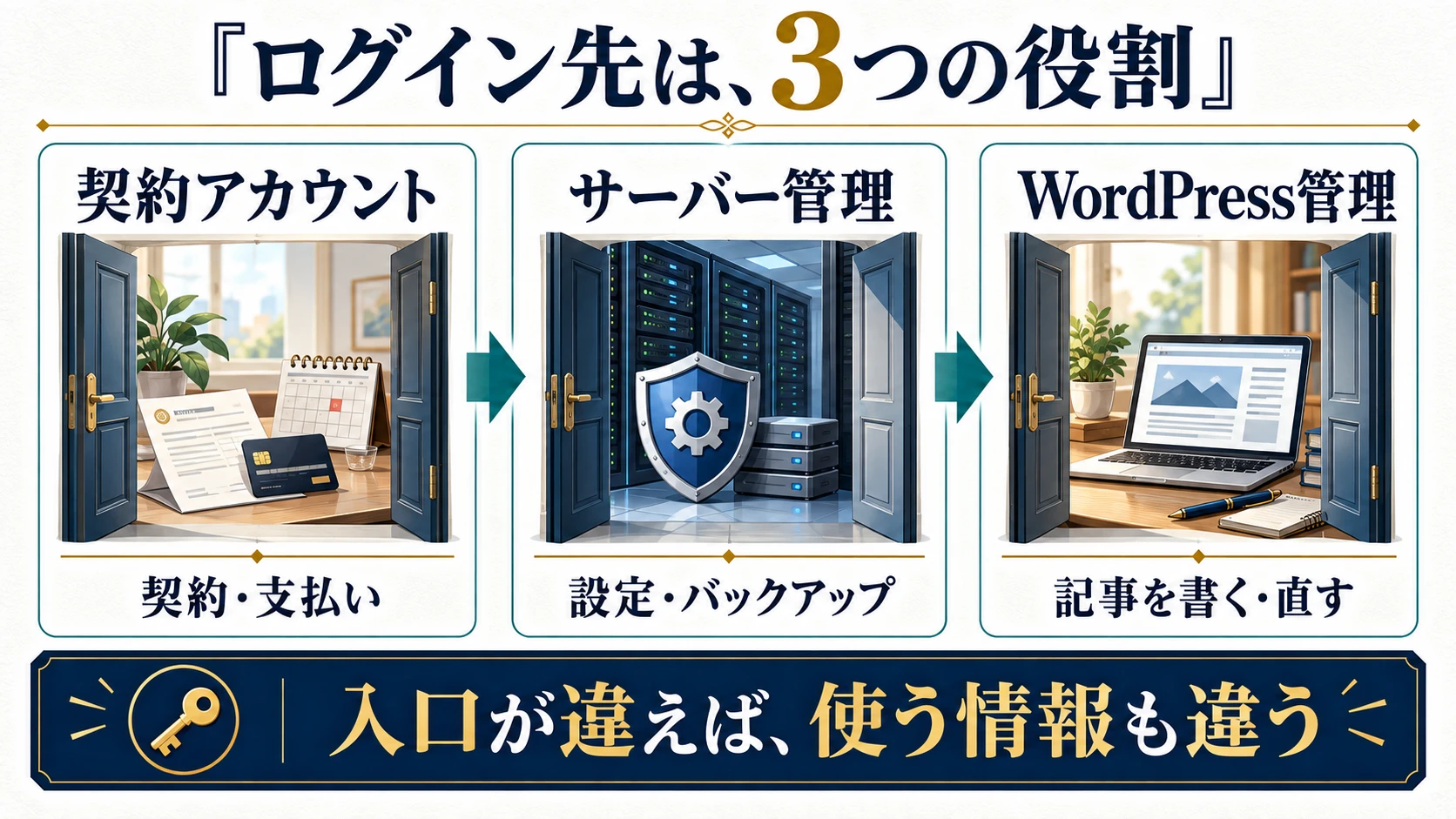
ログイン先は「契約」「サーバー設定」「記事編集」で違う
サーバー会社のアカウントは、主に契約や支払いを管理する場所です。サーバーの管理パネルは、バックアップやドメインなどの設定を扱う場所。そしてWordPressの管理画面は、記事やページを編集する場所です。
同じ会社の画面から移動できる場合もありますが、役割まで同じとは限りません。「ログインできない」とき、パスワードが違うのではなく、別の入口を開いている可能性もあります。
私は初心者の方には、保存するときの名前までわかりやすくしておくことをすすめます。「ブログ契約・支払い」「サーバー設定・バックアップ」「ブログ記事を書く」のように、自分がやる作業の名前でブックマークしておけば迷いにくいです。
WordPressの管理画面URLは、一般にはブログURLの末尾に「/wp-admin/」をつけた形ですが、セキュリティ設定で変更されていることもあります。案内された実際のログイン先を保存することを優先してください。
バックアップの場所を確かめ、プラグインを増やしすぎない
バックアップでは、記事などを保存するデータベースと、画像やテーマなどのファイルの両方が必要です。「画像フォルダーを保存したから全部戻せる」とは限りません。WordPress公式のバックアップ説明
まずサーバーの管理画面で、自動バックアップがあるか、何日分残るか、どこから復元するかを確認します。この時点で実際に復元を押す必要はありません。困ったときの公式手順を保存しておきましょう。大きな変更や更新をする前は、戻せるデータがあるかを確認します。
プラグインは機能を追加する仕組みです。必要な機能が決まってから、「プラグイン」の「新規追加」で探し、配布元や対応状況を確認してインストールし、有効化します。導入後は放置せず、WordPress本体やテーマと合わせて更新の通知も確認してください。
便利そうなものを片っ端から入れるのは、おすすめしません。テーマやサーバー側ですでに備わっている機能と重なることもあるからです。「おすすめ20選」を全部入れても、自分のブログの正解にはなりません。 セキュリティなど必要な役割を確認し、用途を説明できるものだけに絞りましょう。
運営者情報と計測は、記事を公開した後も使う形で用意する
記事とは別に、プロフィール、問い合わせ先、プライバシーポリシーなどの基本ページも用意します。「固定ページ」から作ると、日々の投稿と分けて管理できます。
プロフィールでは、立派な肩書きを無理に作る必要はありません。誰が、どんな経験をもとに、どの読者へ書いているのかを伝えます。問い合わせ方法は実際に連絡が届くか確認し、利用する広告や計測ツールに合わせて、個人情報の扱いなどの記載も整えていきます。
検索からの流入を確認するため、Search Consoleの準備も早めにしておくとよいです。設定方法の一つに、Google公式のSite Kitプラグインがあります。管理画面から導入し、Googleアカウントで接続する流れです。Analyticsは同時に接続することも、後から接続することもできます。Google公式の導入手順
すでに計測を設定したブログなら、別の方法で同じタグを重ねて追加しないよう確認してください。目的はデータを見られるようにすることであって、導入するツールの数を増やすことではありません。
WordPressで最初の記事を書き、公開する
ここまで来たら、記事を書ける状態です。開設した勢いで「ブログを始めました!」だけを投稿するより、読者の小さな疑問に一つ答える記事を作ってみましょう。
投稿画面では、文章と見出しを別のブロックにする
管理画面の「投稿」から「新規追加」を開きます。タイトルを入れ、その下に本文を書きます。現在のWordPressでは、段落、見出し、画像などを「ブロック」という単位で追加していきます。ブロックエディターの公式説明
一つの長い段落に全文章を詰め込まず、本文は段落、話の区切りは見出し、写真は画像のブロックを使ってください。「+」から「見出し」や「画像」を探して追加できます。画像はアップロードするか、すでに登録したメディアライブラリから選びます。
見出しは大きさだけで選ぶのではなく、大きな話題をH2、その中の小さな話題をH3と分けます。見出しブロックを選ぶと表示される設定で、H2やH3のレベルを確認してください。
たとえば「雨キャンプで最初に準備するもの」というH2の中に、「荷物を濡らさない袋」「着替えを分けて置く場所」というH3を置くイメージです。タイトルと同じ大きな見出しを、本文の途中へ何度も入れる必要はありません。
AIに書いてもらった文章を貼る場合も同じです。AIが出した文章を貼り付けたことと、記事として整ったことは別。 見出し、改行、リンクが意図した形になっているかを読み直します。
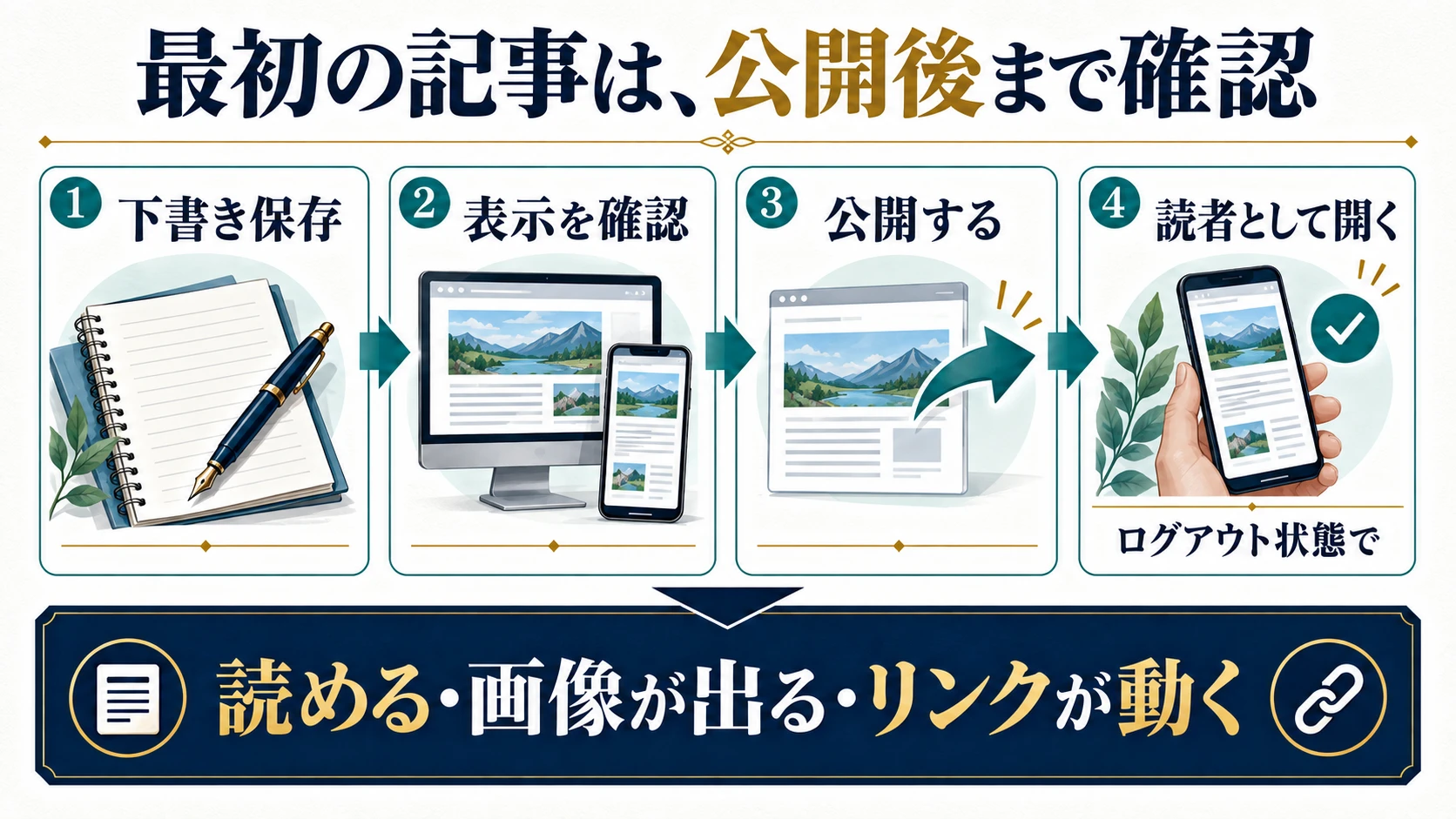
下書き保存とプレビューで、読者からの見え方を確かめる
途中では「下書き保存」を使います。文章を全部書き終わる前でも保存できるので、一気に完成させようとして疲れ切る必要はありません。公開前に、記事のURL部分、カテゴリー、必要ならアイキャッチ画像も設定します。
書き終えたら「表示」やプレビューのメニューから、実際のページを確認します。画面の名称はバージョンなどで多少異なりますが、編集画面の中だけで完成と判断しないことが大切です。
確認するのは、誤字だけではありません。タイトルを見て期待した答えがあるか、見出しだけでも流れがわかるか、自分の経験が説明の根拠になっているか。リンク先へ進んだ読者が困らないかも見ます。
スマホ幅でも確認してください。パソコンで一行に見えていた文字が窮屈になったり、表や画像が見づらくなったりすることがあります。AIに10分で作らせた記事でも、人が読む状態のチェックを飛ばしてよい理由にはなりません。
公開ボタンの後に、ログアウト状態でも開く
公開の操作では、対象の記事、公開状態、日時を確認してから確定します。初めてなら、いったんその場で公開するのか、指定日時に予約するのかをはっきりさせてください。
公開後は記事の通常URLをコピーして、シークレットウィンドウなど、WordPressへログインしていない状態でも開いてみましょう。下書きのプレビューURLではなく、読者がアクセスするURLを使います。
記事が読めること、画像が表示されること、本文内のリンクが正しいことを確かめます。トップページや記事一覧からその記事へ進めるかも見てください。管理者にだけ見えていた、リンクがプレビューのままだった、という状態をここで見つけられます。
「公開しました」と画面に出たら終わりではない。読者と同じ入口から読めたら、最初の公開が完了です。
WordPress開設でつまずいたときの確認順
操作がうまくいかないと、別の記事を探して設定を次々に変えたくなります。しかし、変更箇所が増えるほど原因は追いにくくなります。まずは何が起きているかを分けてください。
ブログが表示されないときは、反映待ちと入力間違いを分ける
契約直後なら、設定完了の案内が届いているか、公式に案内された反映時間を過ぎているかを確認します。次に、URLの文字列が合っているか、「https」で開いているかを見ます。
案内された時間を待っても解消しない場合は、サーバー会社のサポートへ問い合わせましょう。証明書の警告が出るときも、警告を無視してログイン情報を入力するのではなく、SSLの設定状況を確認します。
「表示されないから新しくWordPressを設置し直す」「ドメインをもう一つ買う」といった対応は、原因を確認する前にやらなくて大丈夫です。
問い合わせるときは、申し込み時刻、設定完了メールの有無、開こうとしたURL、表示されたエラーを伝えると状況が整理しやすいです。画面のスクリーンショットを添える場合は、個人情報を隠します。
ログインできないときは、入口とアカウントを確かめる
まず、WordPressへ入ろうとしているのか、サーバー契約のアカウントへ入ろうとしているのかを確かめます。サーバー会社のログイン情報をWordPressに入れても、同じ情報で登録していなければログインできません。
WordPressのパスワードを忘れた場合は、ログイン画面の再設定機能を使います。登録メールを受け取れる状態にしておくことが、ここで効いてきます。セキュリティ機能でログイン先を変更しているなら、変更後の案内も確認してください。
何度も勘で入力するより、保存したURLとアカウント名を確認するほうが早いです。入力制限がかかったときは、公式の案内に従って解除や待機をします。
AIに相談するなら、エラーの文章や、どの種類の画面なのかを伝えれば充分です。ログインを助けてもらうために、秘密の情報を全部見せる必要はありません。
公開したのに検索に出ないことを、開設失敗と決めつけない
記事のURLを直接開いて読めるなら、少なくとも「ページが読者に公開されているか」の確認はできます。Google検索に出るかどうかは、その次の話です。
前述の検索エンジン設定や記事の公開状態を確認し、必要に応じてSearch ConsoleのURL検査で状況を見ます。公開直後に検索で見つからないからといって、テーマを変えたり、記事を消して投稿し直したりする必要はありません。
私が気にしてほしいのは、設定を触ることで前進している気分になることです。問題がないなら、次は読者の役に立つ記事を作る時間へ移りましょう。
記事が読まれないときの見分け方は、Search Consoleを使ったブログの見直し手順で詳しく説明しています。開設したその日から、大きなデータが揃うことを期待しなくてよいです。
開設できたら、デザイン工事より読者に届く記事へ
最後に、ここまでの作業を簡単に確認してください。「何となく全部触った」ではなく、できたことを一つずつ区切るための表です。
| 確認すること | 完了の目安 |
|---|---|
| 契約内容 | 支払額、期間、ドメイン、更新条件を説明できる |
| ブログと管理画面 | 通常ページが開き、WordPressへログインできる |
| 初期設定 | 表示名、時刻、URL形式、検索エンジン設定を確認した |
| 管理と復旧 | 契約先と編集画面を区別でき、バックアップの場所がわかる |
| 最初の記事 | 下書き確認を終え、公開後にログアウト状態でも読める |
ここまでできたら、ブログ開設の準備に居座らなくて大丈夫です。
私は、初心者の方がロゴ作りに2週間、ちょっとした表示の調整に1週間というように、記事以外の部分へ時間を使ってしまうケースを見てきました。気になる気持ちはわかります。でも、それで読者の悩みが解決されるわけではありません。
設定項目をたくさん埋めても、読者に届く記事は一つも増えません。 読みやすく、必要なページへ進める状態になったら、記事と導線を育てる段階へ移りましょう。
次に何を書き、どう収益につなげるかは、WordPressブログの収益化で最初に整えることで整理しています。今回の開設手順と、収益化の設計は役割が違います。両方をつなげて初めて、ブログとして動き始めます。
もし「自分で操作することはできそうだけど、どんなブログにすれば成果を狙えるのかわからない」と感じるなら、そこは開設マニュアルだけでは埋まりません。
AIブログ収益化フルプロデュースでは、ジャンルやターゲットの設計から、初期記事や導線を含めたブログ制作まで行っています。WordPressの箱だけではなく、収益化を目指して運営を始められる形で受け取りたい方へのサービスです。
自分で始める場合も、制作を任せる場合も、ゴールは「WordPressを置くこと」ではありません。読者に役立つ記事を届け、その先の成果へつなげられるブログを作ること。 開設の不安を一つずつ片づけて、そこへ進んでいきましょう。