無料ブログを始めるなら、最初に必要なのは高いパソコンでも、難しいプログラミングでもありません。
メールを受け取れる環境と、何を書きたいかの小さなメモ。まずはここからです。
スマホだけでも、登録して記事を公開できます。趣味の記録や人との交流が目的なら、無料ブログは気軽に踏み出せる良い場所です。
ただし、「とりあえず無料で作れば、そのうち稼げる」は別の話。ブログを始める操作と、収益が生まれる仕組みを一緒にしないでください。
私は14年間ブログでご飯を食べてきましたが、無料ブログを選んだために、読者は集まっているのに紹介したい商品を扱えない相談例も見ています。だからこそ、開設を難しく考えすぎず、後から困る部分だけは先に押さえたいのです。
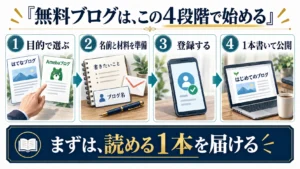
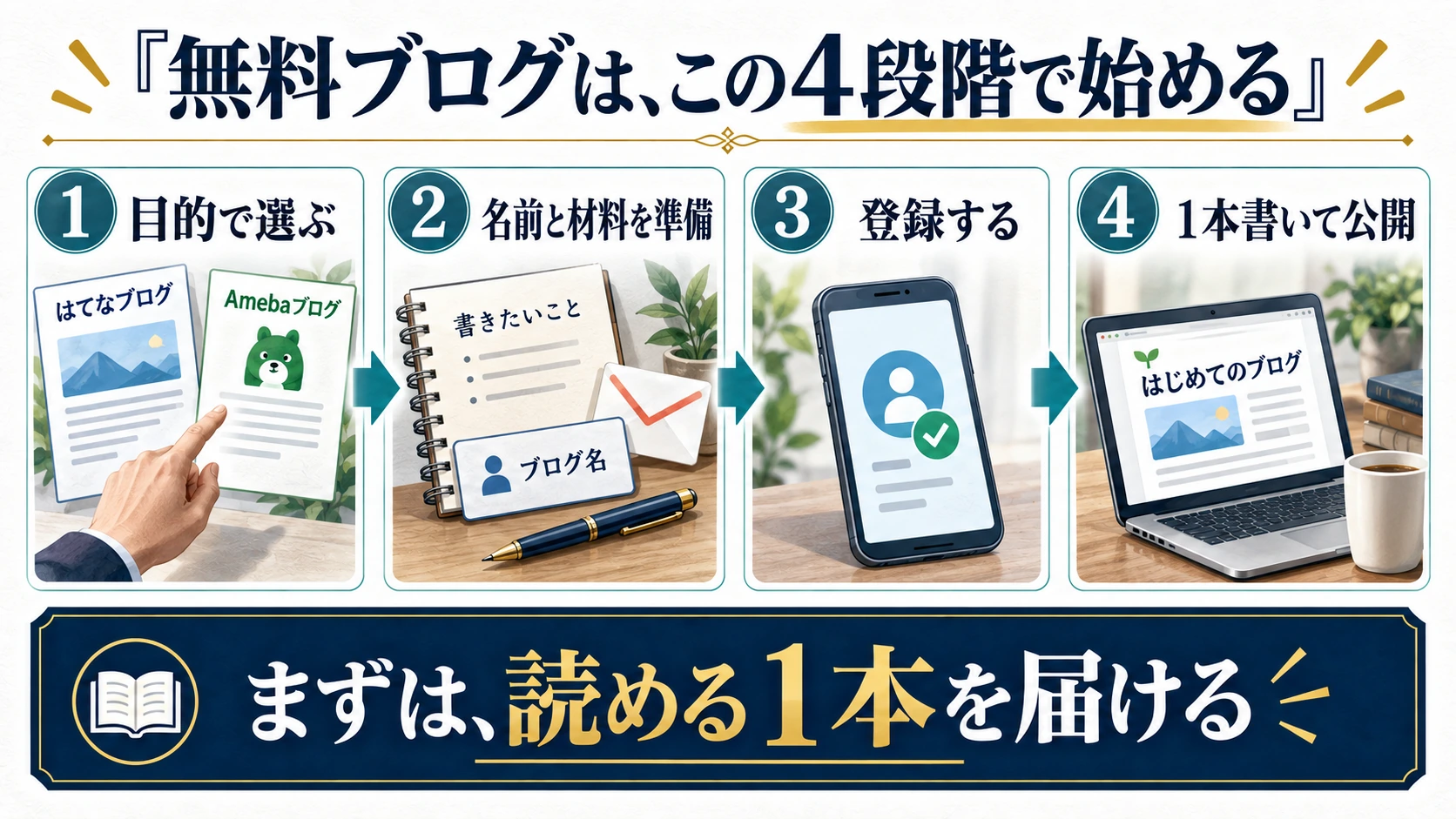
この記事では、目的からサービスを一つ選び、名前を決め、登録して、最初の記事を公開するところまで進めます。はてなブログはブラウザ、アメブロはスマホアプリでの手順を説明するので、選んだ方だけ読んで進めてください。
無料ブログの始め方は「選ぶ・準備・登録・初投稿」の順番
最初からすべての機能を覚える必要はありません。今日の到達点は、立派なブログを完成させることではなく、自分のブログに1本の記事を公開し、そのページを自分で確認できることです。
趣味・交流・商品紹介のどれを一番にしたいか
サービスを決める前に、「誰と、何をしたいか」を一文にします。
趣味仲間と日々の出来事を話したい。自分が試したものを、同じ悩みの人へ紹介したい。知識を記事にまとめて販売したい。どれも文章を公開する行為ですが、使いやすい場所は違います。
私なら、次のように候補を絞ります。これは人気順ではなく、やりたいこととの相性で選ぶための表です。
| 一番やりたいこと | 私なら最初に見る候補 | 開始前に確かめること |
|---|---|---|
| 日常や趣味を書き、気軽に交流する | アメブロ | アプリの書きやすさ、商品紹介の条件 |
| 文章を書き、ブログの設定も練習する | はてなブログ | ブログURLと公開範囲 |
| 体験記事から商品紹介も行う | はてなブログ | 紹介制度と営利利用のルール |
| 自分の知識を有料記事にする | note | お金を払って読みたい内容があるか |
| アフィリエイト収益を主目的に育てる | WordPressも比較する | 商品、読者導線、管理に使える時間 |
私は、文章とデザイン設定の両方を練習したい人には、はてなブログを候補にします。気軽な日々のやり取りならアメブロ、販売したい知識があるならnote、という選び方です。
はてなかアメブロで迷うなら、興味のあるテーマのブログを何件か開いてみてください。「こんな文章を書きたい」「この人たちと交流したい」と感じる方を選ぶ理由にして構いません。趣味のブログまで、無理に収益性だけで決める必要はありません。
各サービスの収益化方法まで比べたい方は、無料ブログの比較とWordPressを選ぶ境界線で確認できます。
登録前に買うものは増やさなくてよい
ここで紹介する無料プランを使う場合、自分でサーバーを契約したり、独自ドメインを買ったりする手順はありません。サービスが用意した場所に、自分のブログを作ります。
手元には、スマホまたはパソコン、受信できるメールアドレス、ログイン情報を安全に管理する方法を用意します。写真を載せたいなら、自分で撮った写真が1枚あると最初の投稿を試しやすくなります。
スマホでは写真を選びやすく、パソコンでは長い文章や設定項目を見比べやすい。今ある方で始めて、操作が窮屈になったときに使い分ければ十分です。
開設途中で有料プランや追加機能の案内が出ても、初投稿に必要なのかを見てください。「何となく上位プランの方が安心」で契約する必要はありません。無料で何を試し、どこから費用をかけるかを自分で決めることが大事です。
登録前の準備|ブログ名・URL・読者を混同しない
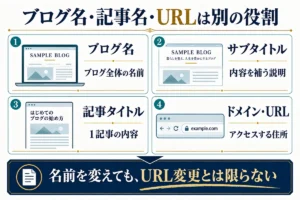
開設画面で止まりやすいのが、名前を入力するところです。「後から直せる表示名」と「ブログの住所に使われる文字列」を分けると、判断しやすくなります。
ブログ名は看板、URLは住所と考える
ブログ名は、ページの上部などに表示される看板です。URLは、人がそのブログへアクセスするための住所です。似た名前の入力欄でも、役割は同じではありません。
例えば、以下は説明用の架空のブログ案です。
| 項目 | 入れる内容の例 | 何を伝えるか |
|---|---|---|
| ブログ名 | 小さなベランダの菜園記録 | ブログ全体のテーマ |
| 説明文 | 初めて育てる人へ、道具選びと失敗した点を記録します | 誰が読むとよいか |
| URLに使う文字列 | balcony-note | 長く使う住所の一部 |
| 表示名 | 運営用のニックネーム | 書いている人の呼び名 |
はてなブログの通常のブログURLは開設後に変更できません。有料プランで独自ドメインを使う場合は別ですが、最初の住所は慎重に選びます。アメブロも、URLの一部になるアメーバIDは登録後に変更できません。はてなの開設案内、アメーバIDの説明
本名や誕生日、住所など、公開したくない情報をURLやIDへ入れないでください。今月だけの目標や特定の商品名に寄せすぎると、少し話題が広がっただけで名前が合わなくなることもあります。
格好よさより、長く使えること。ブログ名が少し地味でも記事は書けますが、住所を変えたくなると面倒です。
「書けること全部」より、最初に話す相手を決める
ブログのテーマは、最初から一生変えない約束ではありません。ただ、何も決めずに書き始めると、次に何を書けばよいか毎回迷います。
先ほどの例なら「野菜に詳しい人全員」ではなく、「ベランダで初めて育てる人」。すると、道具を置く場所、水やりの失敗、最初に買って使わなかったものなど、書く材料を選びやすくなります。
趣味や交流が中心なら、自分の気持ちを残す日記も良いものです。毎回、人の悩みを解決する解説記事にする必要はありません。なぜ楽しかったか、どこで迷ったかが分かるだけでも、同じ趣味の人が話しかけるきっかけになります。
一方で、収益が目的なら「これなら書ける」を全部詰め込むのはおすすめしません。私が見てきた失敗例でも、書き手の都合だけで話題を増やし、何のブログか分からなくなっているものが多かったからです。
書けることが多いのは材料の豊富さ。全部を同じブログに載せるのは、別の判断です。 最初は同じ人に読んでもらえる話題を選んでください。
公開する情報と、運営用の情報を分けておく
登録に必要なメールアドレスと、記事やプロフィールに載せる情報は分けて考えます。運営者として登録する項目があるからといって、その情報を本文にも書く必要はありません。
プロフィールは、何について書くか、どんな経験があるか、どんな人と交流したいかの3点から作れます。例えば「小さなベランダで野菜作りを試しています。うまくいったことだけでなく、買いすぎた道具や失敗も記録します」という形です。これも書き方の例なので、自分にない経験は入れないでください。
家族の名前、子どもの学校、毎日の行動範囲などは、公開前に線引きしておきます。写真の背景に写る表札や書類も同じです。「あとで消せばよい」で出してしまわない方が安心です。
ログイン用のパスワードは使い回さず、管理画面のURLと一緒に安全に保管します。翌日どこから編集するか分からず、また登録を始めてしまわないよう、管理画面はブックマークしておきましょう。
はてなブログの始め方|ブラウザで開設して下書きを作る
ブログを書く練習と、名前やデザインの設定を一通り経験したい方に向けた手順です。以下は公式ヘルプをもとにしたブラウザ版の流れで、スマホアプリでは配置が異なります。
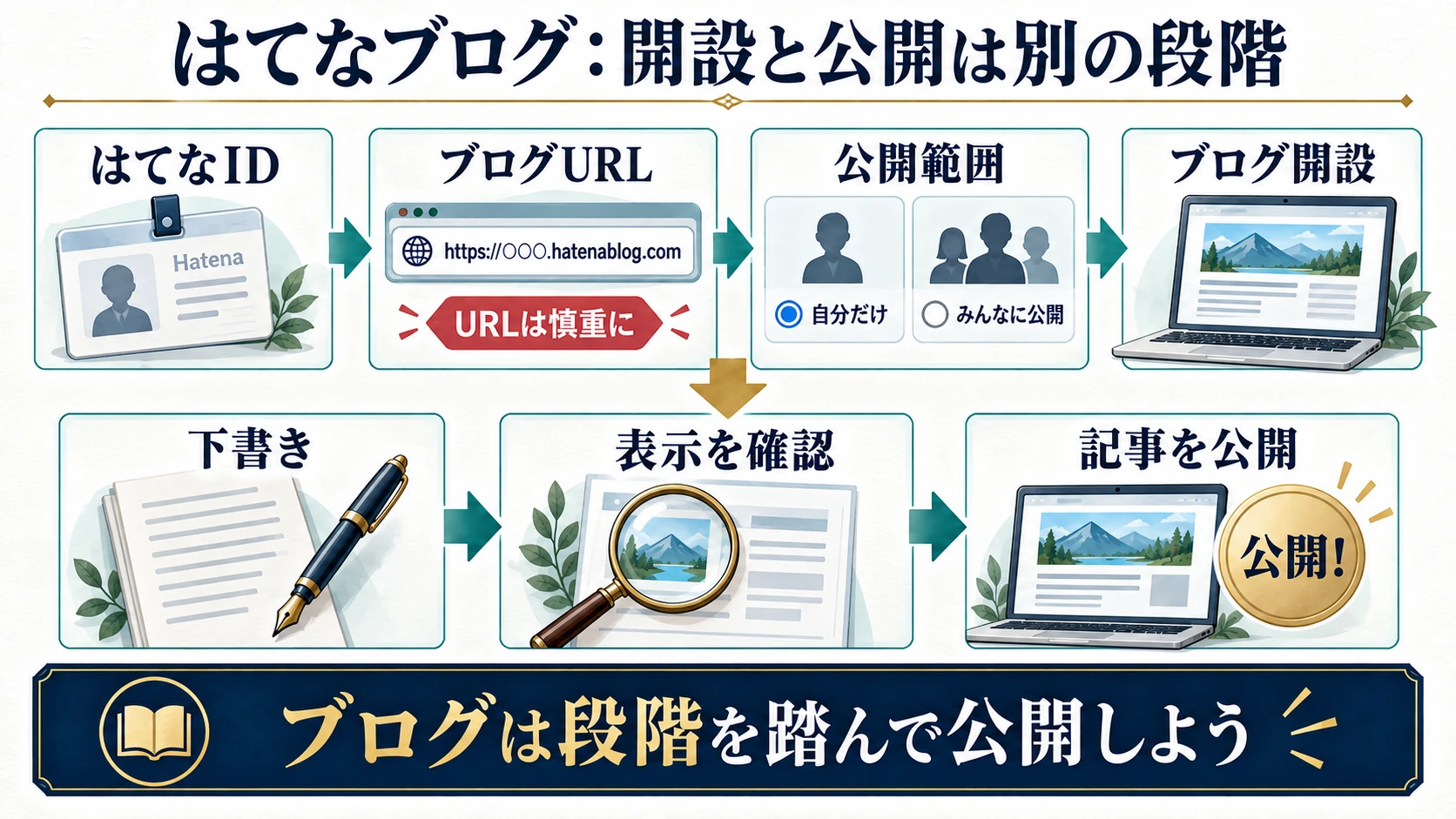
はてなIDを用意し、ブログURLと公開範囲を選ぶ
最初にはてなブログの開設ページを開きます。はてなIDを持っていなければ作成し、すでに持っていればログインします。アカウントを作ることと、その中にブログを作ることは別の段階です。
ブログ作成画面では、準備したURLの文字列を入力し、サービスが用意するドメインと組み合わせます。使えるURLかを確認してから、公開範囲を選び、ブログを作成します。
ここでの公開範囲は、ブログを誰に見せるかの設定です。最初から誰にでも読んでほしいなら全体公開、準備中のブログを他人に見せたくないなら自分だけにします。後者を選んだ場合は、記事を公開するときにブログ側の公開設定も見直してください。
URLを何度入力しても通らない場合は、使用済みの名前や文字の条件を確認します。あわてて個人情報を足して通そうとせず、別の候補に変えれば大丈夫です。
ブログ名と説明を入れ、標準の見た目で先へ進む
開設したら、管理画面の「設定」から基本設定を開き、ブログ名とひとこと説明を入力します。プロフィールも、前の節で考えた内容をもとに整えます。はてなの基本設定
最初は、文字が読みやすいデザインを一つ選べば十分です。背景色、ロゴ、細かな位置をいじり続けるより、まず短い下書きを入れ、その文章が読みやすく表示されるかを見ます。
何も書いていない状態では、見た目の良し悪しも判断しにくいからです。タイトルが2行になるとどう見えるか、写真の下に文章が続くと読めるか。実際の材料を入れると、必要な調整だけが分かります。
私は初心者が、ブログのパーツを動かすことやロゴ作成だけで長く止まってしまうケースを見ています。開設初日に完成させたいのは、理想の飾りではなく、書いて読める状態です。
「記事を書く」から、公開せず保存するところまで試す
管理画面の「記事を書く」を開き、記事タイトルと本文を別の欄へ入力します。本文に見出しを付けたり写真を入れたりして、プレビューで表示を確認します。編集画面の基本構成ははてなの記事編集ヘルプで確認できます。
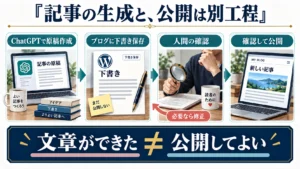
いきなり公開せず、まず下書きとして保存してみてください。公式のブラウザ版案内では、公開・保存ボタンのメニューから動作を選べます。今選ばれているのが公開なのか、下書き保存なのかを見てから押します。公開と下書き保存の案内
その後、管理画面の「記事の管理」から下書きを開き直します。書いたものを保存し、戻って編集できれば、毎回の執筆に必要な基本操作はつながりました。
保存と公開を混同しないこと。自分の編集画面に文章が見えていても、読者が読める状態とは限りません。反対に、練習のつもりで公開を選べば、未完成の文章が見える状態になります。
アメブロの始め方|スマホアプリで登録し、公開範囲を確かめる
日常の写真と短い文章から気軽に始めたい方は、アプリで進めると手順を追いやすいです。はてなブログで開設を済ませた方は、この節を飛ばして初投稿の作り方へ進んで構いません。
メール認証とアメーバIDの登録を済ませる
Amebaの公式アプリを開き、「ブログ管理」から新規登録へ進みます。メールアドレスへ届く認証コードを入力した後、アメーバID、パスワードなど、画面で求められる情報を設定します。Amebaアプリの登録手順
すでにAmebaを使っている場合は、新しいアカウントを増やす前にログインしてください。外部サービスのアカウントなどでログイン済みでも、ブログ開設にアメーバIDの登録が必要な場合があります。読める状態と、書ける準備が済んだ状態は同じではありません。
認証メールが見つからなければ、受信先のアドレス、迷惑メールフォルダ、受信設定を確認します。何度も違う方法で登録し直すより、「どのアカウントに入っているか」をそろえる方が後で困りません。
登録後は、ブログの基本設定でタイトルと説明を入れます。PC、スマホブラウザ、アプリではデザインの反映方法が異なるため、PCで変えた装飾がアプリでも同じになると思わないでください。ブログ名とデザインの公式案内
鉛筆アイコンから記事を作り、「次へ」の後も確認する
Amebaアプリでは鉛筆アイコンから記事作成へ入り、タイトルと本文を入力して「次へ」と進みます。その先で公開範囲やコメント受付などを確認し、投稿します。途中で止める場合は下書き保存を使います。Amebaアプリの投稿手順
全員に見せる記事なのか、アメンバー限定なのかは、最後の画面でも確認してください。初めて来た人に読んでほしい記事なのに、限定公開を選んでいれば、想定した相手には届きません。
アメブロには、ブログ全体を一時的に非公開へ切り替える機能はありません。準備中の記事を人に見せたくないときは、記事を下書きにしておきます。はてなブログの「自分のみ」と同じ感覚で、ブログ全体を隠せると思わないことです。アメブロの非公開に関する案内
最初は商品紹介機能を全部設定するより、下書きを保存して開き直し、写真と文章が意図した順番で表示されるところまで確認しましょう。商品紹介を行う場合の条件は、後半で説明します。
初投稿の書き方|「はじめました」の先に、一つの話を置く
登録ができたら、次は記事です。ここで「初心者らしくない立派な文章」を目指すと止まります。最初から詳しい人のふりをする必要はありません。
書く材料は、最近自分が迷ったこと、試したこと、失敗したことから選べます。趣味の日記なら、その日の出来事でも構いません。
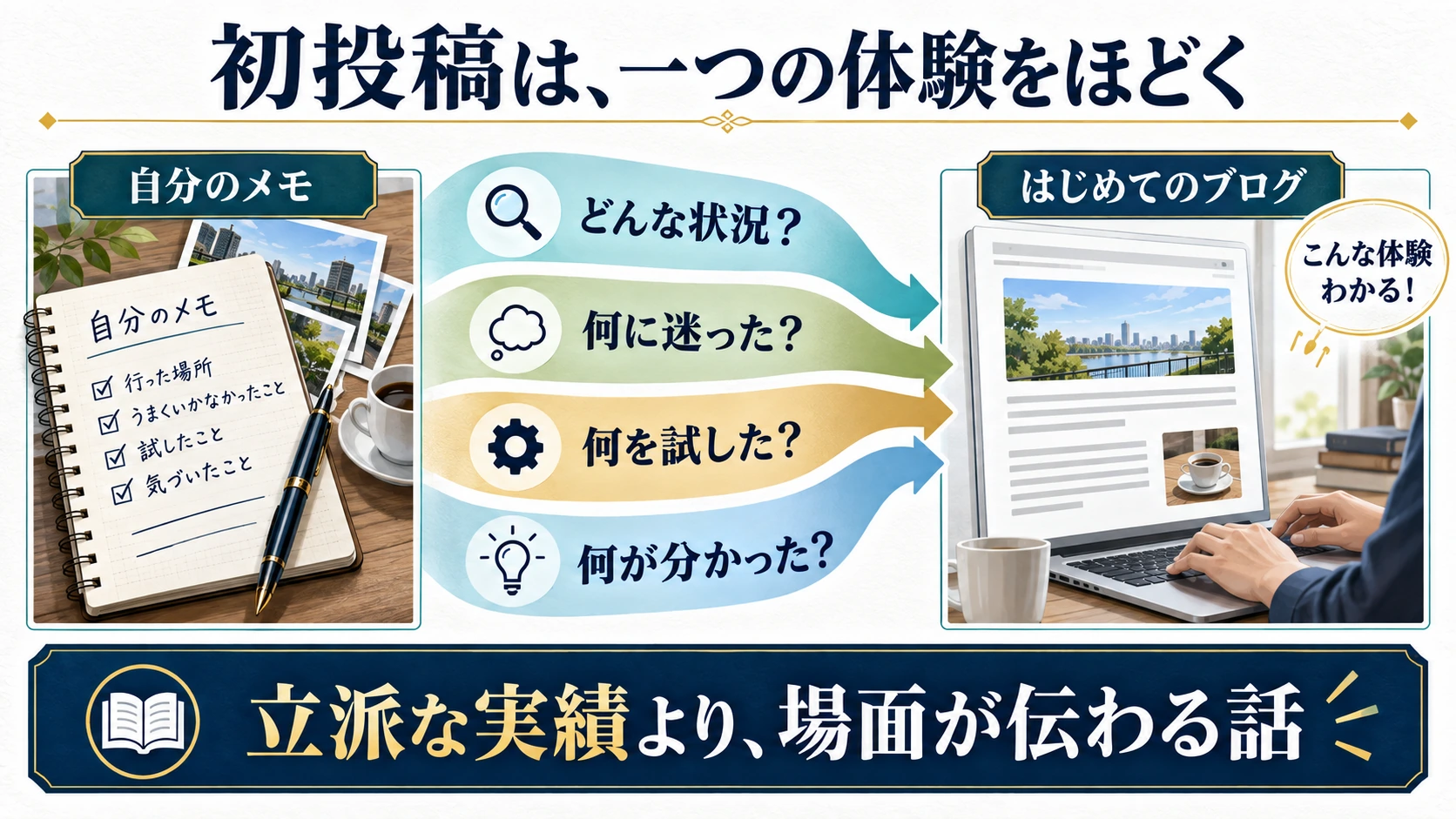
挨拶だけで終わらず、読者が反応できる具体的な話を入れる
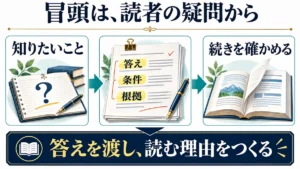
「今日からブログを始めました。よろしくお願いします」だけでも、初投稿として間違いではありません。ただ、それだけだと、初めて来た人は何に反応すればよいか分かりません。
例えばベランダ菜園のブログなら、「初心者です」と名乗るだけでなく、なぜ始めたのか、最初の鉢選びで何に迷っているか、どんな記録を残すつもりかを書けます。まだ育てた経験がないなら、ないまま書いて大丈夫です。
すでに試したことがあるなら、「失敗しました」の先へ進みます。どんな状況で、何をして、何が起きて、次は何を変えるのか。うまくいかなかった記録も、同じ段階の人には読みたい情報になります。
これは説明用の題材です。菜園について書く必要はありません。あなた自身が本当に話せる出来事へ置き換えてください。経験を立派に見せるより、その場面が伝わる方が面白いです。
タイトルと見出しは、読む人が中身を予想できるようにする
「今日の記録」というタイトルは、自分の整理には便利です。ただ、初めて見る人には何の話か伝わりません。
説明用のタイトル案なら、「ベランダ菜園を始める前に、鉢を買いすぎないために考えたこと」のように、題材と中身が分かる形にできます。実際に買いすぎていないなら、失敗談を装うタイトルにはしません。
本文は、次の順でメモを並べると書き出しやすくなります。
- 今回何を伝える記事なのか。
- 自分が置かれていた状況と、迷ったこと。
- 試したこと、比べたこと、判断した理由。
- 分かったことと、次にやること。
長くなったところへ見出しを付けます。「見出しを5個にしなければ」と数を合わせる必要はありません。話が変わる場所で区切り、そこだけ読んでも内容を追えるようにします。
もっと検索から読まれる記事へ育てたい場合は、ブログ記事の書き方で、検索者の疑問から構成を作る手順へ進めます。初投稿では、まず自分の一つの話を届けるところまでで大丈夫です。
AIには、経験の整理と文章化を手伝ってもらう
文章がまとまらないときは、自分のメモをAIへ渡せます。何を体験し、どう感じ、誰に伝えたいかを材料にして、順序を整えてもらいます。
例えば「初めて同じことをする人向けに、以下の体験を読みやすく整理してください。書いていない体験や結果は追加せず、不足があれば質問してください」と頼む方法です。これは初投稿用の指示例です。
私も記事の作成にAIを使っていますが、出来上がった文章が整っているだけではOKにしません。自分の体験や、そこから学んだことを入れた方が、読者が考えながら読める文章になり、精読率が上がった経験があるからです。
AIが「実際に試して感動しました」と書いても、あなたが試していないなら削除します。逆に、せっかくメモにあった迷いや失敗が、無難な一般論へ薄められていたら戻します。
無料ブログを始めたばかりの人が、AIよりきれいに書こうと競争する必要はありません。あなたの場面や考えを、読み手に伝わるようにする。そのためにAIを使います。
公開前と公開後に、読者と同じ画面で確認する
記事を保存できたら、公開前にもう一度だけ読みます。誤字を一文字も残さないことより、公開してはいけない情報や、読めない箇所を見落とさないことを優先します。
写真・文章・公開範囲を確認してから公開する
まずタイトルを読み、本文がその内容に答えているかを確かめます。続いて、写真と文章の順番を見ます。写真が先でも後でもよいですが、「この写真」と書いた場所から大きく離れていない方が分かりやすいです。
写真は、自分が撮影し、公開してよいものを使います。他人の顔、子どもの名札、住所が分かるものなどが写り込んでいないかも確認してください。検索で見つけた画像を、使えるか分からないまま貼るのはやめましょう。
スマホのプレビューでは、極端に長い段落、画像内の小さすぎる文字、途中で切れる表がないかを見ます。パソコンで読みやすくても、スマホで同じとは限りません。
最後に公開範囲を確認して、公開を実行します。下書きが残っているだけなのか、一般の読者が見られる状態になったのかは、次の確認で確かめます。
記事が見つからないときは、検索順位より公開状態を見る
公開後は、管理画面のプレビューだけで終わらず、記事のURLを開きます。可能ならログインしていないブラウザやプライベートブラウズでも、読者と同じように読めるか確認してください。
「URLを開くと読めるが、Google検索には出ない」と「URLを開いても他人は読めない」は別の問題です。開設直後に検索して見つからないだけで、登録を失敗したとは判断しません。
読めない場合は、記事が下書きになっていないか、限定公開になっていないか、はてなブログならブログ全体の公開範囲がどうなっているかを見ます。編集画面のURLを、人に渡していないかも確認します。
読めることを確認できたら、その公開URLを記録します。本文と写真の元データも、サービスの外へ残しておくと安心です。何かあったときに、自分が書いた材料まで全部失う状態は避けておきましょう。
最初の3記事で、書く・つなぐ・直すを一周する
1本公開できたら、次は20本を一気に作る必要はありません。まず3本ほどで、同じブログへ記事を足していく感覚をつかみます。3本というのは練習の目安で、検索順位や収益が決まる本数ではありません。
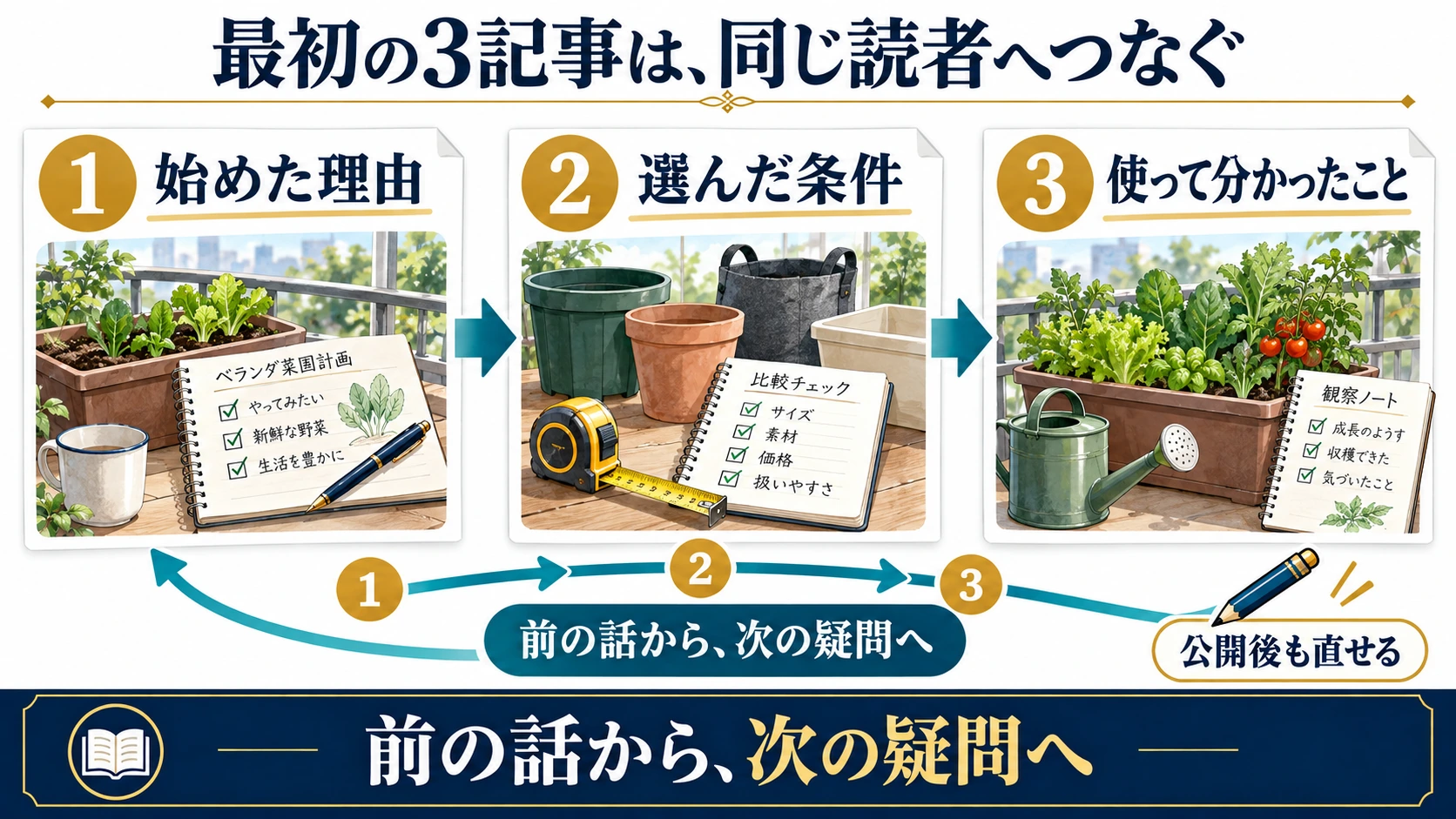
同じ話題の別の疑問を、次の記事にする
先ほどの題材なら、1本目は始めた理由と困っていること。2本目は最初の道具を選んだ条件。3本目は実際に使って分かったこと、と分けられます。まだ使っていない段階なら、3本目を急いで作らず、経験ができてから書きます。
3本すべてで同じ自己紹介を繰り返す必要はありません。初めて来た人にはその記事の話を伝え、詳しい経緯を知りたい人には前の記事へリンクを置けばよいのです。
趣味の交流が目的なら、毎回解説記事にそろえなくても大丈夫です。「前に悩んでいたことが、その後こうなった」と分かるだけでも、読んでいた人が続きを楽しめます。
収益化も考えるなら、同じ読者が次に困ることを記事にします。料理、転職、旅行と、書き手の思いつきだけで話を飛ばすより、読み手が続きを選びやすくなります。
反応だけでなく、次も書ける状態になったかを見る
最初の数本は、アクセス数だけで合否を決めません。何も反応がない日があっても、それだけでサービス選びが間違っていたとは言えません。
確認したいのは、下書きを開き直せるか、写真を入れられるか、公開した記事を修正できるか、次の話題が残っているかです。この一周ができれば、少なくとも操作で止まり続ける状態からは抜けられます。
交流したいなら、同じテーマの記事を読み、実際に感じたことをコメントするところから始めます。自分のリンクを配ることだけを目的にしないでください。相手の記事を読まずに宣伝だけしても、交流の強みは使えていません。
投稿頻度は、読み返せるペースで決めます。毎日投稿のために何も言っていない記事を増やすくらいなら、体験を一つ整理して出す方が、あなたのブログを読む理由になります。
収益化したくなったら、記事を増やす前に紹介条件を確認する
ここまで書いてみて「趣味として続けたい」と思ったなら、そのまま楽しんでください。一方で、「収入の柱にしたい」と目的がはっきりしたなら、商品と媒体の相性を確認する段階です。
アフィリエイトは、ブログ登録だけでは始まらない
アフィリエイトは、商品やサービスを紹介し、決められた条件を満たすと紹介料を受け取れる仕組みです。普通の商品ページへのリンクと、自分に報酬が付く紹介リンクは同じではありません。
アメブロでは、原則としてAmeba Pick以外のアフィリエイトリンクを使えません。楽天ROOMなど一部例外はありますが、外部のASPで見つけた広告を自由に貼れるわけではありません。PickもAmeba会員登録とは別に登録・審査が必要です。他ASP利用についての公式案内
はてなブログでアフィリエイトをする場合も、サービスと紹介制度の両方の条件を確認します。個人営利利用では、誰でも直接連絡できるメールアドレスなどの明示が必要です。コメント欄を開くだけで代わりになるわけではありません。はてなブログ個人営利利用ガイドライン
広告を載せる前に、紹介したい商品が扱えるか、利用や提携の申請が必要か、読者に広告だと分かる案内や連絡先をどう用意するかまで見ます。「記事を作った後で、売るものを探せばよい」は順番が逆です。
5年育てたブログでも、紹介できない商品は紹介できなかった
私が相談を受けた方に、ジャンルと読者の設定が良く、アクセスも集まっているアメブロがありました。問題は記事が足りないことではなく、読者に合う外部ASPの商品を、そのブログでは扱えなかったことです。
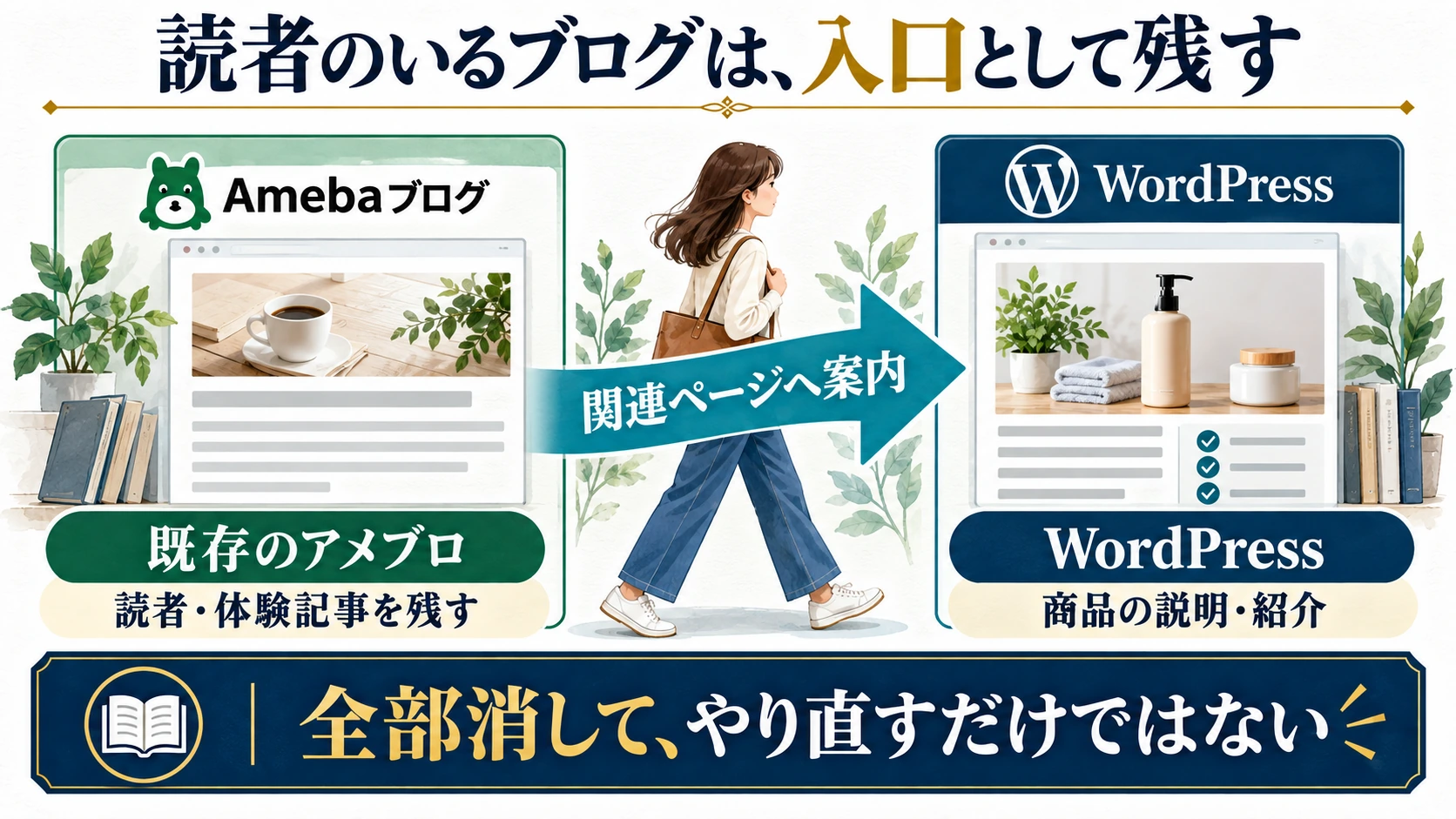
その方は約5年間アメブロを運営していました。収益以外の部分はうまくいっていたため、私は既存ブログを捨てる形にはしませんでした。別にWordPressブログを作り、アメブロの記事から関連するページへ案内し、そこで商品を紹介する流れにしました。
その後はASP報酬につながりました。最初から同じ読者と商品に合う場所を選べていたら、その5年の使い方も変わったはずです。ただし、ここで失った金額を計算できるわけではありません。
この事例から始めたばかりの人へ伝えたいのは、「無料ブログをすぐ捨てろ」ではありません。読者がついてから制約を知るより、売りたいものが決まった時点で、扱える場所かを確かめてほしいということです。
WordPressへ移る可能性があるなら、全部消す前に考える
記事本文を移せる場合でも、ブログの住所が変わるなら、読者のブックマークや検索からの入口をどう扱うかが残ります。本文をコピーしただけで、元のブログと同じ状態になるわけではありません。
移行では、旧ページから新ページへ適切に転送できるかなどによって、検索上の引き継ぎ方が変わります。必ず評価がゼロになるとも、必ず全部引き継げるとも言えません。無料ブログ側で設定できることにも違いがあります。Googleのサイト移転ガイドでも、新旧URLの対応と転送、移転後の確認が説明されています。
だから、すでに読者がいるブログは、先ほどの事例のように入口として残す選択もあります。新しい記事をWordPress側で作り、関連する旧記事から案内する。全記事の引っ越しを一度に終わらせることだけが方法ではありません。
最初からアフィリエイトで月5万円、10万円と育てたいなら、私はWordPressを優先して検討します。無料ブログを使う理由が「何となく簡単そう」だけなら、何年も続ける前に、一度立ち止まる価値があります。
媒体より先に、読者や紹介商品を整理したい方は、AIブログ収益化設計GPTを使ってみてください。無料ブログを希望する場合もその前提を伝え、どんなジャンルと読者に向けるかを具体化できます。登録や記事公開を代行するGPTではなく、ブログの方向を整理するためのものです。
まとめ|無料ブログは、1本を届けるところから始めよう
無料ブログの始め方は、必要以上に難しく考えなくて大丈夫です。
目的に合うサービスを選ぶ。長く使う名前とURLを決める。登録して、最小限の設定を入れる。自分の話を1本書き、公開したページを読者と同じ状態で確認する。まずはこの一周です。
趣味の記録や交流なら、無料ブログの気軽さを楽しんでください。書くことが目的なのに、最初から稼げるかどうかだけで好きな話題を捨てる必要はありません。
ただ、収益を目的にするなら、無料で登録できたことは成功の根拠になりません。誰に何を届け、どう収益につなげるかが必要です。
その設計からWordPress構築、初期20記事、読者と収益の導線まで任せたい方には、AIブログ収益化フルプロデュースがあります。まず自分で試すのか、収益化を前提に土台から作るのか。あなたの目的に合わせて選んでください。
今日の作業は、無料ブログの比較記事をあと10本読むことではありません。選んだ場所で、一つの話を読者に届けることです。準備したメモを開いて、最初の記事に進みましょう。