スマホでブログを始めようとして、申し込み画面までは進んだ。でも、次はメールの確認、パスワードの入力、写真の選択。画面を行き来しているうちに、「今、何をしていたんだっけ」となる。
スマホでつまずくのは、文章が書けないからとは限りません。一つの小さな画面で、準備・入力・確認を全部同時にやろうとしているからです。
結論から言うと、スマホからWordPressブログを開設し、記事を公開することはできます。ただし、「スマホで始められる」と「スマホだけで何でも快適にできる」は別の話。収益化まで見据えるなら、後でPCを使う選択肢も残しておいてください。
まずは手元のスマホで、読者に見せられる最初の一記事を作る。今回は、そのための手順を具体的に説明します。契約画面を通過したところで終わる「始め方」にはしません。
スマホでブログを始めるなら、ブラウザーから一本の手順で進める
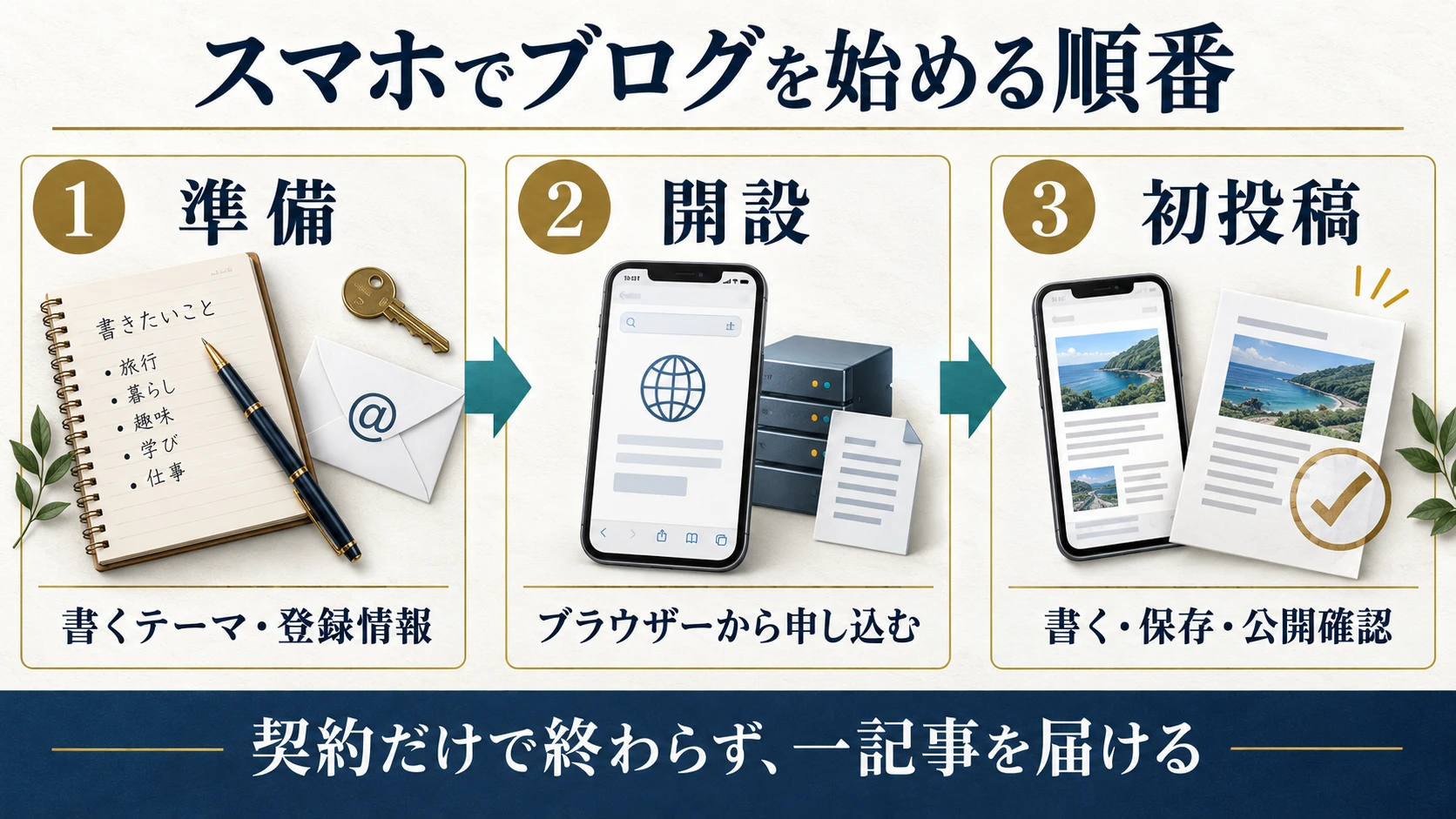
最初に、使うサービスと操作する場所を揃えましょう。ここが混ざると、別のサービスの説明を読みながら、存在しないボタンを探すことになります。
収益化を考えるならWordPress、書く練習なら無料ブログも選択肢
趣味の日記を書いたり、ブログへの投稿を試したりすることが目的なら、無料ブログから触ってみる選び方もあります。その場合の登録手順は、無料ブログの始め方で、はてなブログとアメブロを例に説明しています。
一方、商品を紹介して収益を得るブログを自分で育てたいなら、私はWordPressを候補に入れてほしいです。スマホしか持っていないという理由だけで、ブログの目的まで無料サービスに合わせる必要はありません。
この記事で扱うのは、レンタルサーバーにWordPressを設置し、スマホのSafariやChromeなどから管理画面を開く方法です。サーバーはブログのデータを置く場所、ドメインはブログの住所。この二つを用意する費用はかかります。
スマホなら無料になるのではなく、スマホを操作端末として使うだけ。 ここは最初にはっきりさせておきましょう。無料ブログとWordPressを途中で混ぜず、自分が選んだ方法の手順を追ってください。
最初からアプリを探し回らなくていい
「ブログを書くなら、まずアプリを入れなきゃ」と思うかもしれませんが、今回はブラウザーで進めます。アプリを入れなくても、WordPressの管理画面から記事を編集できます。
Jetpackのモバイルアプリという選択肢もあります。ただし、レンタルサーバー上のWordPressを使う場合は、先にブログを設置してから接続する流れです。アプリの新規サイト作成と、レンタルサーバーへの設置を同じものとして進めないでください。公式のモバイル利用ガイド
アプリの使い勝手を比べるのは、投稿の流れを一度つかんでからでも間に合います。最初からブラウザーとアプリを行ったり来たりすると、どちらで何を保存したかも曖昧になります。
まずは「このブックマークを開けば、自分の記事を編集できる」という入口を一つ作る。初心者には、機能の多さより、この迷わなさのほうが役に立ちます。
スマホで申し込む前に、入力するものを揃えておく
準備なしで申し込みを始めると、入力途中で別のアプリへ移り、戻ってから考え直すことになります。先に短いメモを作っておくだけでも、この往復を減らせます。
ブログ名だけでなく、誰に何を書くかも一緒に決める
私がWordPressを設置する前に決めるのは、ブログのジャンル、ターゲット、紹介する商品、ブログタイトルとサブタイトルです。ブログ名が見えてくると、ドメインの候補も考えやすくなります。
スマホのメモには、ひとまず次の内容を残してください。
- どんな人の、どんな困りごとに答えるブログか
- 自分が経験をもとに書けることは何か
- 収益化するなら、どんな商品やサービスを紹介するか
- ブログ名と、取得したいドメインの候補
たとえば説明用の例なら、「初めて一人暮らしをする人に、狭い台所でも料理を続けられる工夫を書く」。こう決めると、ブログ名も最初の話題も選びやすくなります。「スマホで書けそうなことを、何でも書く」より、ずっと出発しやすいはずです。
ここが全く決まらないなら、AIブログ収益化設計GPTで整理してみてください。ジャンルや読者像、ブログ名の案を考えるためのGPTです。WordPressの契約や設置を代わりに完了させるものではありません。
操作の順番を覚えても、誰にも向いていないブログは育ちません。 ただし、完璧な企画書ができるまで一歩も進めない必要もないです。まずは自分の言葉で、誰のためのブログかを説明できる状態にしましょう。
メール・本人確認・ログイン情報を、画面の外で探さなくて済む状態にする
使うメールアドレスで、今すぐ受信できるか確認します。認証メールが来たのに、メールアプリへのログインからやり直す状態だと、そこで止まってしまうからです。
申し込み先が求める電話番号認証や支払い方法も確認してください。エックスサーバーのクイックスタートなら、公式のスマホ向け手順で、メール確認やSMS・電話認証を含む流れが案内されています。エックスサーバーのスマホ開設手順
パスワードは使い回さず、パスワード管理機能などで安全に保存します。ブログ名のメモと、秘密のログイン情報は分けて扱ってください。後でAIへ相談するとき、メモごと渡してパスワードまで送ってしまわないためです。
作業は、通信と電池に余裕があるときに進めましょう。メールを確認したら、申し込みをしていた同じタブへ戻る。途中で検索結果から別の申し込み画面を開き直さない。この小さな整理が、スマホでは効いてきます。
月換算の料金と、実際に支払う金額を分けて読む
スマホの小さな画面では、「月額○円」という大きな文字だけを見て進みがちです。しかし、契約期間分の料金をまとめて支払うプランもあります。月換算額と、今日の請求額は同じとは限りません。
申し込みを確定する前に、契約期間、支払総額、更新時の料金、ドメイン特典の条件、有料オプションの有無を確認してください。料金表示の下にある説明も読みます。
前述のクイックスタートは、通常の無料お試しとは扱いが異なり、申し込み時に支払い手続きを進める方法です。「とりあえず触るだけ」のつもりで確定しないようにしましょう。条件は、その時点の公式画面で確認します。
テーマは最初から有料のものを買わなくても構いません。私のブログ作成サービスでも、無料テーマを使うことがあります。始める前から装備を全部買い揃える必要はない。必要な契約と、後でも選べるものを分けてください。
スマホからWordPressを開設し、記事を書く入口を保存する
準備ができたら、サーバー会社のWordPress開設機能を使います。以下はエックスサーバーのクイックスタートを例にした流れです。他社を選んだ場合は、その会社の公式手順で進めてください。
開設手続きを終えたら、完了メールから管理画面へ進む
流れは、プランと契約期間の選択、ドメインの指定、WordPressのブログ名やログイン情報の設定、アカウント・支払い情報の入力、認証です。選択内容を確認して申し込みを確定します。
ここで決めるWordPressのユーザー名とパスワードは、記事を編集するときに使うものです。サーバー契約のアカウントと同じつもりで、保存を省かないでください。
手続き後は設定完了の案内を待ち、記載されたブログURLと管理画面URLをそれぞれ開きます。WordPressのパスワードが完了メールに必ず載っていると思わず、入力時に安全に残しておくことも大切です。
すぐ表示されなくても、同じ契約をもう一度申し込む必要はありません。設定完了の案内と、公式に示された反映までの時間を確認します。解消しないときは、申し込んだサービスのサポートへ状況を伝えてください。
ブックマークは「ブログを見る」と「記事を書く」を分ける
ブログのトップページが開いたからといって、そこが編集画面とは限りません。スマホではタブのタイトルが省略されるので、似たページを何枚も開くほど迷いやすくなります。
そこで、ブックマークを次のような名前で分けておきましょう。
| 保存する名前の例 | そのページで行うこと |
|---|---|
| ブログを見る | 読者に見えるトップページを確認する |
| ブログの記事を書く | WordPressの管理画面から投稿を編集する |
| ブログの契約を確認 | サーバー会社のアカウントで契約・支払いを確認する |
サーバーの設定用パネルが別にある場合は、それも別名で保存します。「どの会社のページか」だけでなく、「何をする場所か」が名前でわかるようにしてください。
公開する名前、時刻、URL形式、検索エンジンへの設定、バックアップなどの初期設定は、WordPressブログの開設・初期設定の手順で確認できます。ここを済ませたうえで、次のスマホでの投稿作業へ進みましょう。
スマホで記事を書く前に、写真と体験メモを一か所へ集める
編集画面を開いてから写真を探し、思い出して文章を書き、また別の写真を探す。このやり方だと、記事の中身より、アプリを切り替えることに時間が取られます。
スマホでは、素材集めと編集を分けるほうが進めやすいです。

最初の記事は、一つの困りごとに答えられる材料を選ぶ
「最初なので、立派な自己紹介を書かなくては」と身構える必要はありません。自分が経験した小さな困りごとと、そのとき役立ったことを一つ選びましょう。
たとえば、狭い台所のブログなら「調理器具が置けず、作業場所がなくなる」という困りごと。使った収納の写真だけでなく、どこに置くと邪魔だったか、何を減らしたか、使ってみて残った不満までメモにします。これは記事の作り方を示す例で、私自身の台所の体験談ではありません。
写真は、記事に使う候補をアルバムなどにまとめておくと選びやすくなります。文章のメモには「この写真で何を伝えるか」も添えてください。写真と説明が別々になると、後から同じような写真を見比べることになります。
きれいな写真があるだけでは、読者の疑問は解決しません。何がわかる写真なのかまで用意する。 スマホのカメラは、飾りを増やすためではなく、自分にしか書けない説明を残すために使いたいです。
AIへ渡すなら、写真の説明と「誰の何を解決するか」も渡す
私はAIに記事を作ってもらうとき、目的、ターゲット、一次情報を伝えます。スマホで使う場合も、キーワードだけ送って「いい感じに書いて」で終わらせないことです。
メモを渡すときは、「一人暮らしを始めた人が、狭い台所で作業場所を確保するための記事。この失敗と改善を根拠として使ってほしい」というように、読者と役割を添えます。わからないことを、体験したことにして補わないようにも伝えてください。
音声入力を使うなら、話した内容を送る前に読み直します。商品名、金額、否定の言葉が誤変換されていると、意味が逆になることもあります。入力が速くても、材料が間違っていたら記事まで間違います。
写真やメモに、住所、家族の顔、通知、注文番号などが混ざっていないかも確認しましょう。AIへの入力でも公開用の写真でも、見せる必要のない情報は先に外します。速さのために、自分や周囲の情報を雑に扱う必要はありません。
スマホでWordPressの記事を作る基本操作
ここからは、スマホのブラウザーでWordPressの管理画面を開いて進めます。標準のブロックエディターを前提とした説明です。バージョンやテーマで名称・配置は異なりますが、「何をする操作か」を手がかりに探してください。
まずタイトルと本文を入れ、下書きとして保存する
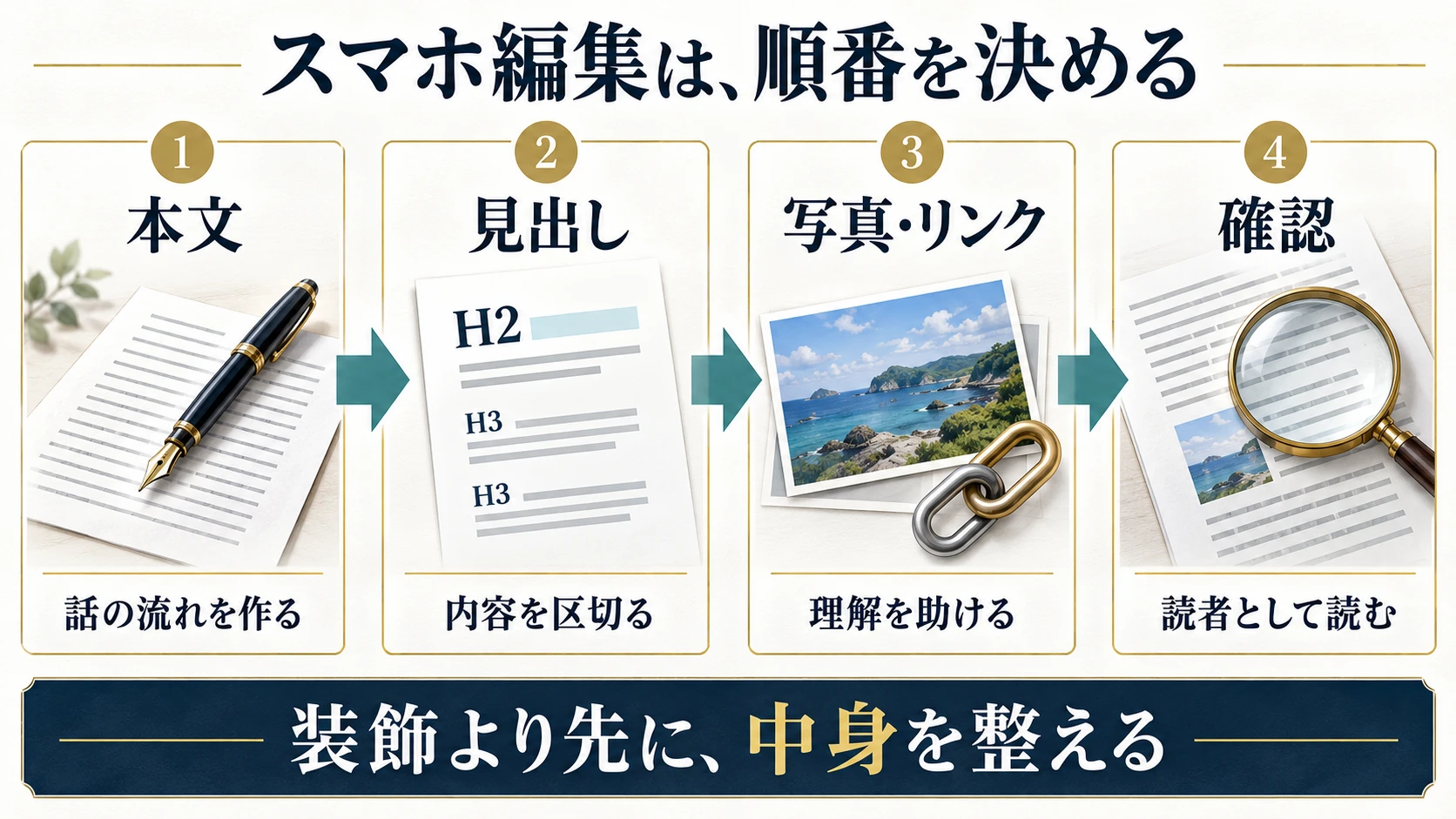
管理画面のメニューを開き、「投稿」から「新規追加」を選びます。タイトル欄に記事名を入れ、その下の本文欄に文章を入力します。WordPressでは、段落、見出し、画像などを別々の「ブロック」として扱います。ブロックエディターの公式説明
最初は一段落だけ入力して、下書き保存まで試すとよいです。全部書いてから「どこで保存するんだろう」と探すより、先に戻ってこられる場所を作れます。
AIやメモアプリから貼り付ける場合は、いきなり全文を入れず、まず短い範囲で試してください。段落が一つにつながっていないか、不要な記号が残っていないかを確認してから続けます。内容が整っていることと、WordPress上で読みやすく入っていることは別です。
長い文章をスマホで細かく選択し直すのは手間がかかります。話題ごとに区切って入れ、余計な空行や装飾を増やさず、本文の流れを先に作りましょう。色や枠線は、その後です。
見出しは文字を大きくするのではなく、見出しブロックにする
話の区切りには、「+」から見出しブロックを追加します。段落として入れた文章も、ブロックの種類を変更するメニューから見出しへ変えられます。大きな話題はH2、その中の小さな話題はH3という関係で揃えます。見出しブロックの公式説明
たとえば「狭い台所で作業場所を確保する方法」をH2にして、その下に「使わない道具を調理台から外す」「必要なときだけ使う台を用意する」というH3を置く形です。見た目を太字にしただけの段落とは区別してください。
画面が小さくて目的のブロックを選びにくいときは、上部の文書概要から「リスト表示」を開くと、段落や画像を一覧で選べます。長い記事を指で何度もスクロールして探すより、構造を見て移動しやすくなります。リスト表示の公式説明
一覧を見て、見出しの順番だけで話が通じるかも確認しましょう。「方法」「ポイント」「まとめ」だけでは、中身が見えません。「この道具を置く前に測る場所」のように、その部分でわかることを見出しにすると、読む側も迷いにくくなります。
写真は画像ブロックから選び、説明のそばへ置く
写真を入れたい位置で「+」から画像ブロックを選び、アップロードへ進みます。スマホ側で写真やファイルの選択画面が開くので、準備した画像を選びます。すでにアップロード済みなら、メディアライブラリから選べます。画像ブロックの公式説明
写真を選んだ後は、通信が終わって実際に表示されることを待ってください。元の写真がスマホに残っていることと、ブログ側へ保存できたことは同じではありません。アップロード中に別画面へ移る前に、一度表示を確かめます。
写真は、その写真が必要になる説明の近くに置きます。「収納を変えた」と書くなら、何を変えたのかが見える写真と短い説明をセットにする。記事の最後に何枚も固めるより、読者が理解する順番に沿わせましょう。
代替テキストには、画像を見られないときにも意味が伝わる説明を入れます。たとえば「調理台の上から壁のフックへ移したおたま」のように、記事の内容に沿った説明です。狙うキーワードを無理に詰め込む欄ではありません。
リンクを入れたら、編集画面の外で一度開く
リンクにしたい文字を選択し、鎖の形のリンクボタンからURLを入れて確定します。自分のブログ内の記事を探せる場合は、記事名で検索して選ぶ方法もあります。リンク操作の公式説明
スマホでは、コピーしたつもりのURLが前のものだった、文字の選択範囲がずれた、ということも起こり得ます。貼れたことだけで安心せず、プレビューで実際に押して、意図したページが開くかを確認してください。
「こちら」ばかりでは、読者は行き先がわかりません。「収納棚の寸法を確認する」「詳しい選び方を読む」のように、移動する理由がわかる言葉にします。別の記事へ進む意味がないなら、無理にリンクを足す必要もないです。
商品紹介用の広告リンクは、一般のページURLと扱いが異なる場合があります。ASPなどの発行元の手順に従い、用意されたコードやURLを勝手に短くしないでください。操作練習なら、まず通常の参考リンクで流れを覚えれば充分です。
下書き保存・プレビュー・公開を、別々に確認する
ここは最初に覚えておきたいところです。スマホの編集画面で記事が見えているだけでは、保存も公開も確認できていません。

別のアプリへ移る前に保存し、再開時は同じ下書きを開く
途中で作業をやめるときは、下書き保存を実行し、保存が終わった表示を確認します。公開前の記事なら、これで読者へ一般公開することなく作業を残せます。
次に再開するときは、管理画面の「投稿」一覧から、そのタイトルの下書きを開きます。毎回「新規追加」から始めると、似た記事の下書きが何本も増えてしまいます。
初回は、保存後に投稿一覧へ戻り、同じ下書きを開いて最後の文章が残っているかを確認してみてください。この往復ができれば、「少し書いて、後で続ける」という運営がしやすくなります。
WordPressには自動保存やリビジョンもありますが、何があっても必ず全文が戻ると考えないことです。通信エラーなどが出たら、まず画面に残っている文章をメモへ退避します。いきなりタブを閉じたり、再読み込みしたりしないでください。自動保存・リビジョンの公式説明
プレビューでは、読む側になって指を動かす
「表示」やプレビューのメニューから、読者に見える記事を開きます。編集画面の中だけでなく、実際のページで読み進めるのがポイントです。
まず、タイトルで期待した答えが冒頭にあるか。その後、写真が本文の説明と合っているか、長い段落で読む気が切れないか、リンクが押しやすいかを見ます。画面を小さくすればよいという話ではなく、読者と同じように指でスクロールして読んでください。
スマホで入力していると、キーボードに隠れて記事全体が見えていない時間が長くなります。書いた直後はわかったつもりでも、通して読むと、同じ説明が二度出ていたり、写真だけが唐突に挟まっていたりします。
入力できたら完成、ではありません。読者が迷わず読み切れるところまでが記事作りです。 デザインに凝るより先に、この確認に時間を使ってほしいです。
公開時は状態と日時を確認し、通常URLで開き直す
公開する前に、投稿の設定で状態と日時を確認します。下書きは制作途中、非公開は閲覧できる人が限定された状態、予約は指定日時の公開待ちです。「自分に見えているから公開済み」とは限りません。投稿の状態・日時の公式説明
今日その場で公開するなら、意図せず未来の日時を選んでいないか、一般公開する設定かを見て確定します。プレビューで確認した記事と、公開しようとしている記事のタイトルが同じことも確かめましょう。
公開後は「投稿を表示」などから通常の記事URLを開き、そのURLをシークレット・プライベートブラウズなど、ログインしていない状態でも確認します。下書きのプレビューURLを人へ送るのではなく、公開したページのURLを使ってください。
画像が出る、リンク先へ進める、記事が最後まで読める。ここまで確認して、最初の投稿は完了です。検索結果に出るかどうかは別の確認なので、公開直後に検索で見つからないだけで記事を作り直さなくて大丈夫です。
スマホで操作が止まったときは、原因を一つずつ分ける
手順通りのボタンが見つからないと、「スマホでは無理なのかな」と感じるかもしれません。まずは、画面が狭くて隠れているのか、保存できていないのか、そもそも違うページを開いているのかを分けましょう。
見えない・保存できない・写真が入らないときの確認順
困ったときに試す順番をまとめました。原因がわからないまま、テーマやプラグインを次々に変更する必要はありません。
| 困っていること | 最初に確認すること | 次に試すこと |
|---|---|---|
| 編集メニューが見えない | キーボードや設定パネルで隠れていないか | キーボードを閉じ、上部や「…」のメニューを確認する |
| 思った場所に入力できない | どのブロックを選択しているか | リスト表示から対象の段落や見出しを選ぶ |
| 保存に失敗した | 通信状態と、画面に出たエラー | 本文を退避し、接続やログイン状態を確認する |
| 写真を選べない・送れない | 写真へのアクセス許可、形式や容量のエラー | エラーに沿って確認し、候補一枚で再試行する |
| 公開したつもりなのに見られない | 下書き・非公開・予約のどれになっているか | 公開設定を見直し、通常URLをログアウト状態で開く |
スマホを横向きにすると操作しやすくなる場合もあります。ただし、画面が広くなることと、設定が正しくなることは別です。横向きで見つからなければ、公式ヘルプでその機能名を確認してください。
質問するときは、使っているスマホとブラウザー、開いている画面、やりたい操作、表示されたエラーを伝えます。画面のスクリーンショットは役立ちますが、パスワードや個人情報を隠してから送ります。
「何もできません」より、「画像を選んだ後、このエラーで止まります」のほうが、解決までの距離は短くなります。AIへ相談する場合も、この伝え方は同じです。
小さな画面との格闘が増えたら、PCを使うタイミング
最初の投稿はスマホで進められても、比較する資料や修正する記事が増えると、画面の狭さが負担になります。調べたページへ戻るたびに編集場所を見失う、表を直すだけで時間が溶ける。そんな状態なら、作業のやり方を変えたほうがよいです。

スマホでは、写真、体験メモ、短い文章の修正、公開表示の確認。PCでは、複数の資料の比較、長文の構成変更、表や設定のまとまった作業。このように分担すると、スマホの便利さを残しながら進められます。
同じWordPressへPCのブラウザーからログインすれば、そのブログの管理画面で作業できます。端末を増やすことと、ブログを作り直すことは別です。ただし、同じ記事を複数の端末で同時に編集せず、保存してから切り替えてください。
私は、収益を狙う仕事として考えるならPCをすすめています。詳しくはスマホとPCでAI副業の作業をどう分けるかでも説明しています。「スマホだけでできた」という達成感のために、毎回余計な苦労をする必要はありません。
最初のゴールは、読める一記事を公開して、また編集できること
ブログを始めたばかりのときは、設定やデザインの細部が気になります。私が見てきた初心者の方でも、ブログの一部分を動かすために1週間、ロゴ作りに2週間といった時間を使ってしまうケースがありました。
気持ちはわかります。ただ、その間に読者へ届く記事が一つも増えないなら、優先順位は考え直したほうがよいです。スマホの狭い画面で、最初から全部を完璧に仕上げようとしなくて構いません。
まずは、次の状態を作ってください。
- 自分のWordPress管理画面へ迷わず入れる
- 体験メモと写真から、一つの疑問に答える記事を作れる
- 下書きを保存し、後から同じ記事を開いて続けられる
- 公開した記事を、ログインしていない状態でも読める
ここまでできれば、次の記事でも使える流れができています。「何となく画面を触った一日」ではなく、「一記事を届け、次も書けるようになった一日」です。
開設や操作だけでなく、どんなブログを作れば収益を狙えるかという設計から任せたい方には、AIブログ収益化フルプロデュースも用意しています。ジャンルやターゲット、初期記事、導線まで整えたブログを制作するサービスです。
自分で始める場合も、任せる場合も、読者が知りたいのは「あなたがスマホで作ったか」ではありません。自分の悩みが解決するかです。端末にこだわるより、読者に届く一記事を作る。スマホは、その一歩目にも使える道具です。