「記事はAIで書けるようになった。でも、画像をどう作ればいいかわからない」
なんとなくパソコンの絵を入れたり、フリー素材を探して時間が過ぎたり。画像生成AIを使ったものの、文字が小さい、記事と合わない、毎回違う雰囲気になる。こんな状態になっていませんか。
画像生成AIは、ブログのアイキャッチや説明用の図解を作るのに使えます。ただ、「それっぽい画像を作って」で、記事の役に立つ画像まで出来上がるとは限りません。
私も、このブログの制作過程で、図解の文字に余計なものが入っていたり、意図せず画風がポップになっていたりして、修正してきました。画像が生成できたことと、ブログに載せてよい状態になったことは別なんですよね。
大事なのは、使うAIの名前を増やすことではなく、画像に何をさせるかを決めることです。
この記事では、画像の役割の決め方から、ChatGPTなどへの指示例、文字や画風の直し方、WordPressへの掲載前後の確認まで解説します。まずは、自分の記事で読者が迷いそうな箇所を一つ思い浮かべながら読んでみてください。
画像生成AIをブログに使うなら、最初に画像の役割を決める
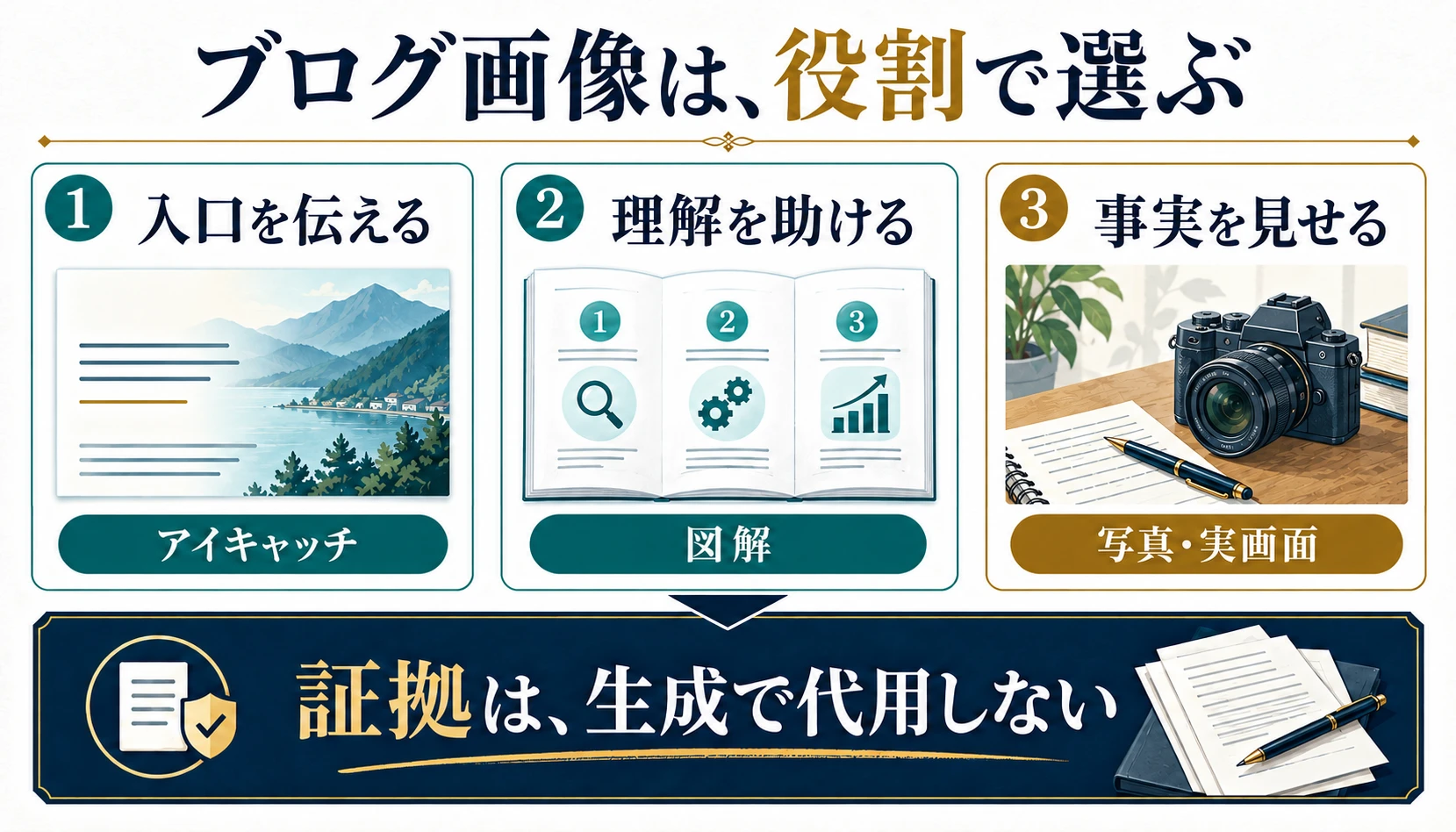
ブログの画像は、全部同じ役割ではありません。記事一覧で内容を伝える画像と、本文の理解を助ける画像と、体験の証拠を見せる画像を、分けて考えましょう。
アイキャッチは「何の記事なのか」を一目で伝える
アイキャッチは、記事の入口になる画像です。ブログの記事一覧などで小さく表示されても、「自分が読みたい内容だ」とわかることを優先します。
例えば、画像生成AIの使い方を解説する今回の記事なら、ロボットだけを大きく描くよりも、記事の紙面と図解を並べ、「ブログ画像の作り方」と短く示すほうが内容を伝えやすいでしょう。読者は、ロボットを見たいのではなく、自分のブログの画像を作りたいわけですから。
記事タイトルを一字残らず画像に入れる必要もありません。長いタイトルを詰め込むと、一覧では細かい文字の塊になります。見せたい言葉を短くし、その言葉を補う絵や構造を選びます。
確認するときは、画像を拡大して眺めるだけでは不十分です。記事一覧くらいの小ささでも、何の話か伝わるか。上下が切り取られたときに、大事な文字が消えないか。そこまで見て採用します。
本文の図解と、体験を示す写真は使い分ける
本文の図解は、文章だけではつかみにくい違いや順番を、見て理解してもらうためのものです。一方、購入した商品の状態や実際の操作結果を示すなら、必要なのは実物の写真や本物の画面です。
| 画像の種類 | 読者に伝えること | 画像生成AIの使い方 |
|---|---|---|
| アイキャッチ | この記事で何がわかるか | テーマを短い言葉と絵で示す |
| 説明用の図解 | 比較、手順、判断の分かれ道 | 本文の内容を整理して見せる |
| 実物写真・実際の画面 | 何を使い、何が起きたか | 証拠そのものは生成で代用しない |
商品のレビューなのに、生成した商品らしい画像を実物写真のように見せる。収益の話なのに、生成した報酬画面を証拠として載せる。これはやってはいけません。読者が確認したい事実を、架空の画像で埋めてしまうからです。
説明用のイラストが役立つ場面はあります。ただし、実物や実際の結果と紛らわしいなら、キャプションで「説明用イメージ」「AI生成の図解」などと区別します。作りやすい画像ではなく、その説明に必要な画像を選ぶ。まずはここです。
ブログ画像を作る場所は「読者が迷う箇所」から選ぶ
画像の役割が決まったら、記事のどこに入れるかを考えます。先に「この記事には5枚」と決めて空いたところに埋めるのではなく、本文を読んで、見せたほうが伝わる箇所を探してください。
比較・順番・判断を、図解の候補にする
画像化しやすいのは、複数のものを比べる箇所、作業の順番がある箇所、条件で判断が分かれる箇所です。
今回の記事であれば、アイキャッチと図解の違いは「比較」。記事から図解を作る工程は「順番」。生成画像を採用するか、修正するかは「判断」です。同じパソコンのイラストを何枚も挟むより、読者が整理したいことに形を与えるほうが意味があります。
候補を見つけたら、「この画像を見たら、読者は何がわかるか」を一文にします。
例えば「画像生成AIは便利だとわかる」では広すぎます。「本文から結論を一つ選び、短いラベルにしてから図解を依頼する順番がわかる」なら、描く内容が決まります。
画像を抜いても理解が変わらず、見た目の間を埋めるだけなら、無理に追加しなくて大丈夫です。文章の圧迫感を減らしたいだけなら、段落や箇条書きを整えるほうが合っている場合もあります。
1枚で伝える結論を絞り、細かい説明は本文に残す
図解に情報を入れすぎると、パソコンでは立派に見えても、スマホでは読めなくなります。これは私も実際に気になった部分です。このブログ関連のLPを作った際、画像内の文字が小さく、スマホでは認識しにくいと感じて見直しました。
そこで大事になるのが、画像と本文の分担です。本文の一節を丸ごと画像に移すのではなく、画像には関係や順番を残し、理由や細かい条件は本文で説明します。
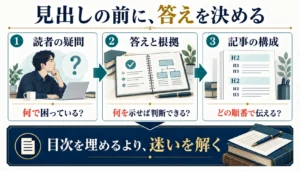
例えば「画像を作る前に、使用箇所と読者と伝えたい結論を決め、その後で画像に入れる文字と画風を指定する」という内容なら、画像のラベルは「使う場所」「伝える結論」「文字と画風」くらいに絞れます。長文を3つの箱に詰め込む必要はありません。
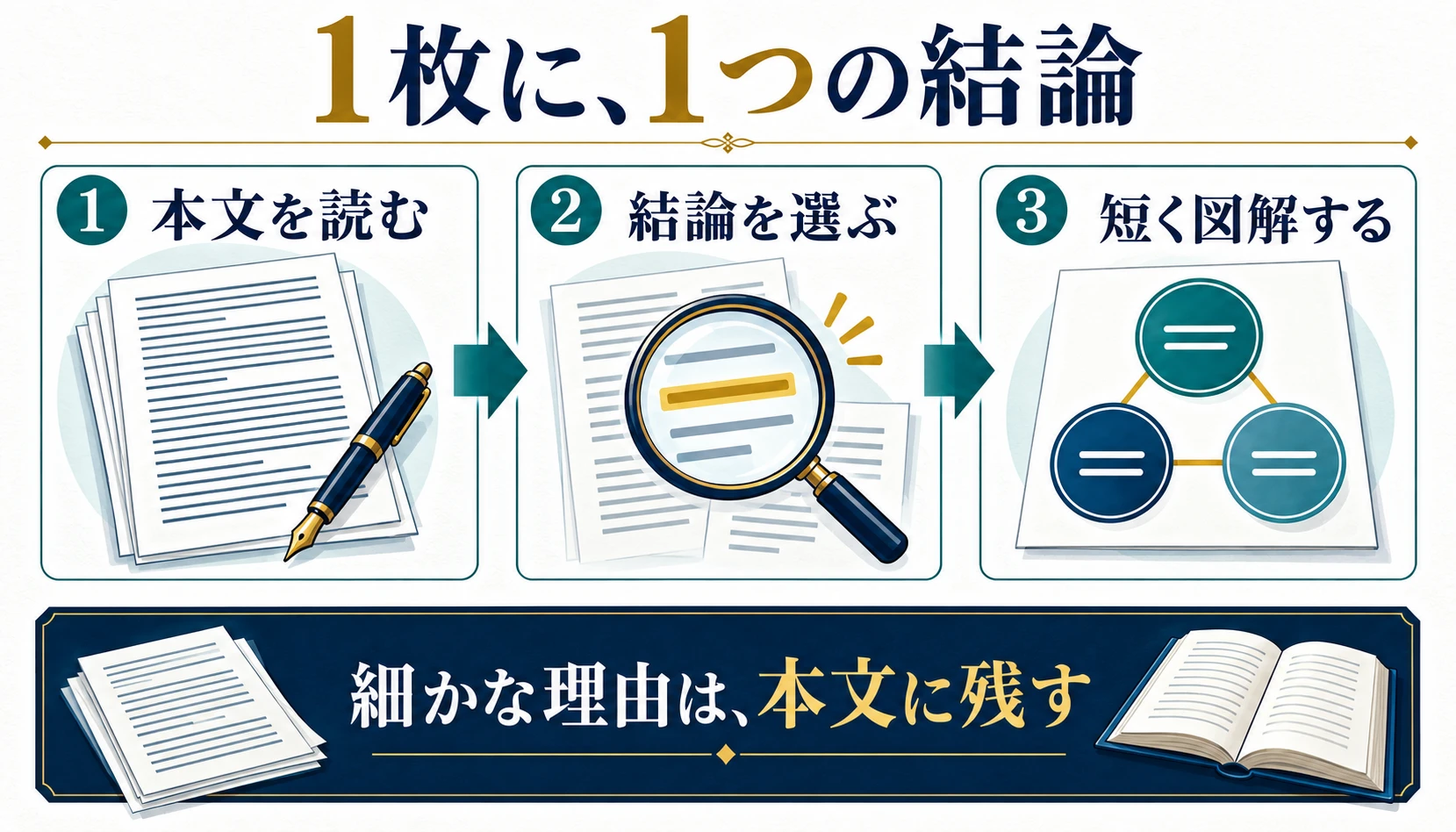
大事な情報を削りすぎるのも違います。図解だけでは伝わらない条件は、直前の説明やキャプションで補います。図解は、本文の代用品ではなく、理解を助けるもう一つの入口です。
なお、記事そのものの目的や流れがまだ曖昧なら、画像を作る前にブログ記事の構成の作り方から整理してください。結論の曖昧な文章を、そのままわかりやすい図解にするのは難しいです。
ChatGPTでブログ画像を作る手順とプロンプト例
ここでは、会話しながら画像を作れるChatGPTを例に進めます。利用できる機能や生成回数はプラン・環境などで異なるため、画面上の案内を確認してください。画像生成の基本は、欲しい画像を言葉で伝え、必要に応じて参考画像を添え、修正していく流れです。ChatGPT公式の画像生成ガイドでも、このような作り方が案内されています。
記事の本文を丸投げせず、画像に必要な材料を渡す
まずChatGPTを開き、画像を作りたいと伝えます。画像の用途と、画像化したい部分の本文を送ります。ブログ全体のURLだけを渡して「合う画像を作って」と頼むよりも、今回扱う箇所を直接渡すほうが、何を見せたいかを合わせやすくなります。
最低限、次の材料をそろえましょう。
- 使う場所。記事一覧用か、本文中の説明用か。
- 誰が見るか。初めて画像を作る人か、すでに作っていて修正したい人か。
- 伝えたい結論。見た後に何を理解してほしいか。
- 画像に入れる文字。短く、正確な表記で。
- 画風の基準。色、雰囲気、参考画像など。
全部を長々と書く必要はありません。「ブログ初心者向けの記事で使います。画像を増やすより、役割を決めることが大事だと伝えたいです」でも、目的のない依頼とは大きく違います。
文章の作り方と同じで、AIに何をさせたいかは人間が決めます。プロンプトを難しい専門用語で飾るより、今回の画像に必要なことを普通の日本語で伝えてください。
アイキャッチは、記事の約束を短く見せる
アイキャッチでは、記事の内容を代表する短い言葉と、何の作業かがわかる絵を組み合わせます。以下は、今回の記事のような内容で使える指示例です。そのまま全記事に使うものではなく、テーマの部分を置き換えてください。
ブログ初心者向けの記事「画像生成AIをブログに使う方法」のアイキャッチを作ってください。
読者は、記事は書けるけれど、本文に合う画像の作り方で迷っている人です。
画像内の主な文字は「ブログ画像の作り方」。補足は「アイキャッチ・図解」のみにしてください。
記事の紙面と、比較や手順を説明する図解を描き、何を作る記事かが伝わる構図にしてください。
横長で、白地・濃紺・青緑を中心にした落ち着いたビジネス書風。文字は大きく、重要な文字を端に寄せすぎないでください。
ロボットを主役にせず、写真のような実績画像も作らないでください。
出てきた画像を見たら、「綺麗か」だけでなく「記事の約束と合っているか」を確認します。手順を解説する記事なのに、「誰でも簡単に稼げる」と読めるコピーが勝手に追加されていれば、見栄えが良くても直すべきです。
不要な文言を削るときは、「もっとシンプルに」だけで済ませず、残す文字を指定します。記事と画像で約束がずれると、読者は入口で期待した内容と違うものを読むことになります。
図解は、配置とラベルまで渡すと修正しやすい
本文用の図解では、アイキャッチよりも内容の正確さを重視します。例えば、公開前に確認する流れを図解にするなら、こんな指示が考えられます。
ブログ記事の本文で使う説明用の図解を作ってください。
伝えたい結論は「生成したら完成ではなく、内容とスマホ表示を確認してから公開する」です。
左から右へ、3つの工程を矢印でつないでください。
ラベルは「内容を確認」「スマホで確認」「公開」の3つです。
1つ目は文字と数字を照合する紙面、2つ目は図解を表示したスマートフォン、3つ目は確認済みの記事の紙面を描いてください。
白地・濃紺・青緑・控えめな金で、落ち着いたビジネス書風にしてください。本文は画像の外で説明するので、細かな説明文は入れないでください。
ここまで渡せば、順番がおかしいのか、ラベルが違うのか、文字が読みにくいのかを分けて確認できます。反対に「いい感じの図解にして」だけだと、完成の判断基準がないまま、作り直しを繰り返しやすくなります。
ただし、配置の細部まで全部縛ればよいわけではありません。大事なのは伝えたい関係です。余白の何ピクセルまで指定するより、「順番が一目でわかる」「3つのラベルが同じ大きさで読める」という条件を優先します。
AI生成画像の文字・画風・読みやすさを直す方法
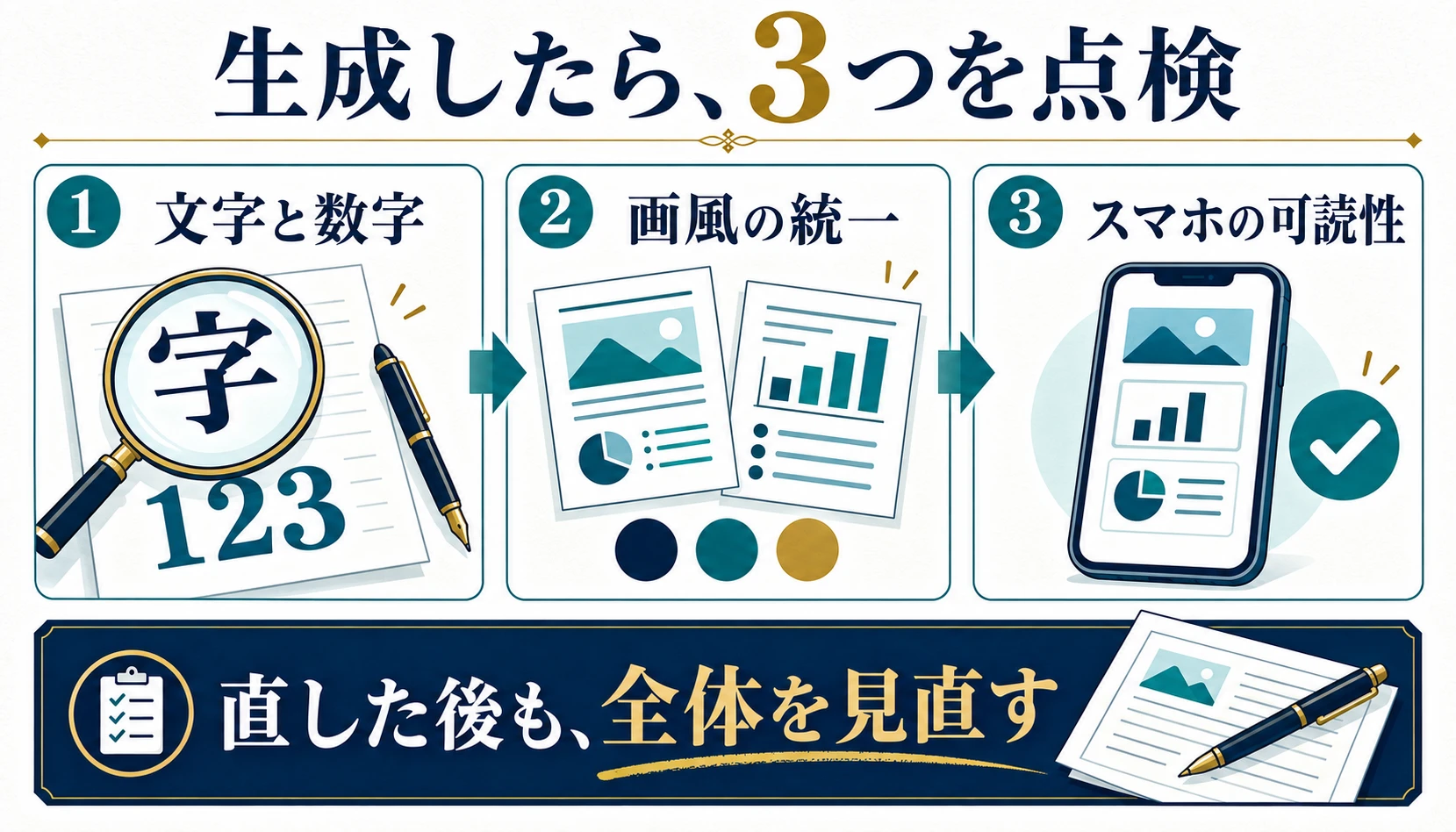
最初の1枚が出たら、すぐに掲載せず、内容、画風、実際の表示の3方向から確認します。画像生成AIを使う作業では、この修正の判断が大事です。
文字の違和感は、直す場所と残す部分を指定する
このブログで使う図解にも、「事実・データで根拠を示す」という文字の「根拠」と「を」の間に、余計なものが入ったことがありました。一目では流してしまいそうでも、読んでみると気になる。そういう乱れです。
だから、画像の文字は、見出しだけではなく一つずつ読みます。漢字、送り仮名、数字、単位、矢印の方向まで、渡した内容と照らし合わせます。文章中では正しい「月額」が、画像では「年額」になっていたら、見た目の問題では済みません。
修正するときは、直したい箇所を具体的に伝えます。
右側の上段にある文章だけを修正してください。正しい表記は「事実・データで根拠を示す」です。
「根拠」と「を」の間の余計な記号を取り除いてください。ほかの文字、配色、図の位置は変更しないでください。
直した画像でも、指定した箇所だけでなく全体を見直します。修正によって別の文字や配置が変わっていないかを確認するためです。
何度直しても文章が崩れるなら、言葉を短くして本文へ説明を戻す判断も必要です。「この長文をどうしても画像に収める」という目的にすり替わらないようにしてください。
画風は「前と同じ」ではなく、見本とルールでそろえる
私はこのブログの図解を、白地に濃紺・青緑・控えめな金を使った、落ち着いた方向で作っています。ところが制作途中で、以前よりもポップな画像になり、意図した変更ではなかったので戻したことがあります。
この経験からも、「いつもの感じで」という言葉だけに頼るのは避けたいです。新しい依頼では、採用済みの画像を参考として添え、「参考にするのは配色と画風で、説明する内容は今回のもの」と分けて伝えます。
例えば、「この見本の白地と落ち着いた線、見出しの雰囲気を引き継いでください。見本の文章や人物をそのまま写す必要はありません。今回は3工程の手順図です」と指定します。
さらに、採用した方向を短くメモしておくと、その後の依頼にも使えます。色、文字の大きさ、絵の雰囲気、避けたい表現の4点くらいで十分です。毎回別の作風を試すより、ブログ全体の読み心地をそろえるほうを優先します。
スマホで読めなければ、情報量か構図を直す
パソコンで大きく開いた画像が綺麗でも、スマホの記事内では幅が小さくなります。そこで文字が読めないなら、「読者が拡大してくれるはず」で片づけないでください。
直すときは、まず細かい説明を本文に戻します。次に、横に4つ並べていた要素を2つに減らす、比較を2枚に分けるなど、構図を見直します。文字を少し大きくするだけでは、詰め込みすぎた状態が解消しないこともあります。
判断しやすいのは、スマホで普通に記事を開き、拡大せずに見た状態です。主見出しと大事なラベルが読めて、比較や順番がわかるかを見ます。細部を読まないと意味が成立しないなら、その図解はまだ整理の余地があります。
画像の美しさより、読者が理解できることが先です。読めない図解は、丁寧な説明をしているように見えるだけです。ここは妥協しないほうが良いですね。
AI画像をブログに載せる前に、権利と事実関係を確認する
生成できた画像が、何でも自由に使えるとは考えないでください。使用するサービスの利用条件と、画像に含まれるものの権利は、分けて確認する必要があります。
参考画像を渡すときと、完成画像を使うときの両方を見る
画風をそろえるために参考画像を使うのは便利ですが、他人の画像を自由に使ってよいことにはなりません。自分で制作したものや、必要な利用許諾を確認した素材を使うのが基本です。
有名なキャラクター、企業のロゴ、特定の作品にそっくりな画像が出てきた場合も、そのまま採用せず確認します。「AIが出したから大丈夫」では、ブログ運営者としての判断を省略したことになるだけです。
商用利用の条件は、使うサービスや契約によって確認します。権利関係を判断する際の公的な資料としては、文化庁がAIと著作権に関する情報・チェックリストを公開しています。判断が難しい素材を、無理に使う必要はありません。
また、実際の画面をAIに渡して修正を相談するときには、メールアドレス、顧客名、管理画面の秘密情報などが入っていないかも確認してください。ブログで見せる必要のない情報は、送信する前に外しておきます。
説明用の画像に、実績や利用体験を作らせない
生成画像に任せてよいのは、説明をわかりやすくする表現です。存在しない利用体験や、確認していない実績まで作らせることではありません。
例えば、「この商品を1か月使った変化」を示すなら、必要なのは実際に記録した内容です。生成した使用前後の写真で代用すると、読者は本当の結果だと思ってしまいます。商品画像でも、実物にはない機能や付属品が描かれていれば、購入判断を誤らせます。
比較図を作るときも、本文で確認できた内容だけを渡してください。AIが勝手に価格や評価点を足してきたら、出典を確認できないものは削ります。「比較表らしく見えること」と「正しい比較であること」は別です。
レビュー記事では、実物写真と、選び方を説明する生成図解を組み合わせる方法があります。何を証拠として見せ、何を説明として補うかは、ブログのレビュー記事の書き方でも整理しています。
作った画像をWordPressに入れるときの設定
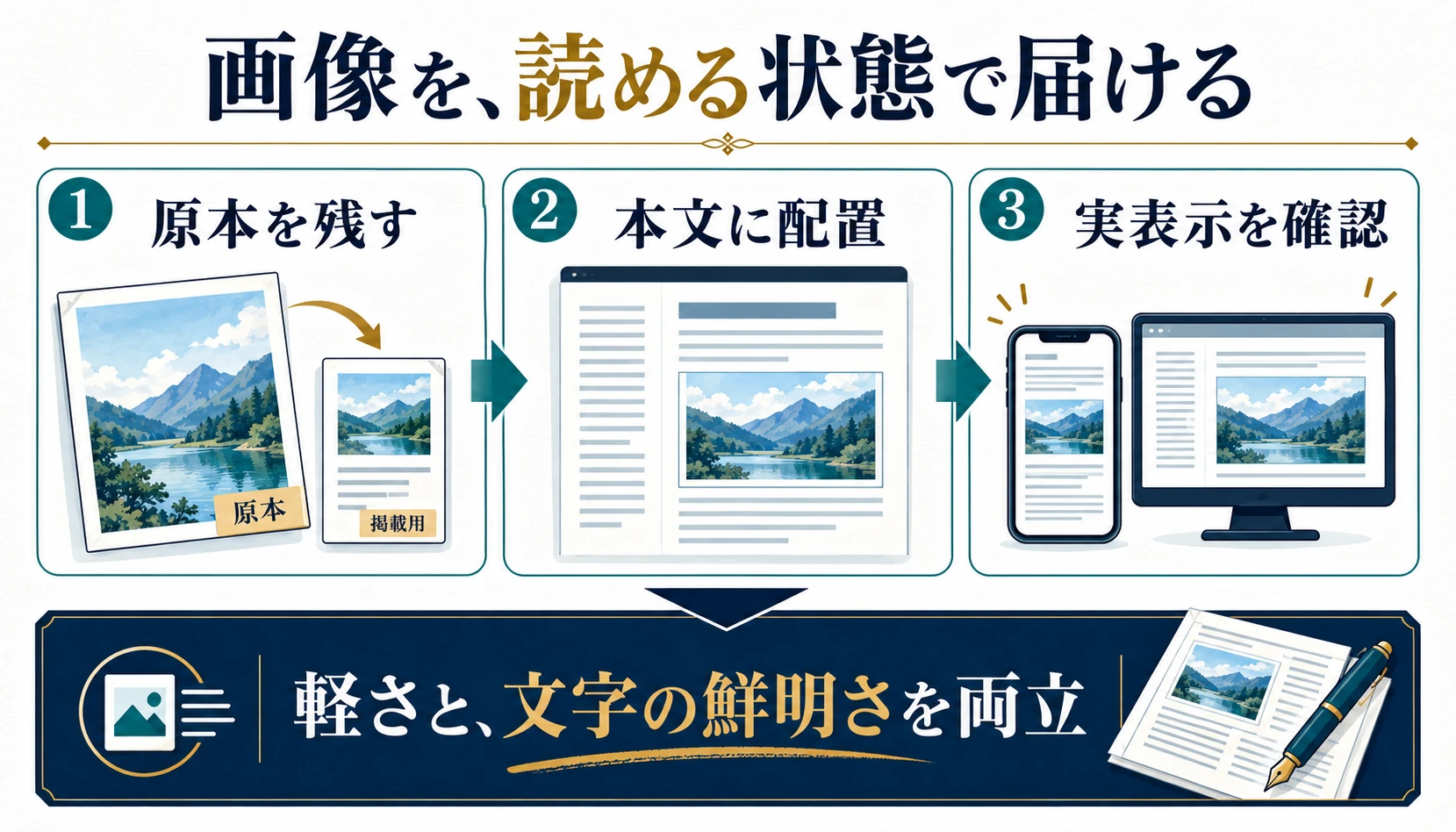
内容と見た目が整ったら、画像を保存してWordPressへ入れます。ここでも、アップロードできれば終わりではありません。表示する大きさ、文字の見え方、本文との位置関係を確認します。
画像サイズと容量は、文字の読みやすさを残して調整する
まず、生成した元の画像を残し、ブログ用に調整したファイルを別に用意します。元画像があれば、圧縮しすぎたり表示サイズを変えたくなったりしたときに戻せます。
例えば本文の表示幅がおよそ800pxなら、横幅1600px程度の画像を用意して見比べる、という始め方はできます。ただし、これは作業上の目安であって、すべてのブログに必要なサイズでも、SEO上の正解でもありません。テーマの表示幅や画像内の文字量によって調整します。
容量を軽くする際は、圧縮後の画像で細い線や小さい文字がにじんでいないかを確認します。WebPなどに変換しても、読みにくくなったなら品質設定を戻す。逆に、文字が読めるまま容量が減るなら採用する。この順番で判断してください。
Googleも、画像の鮮明さとページの読み込み速度の両方を考慮するよう案内しています。形式はJPEG・PNG・WebPなどに対応していますが、「この形式にすれば順位が上がる」という話ではありません。Google公式の画像SEOガイド
画像の保存名も、後から探せるものにしておくと便利です。例えば「公開前チェック」の図なら blog-image-check.webp のように、中身がわかる名前にします。生成時の番号だけより、差し替えの際に迷いにくくなります。
本文画像・アイキャッチ・代替テキストを分けて設定する
WordPressのブロックエディターでは、画像を置きたい位置に「画像」ブロックを追加し、ファイルをアップロードするか、メディアライブラリから選びます。操作の基本はWordPress公式の画像ブロック解説で確認できます。
アイキャッチは本文中の画像とは別の設定です。テーマによって、記事一覧、記事冒頭、SNSで共有された際の画像などに使われるため、本文へ入れただけで設定が済んだと思わないようにしましょう。同じ画像が冒頭に二重で出る場合も、テーマの表示設定を確認します。
図解は、その話を説明している段落の近くに入れます。図だけ先に出て意味がわからないなら、直前に「次の3段階で確認します」など短い案内を入れると、読み進めやすくなります。
代替テキストは、画像の内容を言葉で伝えるためのものです。例えば今回の公開手順なら、「画像を確認し、WordPressに掲載して、スマホ表示を点検する3段階」と書けば、何を示しているかが伝わります。「画像生成AI ブログ おすすめ」のように、狙うキーワードを並べる欄ではありません。
キャプションは、図の下で補足したい内容がある場合に使います。本文の長い説明を再び載せるのではなく、「文字の確認は元画像と掲載後の両方で行う」など、読み取りの助けになる一言にします。
ブログ画像の最終チェックは、掲載後のページで行う
ファイル単体の確認と、記事の中での確認は別です。元画像では読めても、WordPress側で小さく表示されたり、意図しない切り抜きになったりすれば、読者には違うものが届きます。
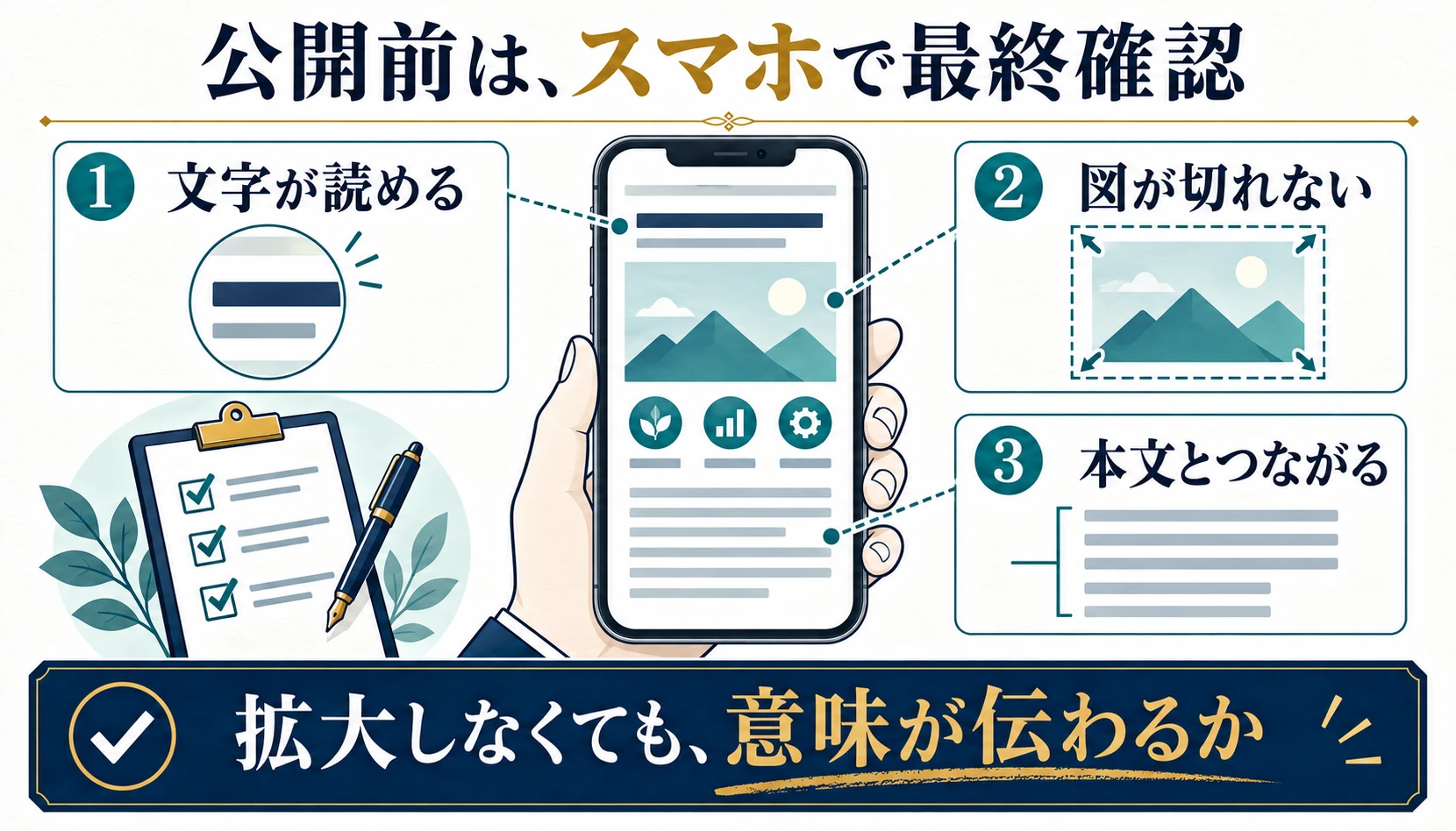
私は、画像を作って終わりではなく、記事に入れた状態まで確認することを重視しています。チェックする項目を決めておけば、毎回なんとなく眺める作業から、確認すべきところを見る作業に変えられます。
| 確認する場所 | 見るポイント | 問題があった場合 |
|---|---|---|
| 画像内の文字・数字 | 指定した表記や本文と一致しているか | 該当箇所を指定して修正する |
| スマホの記事本文 | 拡大なしで見出しと主要ラベルが読めるか | 文字量や配置を見直す |
| 図解の前後 | 本文と図が同じことを説明しているか | 画像か配置を直す |
| アイキャッチの表示 | 一覧や冒頭で重要な部分が切れていないか | 構図や表示設定を見直す |
| ページ全体 | 画像が読み込まれ、横にはみ出していないか | ファイルと掲載設定を確認する |
確認は、パソコンとスマホの両方で行います。特にスマホでは、スクロールしながら普通に読んでください。画像だけに集中して見たときには気づかなかった、「説明の途中で画像が入りすぎて話が途切れる」といった問題も見つけられます。
図解を差し替えた場合には、新しい画像が表示されているかも確認します。編集画面では変更できていても、読者側に古い画像が見えていれば、修正した意味がありません。必要に応じて再読み込みし、実際に表示される画像で判断します。
最後に、採用した画像、元画像、指示文をまとめて残しておきましょう。次の記事の画風をそろえるためにも、後から一部を直すためにも使えます。「良い画像が偶然できた」で終わらせず、同じ基準で作れる状態にしておくことが大事です。
まずは1枚、読者の理解を助けるブログ画像を作ろう
画像生成AIでブログ画像を作るときは、画像の数よりも、役割をはっきりさせてください。
アイキャッチなら、記事の内容を一目で伝える。図解なら、比較や順番を理解してもらう。実物や実績を見せるなら、本物の写真や画面を使う。この使い分けができるだけでも、ただ画像で埋めた記事からは変わってきます。
そして、AIには使う場所、読者、結論、入れる文字、画風を伝える。出力後は、文字と事実関係を確認し、最後はスマホの記事内で見る。ここまでが、ブログ画像を作る作業です。
まずは手元の記事から、「ここは図で見せるとわかりやすい」という箇所を一つ選んでみてください。いきなり全画像を作り直す必要はありません。1枚で何を伝えるかを決めて作るほうが、使い方も判断基準も身につきます。
画像は記事を助けてくれますが、ブログ全体の方向が曖昧なままでは、綺麗な画像を増やしても収益につながる設計にはなりません。誰に向けて、何を紹介するブログかから整理したい方は、無料のAIブログ収益化設計GPTを使ってみてください。画像生成用ではなく、ブログのジャンルや読者などを考えるためのGPTです。
記事や画像を含め、成果を狙うブログを設計から形にしてほしい方には、AIブログ収益化フルプロデュースも用意しています。単に見栄えを整えるのではなく、読んだ人がどう理解し、次にどう動くかまで考えて作る。画像も、その流れの中で使っていきましょう。