「ブログのURLは、日本語より英語のほうがSEOに強い?」
「昔の記事のパーマリンクを、今から短く直しても大丈夫?」
この2つは似ているようで、やるべきことが違います。
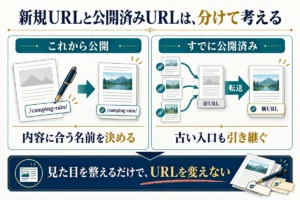
これから公開する記事なら、内容が分かる、今後も使い続けやすいURLを決めればOKです。ところが公開済みの記事なら、そのURLを使っている読者やリンクのことまで考える必要があります。
URLをきれいに整えることと、ブログの成果を伸ばすことは、同じではありません。
私はWordPressを設置したら、パーマリンクなどの一般的な初期設定を先に済ませます。ただ、ここに特別な裏技があるとは考えていません。基本を整えたら、誰に何を届けるブログにするか、どの記事からどの記事へ進んでほしいかに力を使います。
この記事では、まず新しいURLの決め方を整理し、その後に「今あるURLを変更する必要があるか」「変更するなら何を確認するか」を具体的に説明します。
すでに記事を公開している方は、読み終える前に設定を変えないでください。URLの文字だけでなく、今までその記事につながっていた入口も一緒に引き継ぐ。ここまでが変更作業です。
パーマリンクのSEO対策は「分かりやすく決めて、むやみに変えない」が基本
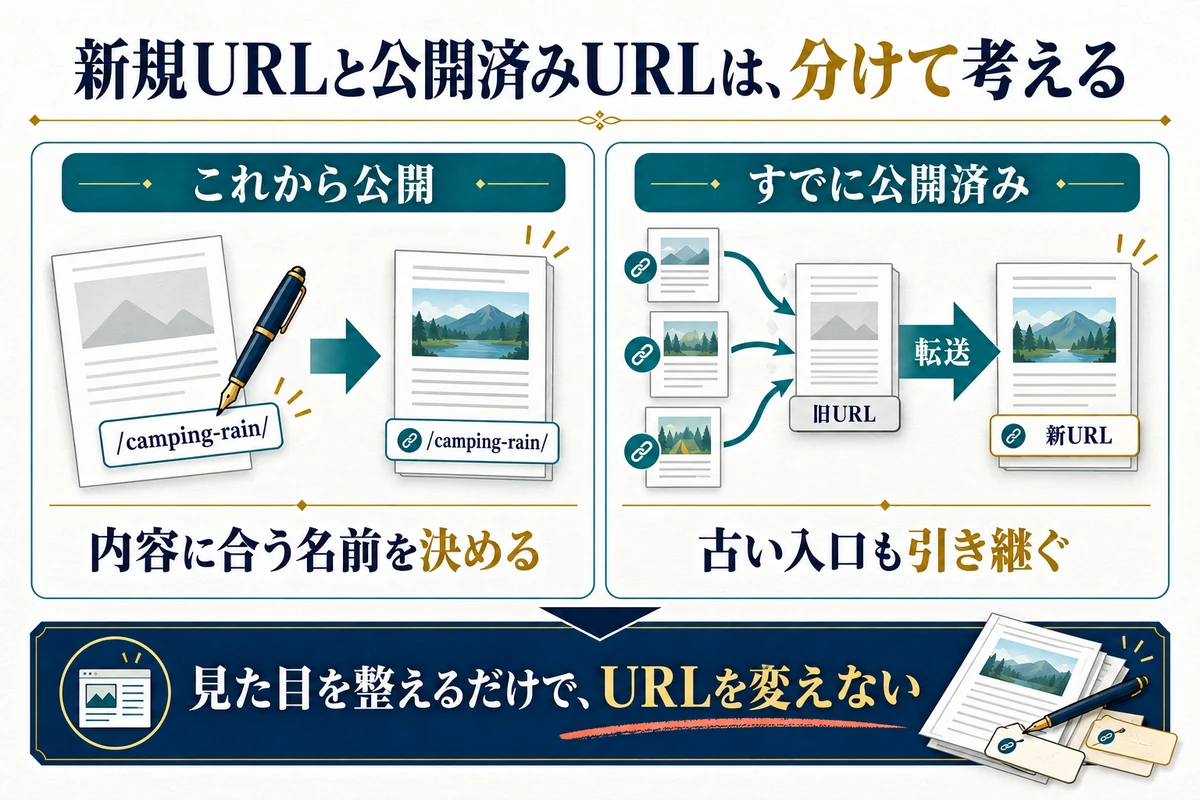
パーマリンクとスラッグ、ブログ全体の設定は別のもの
パーマリンクは、記事などのページにアクセスするためのURLです。例えば https://example.com/camping-rain/ なら、この全体が記事のURLで、末尾の camping-rain が記事を識別する「スラッグ」です。
一方、WordPressの「設定」→「パーマリンク」で決めるのは、投稿のURLに日付を入れるか、投稿名を使うかといった、ブログ全体の形式です。記事の編集画面でスラッグを1つ直すこととは、影響する範囲が違います。
例えば、投稿名の形式なら /camping-rain/ だった記事が、日付入りの形式では /2026/10/22/camping-rain/ になります。この形式を後から変えると、1記事だけでなく、多数の投稿URLが変わる可能性があります。WordPress公式のパーマリンク設定
「この記事のURLだけ直したい」というときに、ブログ全体の設定を触る必要はありません。まず、自分が変えようとしているのは記事1本の名前なのか、全投稿に関わる形式なのかを分けましょう。
SEOのために、今のURLを全部作り直す必要はない
Googleは、内容を理解しやすい、シンプルなURL構造を推奨しています。だからといって、短い英単語に置き換えれば記事の順位が上がる、という話ではありません。GoogleのURL構造に関する説明
例えば、雨の日のキャンプ対策を知りたい人にとって大切なのは、「何を持っていけばよいか」「どんな場所を避けるべきか」が分かることです。URLが整っていても、本文にその答えがなければ満足してもらえません。
反対に、すでに役立つ記事があり、読者が問題なくたどり着けているなら、URLの見た目だけを理由に変更作業を増やす優先度は高くありません。タイトルや本文を改善するときも、同じ記事を更新するのであれば、URLまで変える必要はないのです。
私が初期設定を先に終わらせたいのも、設定をいつまでも触り続けるためではありません。読者に届ける内容を作る時間を確保するためです。SEO全体の優先順位で迷っている方は、SEOに強いブログを作る考え方も読んでみてください。
新規記事のパーマリンクは、後から変えなくて済む名前にする
日本語URLは使える。英語を選ぶなら、管理しやすさを理由にする
「日本語のURLだと検索で評価されない」と思っている方もいるかもしれませんが、それは違います。Googleの公式資料でも、読者の言語を使ったURLの例として日本語が紹介されています。
日本語URLをコピーすると、% や英数字が並んだ長い文字列になる場合があります。これは日本語などをURL用に表現したもので、見た目が変わったことだけで、リンクが壊れたとは判断できません。
ただ、リンクを共有したり、一覧表で管理したりするなら、短い英単語のほうが扱いやすい場面はあります。これから決めるなら、半角の小文字とハイフンで、意味が分かる名前にそろえる方法は分かりやすいです。
大事なのは、英語にするのは運用上の選択であって、すでにある日本語URLを一斉に変える理由にはならないということ。英語が苦手ならAIに短い候補を出してもらっても構いませんが、記事の内容と合っているかは自分で確認しましょう。
タイトルを丸ごと訳すより、記事の中心テーマを残す
タイトルには、読者に伝えるための言葉がたくさん入ります。でも、それを全部URLに詰める必要はありません。
次は、実際の運用実績ではなく、決め方を説明するための例です。
| 記事の内容 | URL末尾の例 | この名前にする考え方 |
|---|---|---|
| 雨の日のキャンプで必要な準備 | /camping-rain-preparation/ |
天候・場面・記事の役割が分かる |
| 初心者向けキャンプの持ち物一覧 | /camping-checklist/ |
持ち物が増減しても同じ名前で使える |
| 毎年更新するキャンプ道具の選び方 | /camping-gear-guide/ |
年号を変えずに記事を育てられる |
| 2026年開催の特定イベントの記録 | /camp-event-2026/ |
その年の記録なので、年号に意味がある |
例えば「持ち物20選」を25選に直すたびにURLまで変えていたら、変更の必要がない作業を自分で増やしてしまいます。記事の中心が持ち物一覧なら、個数をURLに入れなくても意味は通じますよね。
単語の区切りはハイフンでそろえ、無関係なキーワードを足さない。大文字と小文字も混ぜずに管理する。文字数の目標を決めるより、来年本文を更新しても、この名前のままで違和感がないかと考えるほうが実用的です。
WordPressでは下書きのうちに、記事ごとのスラッグを確認する
新しくブログを作り、まだ記事を公開していないなら、全体のパーマリンク形式を最初に決めておきましょう。投稿名を使う形式は、記事ごとに内容の分かる名前を付けやすい選択肢です。すでに運営中なら、この記事を読んだだけで全体設定を変更しないでください。
記事ごとの作業は、次の順番です。
- 記事を書き、下書きを保存する。
- 編集画面の投稿設定にある「スラッグ」などの項目を開く。
- タイトルから自動作成された名前を確認し、必要なら整理する。
- 保存し、表示されるURLが意図したものになっているか確認する。
編集画面の位置や表記は、WordPressのバージョン、エディター、プラグインなどで異なります。また、?p=123 のような「基本」の形式では、スラッグを変えても希望する形のURLにはなりません。WordPress公式の投稿設定の説明
同じ名前がすでに使われていると、公開時に末尾の数字などが付く場合もあります。下書き中と公開時では重複の確認条件が違うため、下書きで入力した文字だけで満足せず、公開後の最終URLも確認してください。WordPressのスラッグ重複処理
公開前に名前を決め、公開後に実際のURLを確認する。この2段階を、記事作成時の確認に入れておけばよいのです。
公開済みのパーマリンクは、変更のメリットがあるかを先に判断する
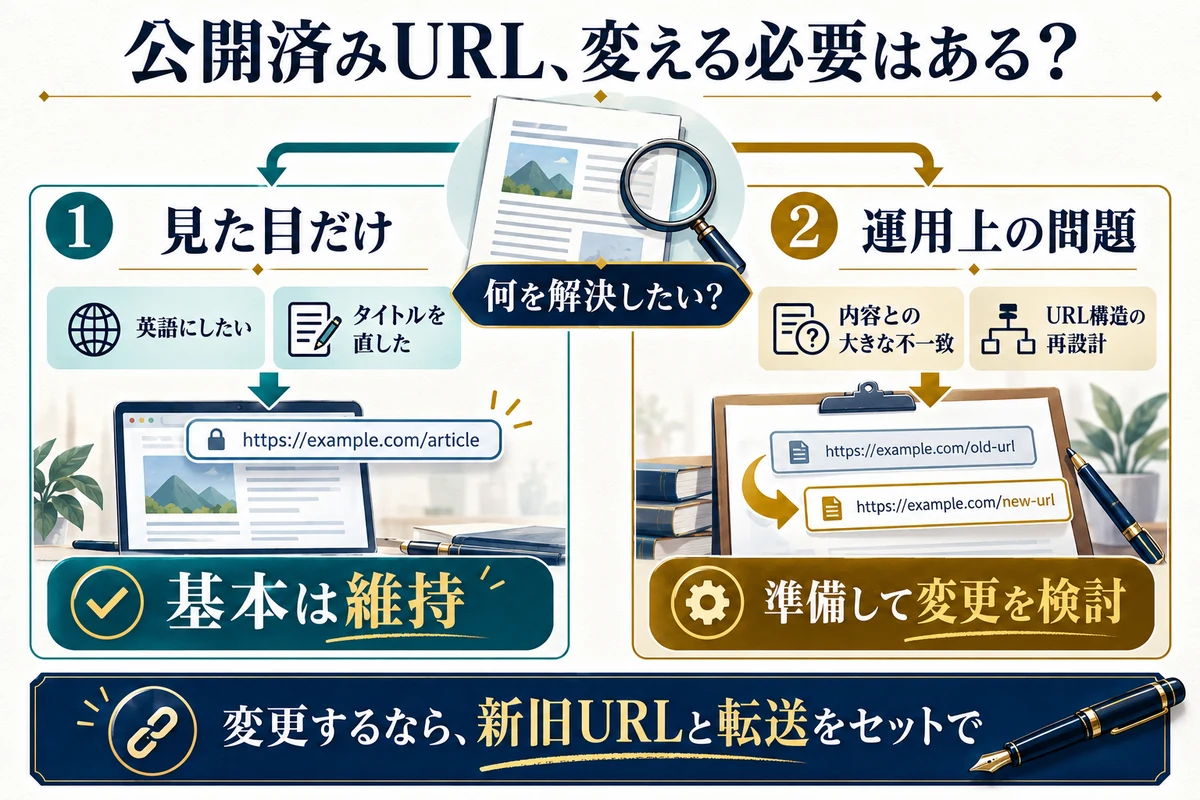
「短くしたい」「タイトルを変えた」だけなら、いったんそのままでよい
すでに公開したURLには、自分が把握していない入口があるかもしれません。他の記事からのリンク、過去に送ったメルマガ、SNSの投稿、読者のブックマークなどです。
アクセスが少ないから、誰もそのURLを使っていないはず。そう決めつけるのは早いです。検索からのアクセスがゼロでも、別の場所で紹介されている可能性はあります。
判断するときは、次のように「何となく気になる」と「運用上の必要」を分けてみてください。
| 今の状態 | 基本の判断 | 先に確認すること |
|---|---|---|
| 日本語URLを英語にしたいだけ | 原則、そのままでよい | 変更で解決する具体的な問題があるか |
| タイトルや紹介する個数を直した | 同じ記事ならURLを維持 | 記事の主題が変わっていないか |
| 小さな綴り間違いがあるが、閲覧に支障はない | 緊急変更はしない | 修正の必要性と既存リンクの状況 |
| URLが内容を著しく誤解させ、運用上も困っている | 変更を検討 | 新旧対応と転送を準備できるか |
| ブログ全体のURL形式を再設計する | 個別記事の修正と分けて計画 | 影響する全URLと復旧方法 |
「変えられるから変える」ではなく、「変える必要を説明できるから準備する」。この順番なら、URLを整えること自体が目的になりにくいです。
変更後も同じ記事なのか、別の記事を作るべきなのかを分ける
例えば、キャンプの持ち物記事を分かりやすく書き直すなら、基本的には同じURLで更新すればよいでしょう。
でも、持ち物記事を丸ごと消して、キャンプ場の予約サービス比較に変えるなら話は別です。元のリンクを押した人は持ち物を知りたいので、到着先が別の話になれば困ってしまいます。
こういう場合は、元の記事を改善して残すのか、別URLで新しい記事を作るのかを考えます。「SEOの評価を持っていきたいから、とにかく新しいページへ転送する」という判断はしないでください。読者にとって同じ目的を果たす移動なのかが先です。
記事を残すか、統合するか、削除するかまで迷っているなら、URLの変更だけで処理せず、ブログ記事を削除する前の判断基準と分けて考えましょう。この記事で扱うのは、主に同じ記事を、新しいURLで引き続き読めるようにする変更です。
URLを変える前に、新旧の対応と戻せる準備をそろえる
変更前のURLを、編集する前に記録する
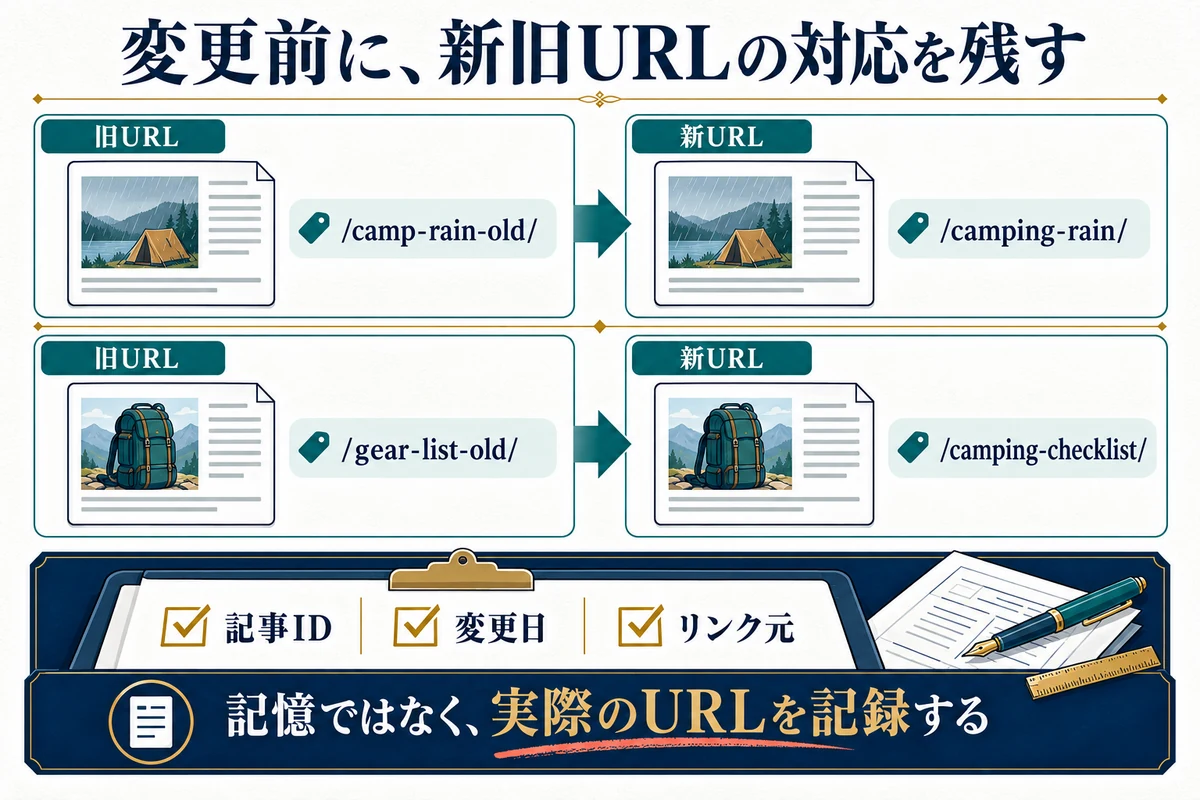
まず、変更する記事の情報をメモしてください。「古い名前は確かこれだった」という記憶に頼らず、実際に開いている公開URLをコピーします。
- 対象の記事名と、WordPressの記事ID。
- 変更前の完全なURL。
- 変更後に使う完全なURL。
- その記事へリンクしている主な記事・メニュー・案内ページ。
- 変更日と、変更前のアクセス・検索表示の状況。
1記事なら、表の1行でも構いません。例えば旧URLが https://example.com/camp-rain-old/、新URLが https://example.com/camping-rain/ なら、この2つを対応させて残します。
末尾のスラッシュや、以前のURLに含まれていた日付・カテゴリも省略しないでください。変更後に確認したいのは、想像で作った旧URLではなく、実際に読者へ案内していたURLです。
Googleの移転ガイドでも、新旧URLを対応させて移動先を決める工程が示されています。1記事の変更でも、対応を先に決める考え方は使えます。GoogleのURL変更を伴う移転ガイド
ブログ全体の形式を変えるなら、個別記事以上に準備する
記事が100本あるブログで、日付入りのURLを投稿名だけに変える場合を考えてみてください。作業画面では選択肢を1つ変えるだけでも、読者が使うURLは100本分変わり得ます。
この場合は記事一覧から新旧URLを整理し、バックアップと復旧手順を用意します。可能ならテスト環境で、新しい形式で記事が開くか、古い形式から転送できるかを先に確かめてください。
テーマ変更やプラグインの入れ替えも同時に行うと、問題が出たときに原因を分けにくくなります。URLだけを変える作業と、それ以外の改修は分けたほうが確認しやすいです。
どのURLが変わるのか、自分で一覧にできない段階では、全体設定を保存しない。難しければ、制作担当者やサーバーのサポートに影響範囲を確認してから進めましょう。手間を省くための設定変更で、過去の記事への入口を壊してしまっては本末転倒です。
パーマリンクを変更したら、古いURLから同じ記事へ案内する
301リダイレクトは、記事の新しい住所を知らせる仕組み
「リダイレクト」は、あるURLにアクセスした人を、別のURLへ自動的に送る仕組みです。今回のように恒久的に移す場合には、301などの恒久的なリダイレクトを使います。308も恒久的な転送で、302や307は一時的な転送です。Googleのリダイレクトの説明
例えば、過去のSNSに古いURLが残っていても、そのURLから新しい記事へ到着できれば、読者は続きを読めます。URLを変更して古い入口を404のまま放置するのとは、ここが違います。
ただし、転送先は「同じ内容を引き継いだ新しい記事」です。古いURLを全部トップページに送ればよい、というものではありません。雨のキャンプ記事を探していた人が、ブログのトップページで再び記事探しをすることになるからです。
検索上の引き継ぎを伝えるうえでも大切な処理ですが、設定したらその瞬間に検索結果が切り替わるわけではありません。変更後の確認まで含めて進めます。
WordPressが自動で転送する場合もあるが、動くことを確かめる
WordPressには、投稿の以前のスラッグをもとに、古いURLから新しいURLへ転送する仕組みがあります。ただし、対象や動作条件があります。ブログ全体のURL形式の変更や、あらゆる種類のページまで、必ず自動処理されるとは考えないでください。WordPressの旧スラッグ転送処理
スラッグを変更したら、先ほど記録した旧URLを、ログアウトしたブラウザなどで開きます。意図した記事へ移動し、アドレス欄が新URLになっているかを見てください。そこで404になるなら、転送ができていない状態です。
必要な場合は、サーバーの機能や、すでに利用している転送管理の仕組みで設定します。例えば「Redirection」の公式資料では、転送元と転送先を指定してルールを作る方法が案内されています。Redirection公式の設定方法
設定を依頼するなら、「旧URLはこれ、新URLはこれ。この1記事を恒久転送したい」と伝えられる状態にしましょう。既存の転送が正常に動いているなら、同じ処理を別のプラグインにも重ねて登録する必要はありません。
転送の遠回りやループを作らず、移動先を1つにそろえる
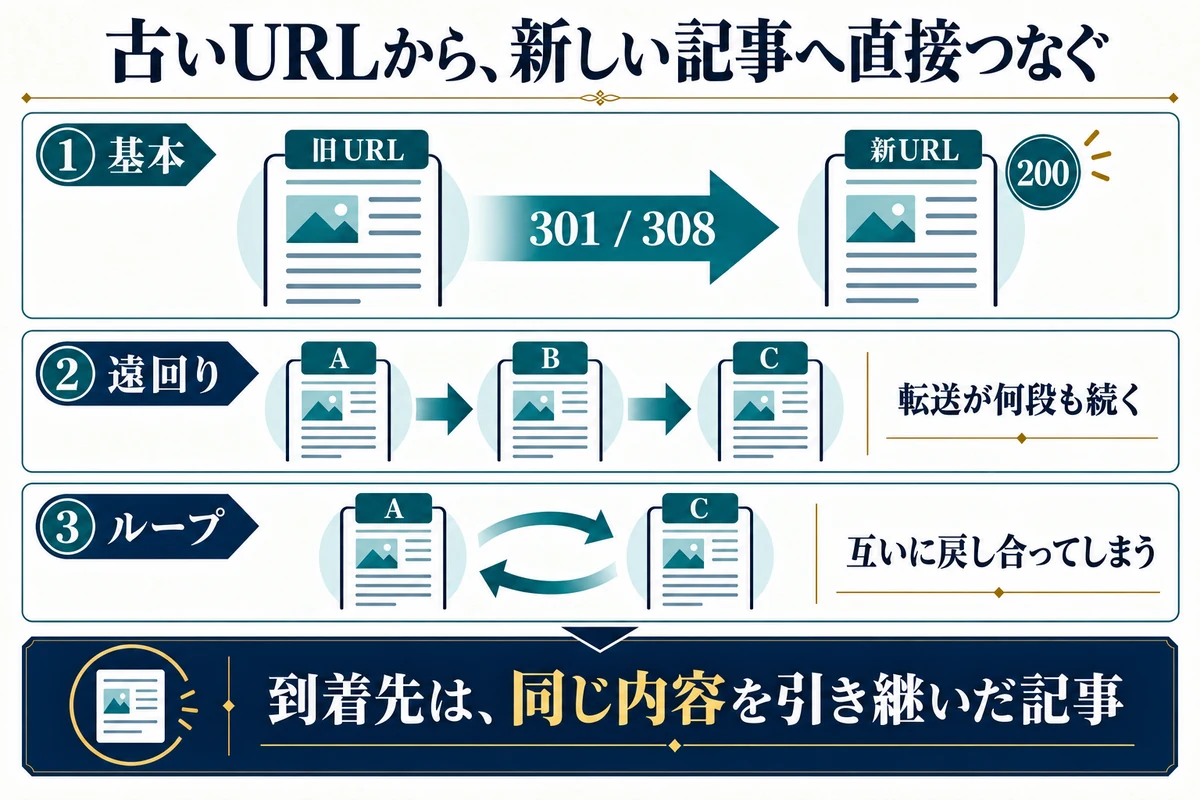
最初のURLをA、途中で変えたURLをB、今回のURLをCとします。AからB、BからCと何段階も経由するより、管理できる古い入口は、最終的なCへ直接つなぐ形を目指します。
さらに困るのが、AからCに送る設定と、CからAに戻す設定が同時に存在する状態です。これでは移動が繰り返され、記事を読めなくなります。サーバー、WordPress、プラグインなど、別々の場所に転送設定がないかも確認が必要です。
初心者の方は、複数の記事をまとめて変える設定を、理解しないままコピーしないでください。1文字の指定の違いで、対象外の記事まで転送されることがあります。まず、対象の旧URL1つと新URL1つが正しく対応することを確かめます。
確認後も転送はすぐに外しません。Googleは恒久的な転送を通常少なくとも1年間維持するよう案内していますし、読者の古いブックマークや外部リンクは、その後も使われる可能性があります。検索結果が切り替わったから役目が終わった、とは考えないほうがよいです。Googleの転送維持に関する説明
内部リンク・canonical・サイトマップも、新しいURLとそろえる
自分で直せるリンクは、転送任せにせず直接つなぎ直す
古いURLから転送できれば、ひとまず読者は新記事へ到着できます。でも、自分のブログ内のリンクまで、いつまでも古いURLを案内し続ける必要はありません。
記事本文だけでなく、関連記事の案内、まとめ記事、メニュー、プロフィールなど、その記事へ送っている場所を確認してください。自動で変わる部分もあれば、本文に手入力したURLのように、そのまま残る部分もあります。
例えば、持ち物のまとめ記事から今回の雨対策記事にリンクしているなら、まとめ記事内のリンクを新URLに直し、実際に押して確かめます。「置換処理が完了した」ではなく、「読者がリンクを押して正しい記事へ着く」までを見るわけです。
なお、ブログのURLを変更したからといって、記事内で紹介しているASPのアフィリエイトリンクまで一緒に置き換える話ではありません。変更対象は、自分の旧記事URLです。関係のない外部リンクを巻き込まないようにしましょう。
正式なURLを示すcanonicalが、古いままになっていないか
canonicalは、「この内容の正式なURLとして、こちらを扱ってほしい」と検索エンジンへ伝える情報です。読者を自動で移動させるリダイレクトとは、役割が違います。
今回のような同一記事の移動では、新しい記事のcanonicalも新URLを指しているかを確認します。SEOプラグインなどで古いURLを手動指定していた場合は、その設定が残っていないかが確認点です。
通常はWordPressやテーマ・プラグイン側で出力されるため、意味が分からないままタグを追加する必要はありません。確認するなら新しい公開ページのソースを表示し、rel="canonical" を検索して、指定URLを見ます。複数の異なる指定が出ていたり、旧URLを指していたりするなら、出力元の設定を調べましょう。
Googleも、canonicalやサイトマップなどで異なるURLを指定しないこと、内部リンクは正式なURLへそろえることを案内しています。Googleの正規URLに関する説明
サイトマップと、必要のない手続きを区別する
XMLサイトマップを使っている場合は、変更した記事が新URLで掲載されているかも確認します。WordPress本体やSEOプラグインが自動更新してくれる場合でも、実際の一覧を見て、旧URLだけが残っていないか確かめてください。
キャッシュに古い情報が残っていれば、すぐに表示が切り替わらない場合もあります。「保存したから全部変わったはず」とせず、読者や検索エンジンから見える状態を確認することが大切です。
一方、同じドメイン内で記事のURL末尾だけを変える場合に、Search Consoleの「アドレス変更」ツールを使う必要はありません。このツールはドメインやサブドメインを移転するときなどのためのもので、記事ごとのパス変更とは違います。Googleのアドレス変更ツールの対象範囲
旧URLを検索結果から急いで消すために「削除」ツールを使う、という作業も基本の引き継ぎには含めません。まずは新旧の対応と、正しい転送・リンクの状態を整えましょう。
変更後は「開ける」「登録できる」「登録された」を分けて確認する
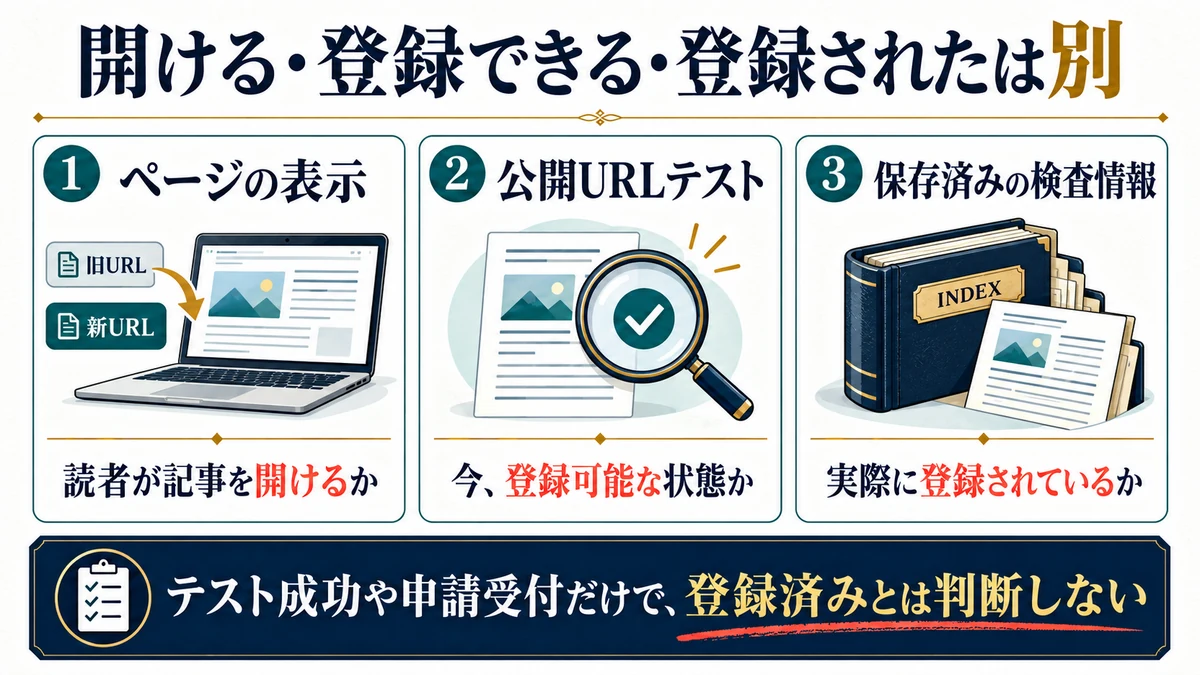
旧URLと新URLを、ログアウトした状態で両方開く
最初の確認は難しくありません。旧URLから正しい新記事へ着くか、新URLを直接開いても本文と画像が表示されるか。この2通りを、ログアウトしたブラウザで試してください。
管理者でログイン中だけ見えている下書きや、キャッシュの違いを見落とさないためです。スマホでも記事を開き、本文中のリンクを1つ押して、閲覧できるか確かめます。
より詳しく確認するときは、ブラウザの開発者ツールの「Network」などで、旧URLの応答が301または308、新URLが200になっているかを確認します。Chromeなら、移動前の記録が消えないよう「Preserve log」を有効にし、必要に応じてキャッシュを無効にして確認します。Chrome公式の通信確認機能
ここが難しければ、制作担当者に「旧URLから新URLへの恒久転送と、新URLの200応答を確認してください」と依頼して構いません。
画面が切り替わるだけでなく、意図した記事に着いているかも大事です。トップページへの転送、別記事への転送、404、転送のループを見つけた場合は、検索順位を待つ前に設定を見直してください。
Search Consoleでは、公開URLテストと登録済み情報を混同しない
新URLをSearch Consoleの「URL検査」に入力すると、Googleが保存している登録情報を確認できます。変更直後は、まだ新URLの情報が十分に反映されていない場合があります。
「公開URLをテスト」は、その時点でGoogleがページへアクセスできるか、登録を妨げる問題がないかなどを確認するためのものです。ここで登録可能と出ても、すでに検索用のインデックスに登録されたという意味ではありません。登録リクエストが受け付けられたこととも別です。Search Console公式のURL検査の説明
新URLに誤ったnoindexが付いていないか、Googleが選んだ正規URLがどうなっているかも、表示される情報を分けて読みます。旧URLが転送ページとして登録対象から外れることは、今回の移動では自然な場合があります。「旧URLが未登録になった」という表示だけで失敗と決めないでください。
リクエストする場合も、正しく表示・転送できる状態にしてから行います。何度も送ることを、確認や修正の代わりにはしません。
数字を見るときは、旧URLと新URLをセットで追う
変更後に新URLだけのアクセス数を見ると、過去の実績とつながって見えないことがあります。変更日をメモし、検索パフォーマンスも旧URLと新URLの両方を対象にして比較してください。
例えば、旧URLの表示回数が減り、新URLに表示が移っているなら、旧URLの減少だけでは判断できません。逆に両方とも減っているなら、本文の変更、季節性、検索需要の変化なども含めて確認が必要です。
URL変更後は、再クロールや再処理の間に検索順位が変動する可能性があります。ただし、そのたびに旧URLへ戻したり、さらに別の名前に変えたりすると、どの変更を見ているのか分からなくなります。
表示や転送に不具合があるなら修正する。技術的な不具合が見当たらず検索情報の反映待ちなら、変更記録を残して推移を見る。この2つを分けましょう。本文の改善が必要な場合は、サーチコンソールを使ったリライトの進め方へ進むと、数字から次の作業を判断しやすくなります。
まとめ:URLを整える目的は、読者が記事へ迷わず着けるようにすること
これから新しい記事を公開するなら、中心テーマが分かり、後から本文を更新しても使えるURLを決める。公開後は、タイトルを変えたからといってURLまで動かさない。まずは、この2つで十分です。
すでに公開した記事のURLを変える必要があるなら、次の項目を確認してから作業を終えてください。
- 変更前と変更後のURLを記録した。
- 古いURLから、同じ記事の新URLへ正しく転送される。
- 新URLをログアウトした状態で開ける。
- 自分で管理できる内部リンクを新URLへ直した。
- canonicalやサイトマップが新URLと矛盾していない。
- Search Consoleの登録情報と、公開URLテストの意味を分けて確認した。
パーマリンクは、ブログを支える基本設定の1つです。だからこそ、最初に整え、変更するときには丁寧に扱う。そのうえで、読者が知りたいことを書き、次に役立つ記事へ案内することに時間を使いましょう。
まだ記事を書く前の段階なら、URLより先に「何のブログを作るか」「誰に読んでもらうか」が決まっているかも確認してみてください。そこが曖昧なら、私の判断基準をもとに作った無料のAIブログ収益化設計GPTも、設計を考える入口として使えます。
URLを変えることが目的ではありません。読者が必要な記事にたどり着き、その内容で満足してくれるブログを作ることが目的です。設定の細かさに振り回されず、やるべきところから整えていきましょう。