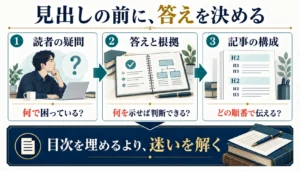
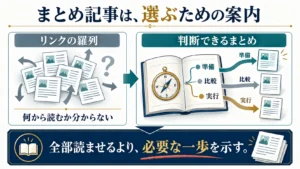
記事の最後に「関連記事」を並べた。でも、これで内部リンクを貼れたことになるのか、いまひとつ自信がない。
そんなときは、リンクを増やす前に、一つだけ確認してください。
そのリンクを押す直前、読者は何を知りたくなっていますか。
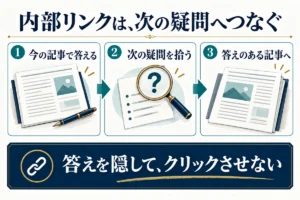
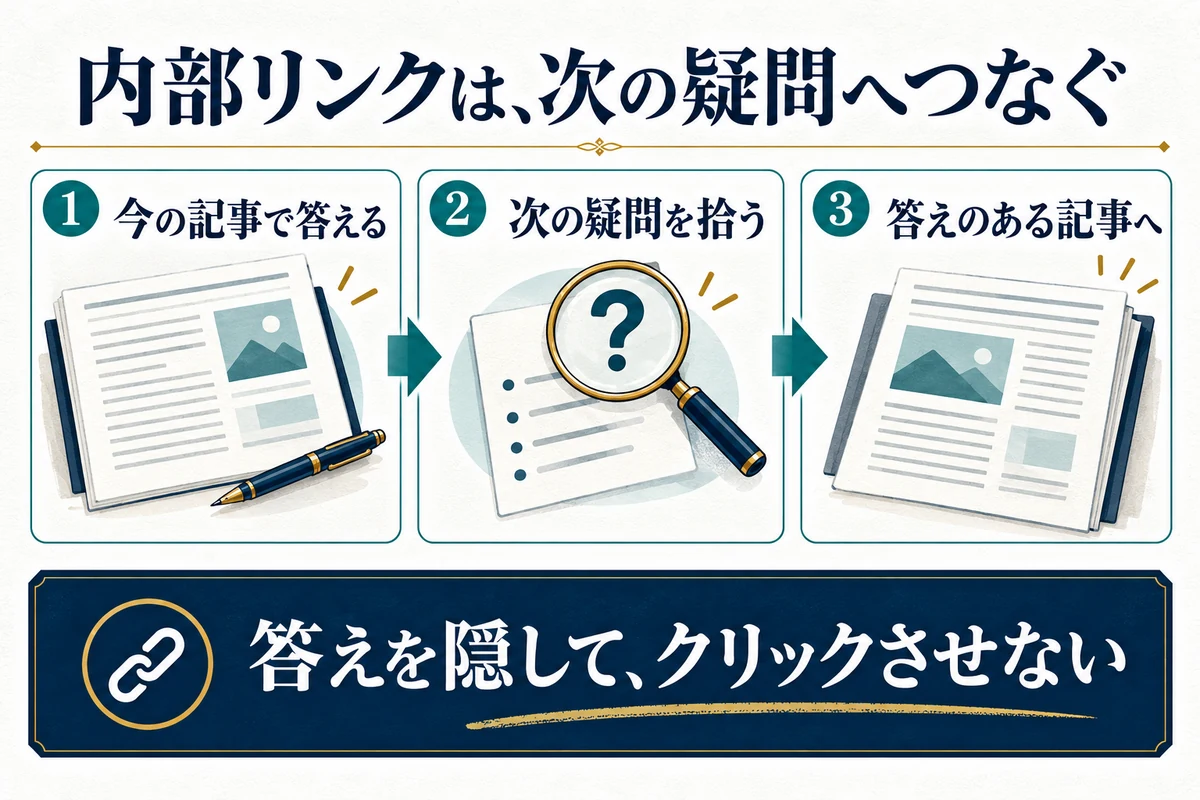
ここに答えられないなら、同じジャンルの記事でも、そこへ貼る理由は弱いです。内部リンクは、記事同士を機械的につなぐためのものではありません。今の説明を読んだ人が、次の疑問を解決するために使うものです。
貼り方の順番は、リンク元の答えを決める、次に残る疑問を拾う、答えのある記事を選ぶ、必要になる段落へ案内を書く、実際に開いて確認する。まずはこれで十分です。
私はブログを作る際、初期20記事の段階から、記事同士を適切につなげられるかを考えています。20本ができてから、とりあえず関連記事を付け足す、という発想ではありません。集客する記事、信頼を得る記事、商品を選ぶ記事を分け、それぞれを読む理由が続くように設計します。
この記事では、この「ブログAI戦略室」にある記事を材料に、リンク元・リンク先・置く場所・紹介文を具体化します。WordPressでの挿入や変更、記事が増えた後の見直しまで、そのまま自分のブログで進められる形で解説します。
内部リンクを貼る前に、その記事で答える範囲を決める
内部リンクとは、同じサイト内の別ページへ移動するリンクです。メニューやカテゴリーへのリンクも含みますが、ここでは主に、記事本文から別の記事へ案内するリンクを扱います。
最初に決めるのは、飛ばす先ではありません。今開いている記事だけで、どこまで答えるのかです。
本文の答えを、リンク先へ丸投げしない
「カテゴリーの分け方」を調べている人に、「カテゴリーについてはこちら」と別の記事を案内するだけでは、元の記事を読む意味がありません。
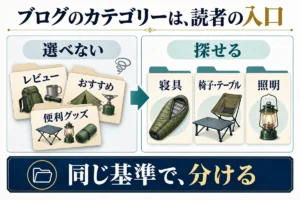
その記事では、何を基準に分けるか、迷う記事をどう扱うかまで答える。そのうえで「タグと併用するならどうするか」という別の疑問が生まれたら、タグの記事を案内します。この分担なら、リンクを押さない人も、最初の疑問を解決できます。
私は記事の冒頭で、読者が知りたい結論を先に伝えることを重視しています。「続きを気にさせるために答えを隠す」という考え方には反対です。内部リンクも同じで、クリックさせるために説明を欠けさせる必要はありません。
一つの記事で全部を書く必要はありませんが、タイトルで約束した答えは、その記事で渡す。詳しい操作、別の条件、次の作業などをリンク先へ分担させます。どちらの記事でも同じ結論を延々と説明するより、読者は進みやすくなります。
「関連がある」と「今読む必要がある」は違う
ブログの記事なら、サーバー、文章、広告、SEOはどれも関連しています。だからといって、すべてを相互にリンクすればよいわけではありません。
構成を作り終えた人が次に困るのは、本文の書き始め方かもしれません。一方、すでにWordPressを使っているその人へ、サーバー契約の手順を毎回案内する理由は薄いですよね。同じ「ブログ」という単語があるだけでは、読む順番になりません。
私が収益導線を考えるときも、紹介する商品を決めて終わりにはしません。そのターゲットへ、どんな伝え方で紹介すれば必要性が伝わるかまで考えます。同じ商品でも、読む人の状況によって案内の仕方は変わるからです。
内部リンクも「この記事を読ませたい」から一度離れ、今の読者の状況から選んでください。候補が見つからないなら、その場所には貼らなくて構いません。無理につないで遠回りさせるくらいなら、本文だけで完結する方が親切です。
実在記事で考える、リンク元とリンク先の選び方
ここからは、このブログの記事を使って考えます。以下はリンクを設計するときの編集例です。これらのリンクを追加した結果、アクセスや売上が増えたという実績の話ではありません。
最初は、リンク元、次の疑問、リンク先、置く場所を一行にします。記事名だけの一覧より、採用する理由を判断しやすくなります。
| リンク元の内容 | そこで残る疑問 | リンク先の候補 | 置く場所・判断 |
|---|---|---|---|
| カテゴリーの分け方 | タグとはどう使い分ける? | タグの役割と整理の記事 | カテゴリーとタグの違いを説明した直後 |
| 記事構成の作り方 | 見出しはできた。本文をどう書く? | ブログ記事の書き方 | 構成を点検し、執筆へ進む段落 |
| タグの整理方法 | 大きな分類自体が重なっている場合は? | カテゴリーの分け方 | タグでは分類の曖昧さを解決できないと説明する段落 |
| カテゴリーの分け方 | まだ分類を考えている段階 | ブログ制作サービスの申込案内 | 分類の疑問を飛ばすため、この段落では採用しない |
最後の行のように、採用しない候補も書いてみると判断がはっきりします。「サービスを知ってほしい」という運営者側の理由だけでは、読者が今押す理由にならないからです。
例1:カテゴリーからタグへ、説明の不足ではなく疑問の違いでつなぐ
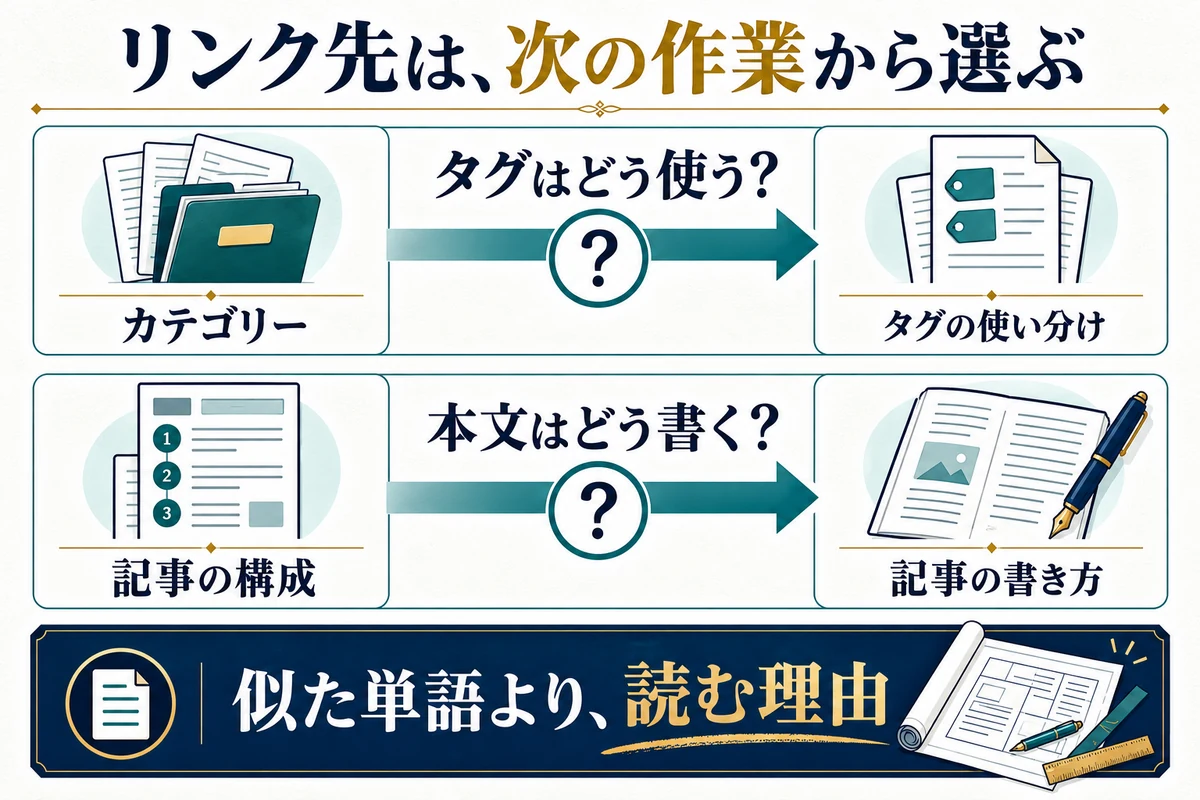
このブログのカテゴリーの分け方の記事では、基本となる分類、親子の分け方、既存記事の整理を扱っています。タグの記事では、カテゴリーをまたぐ切り口や、増やしすぎたタグの扱いを説明しています。
この二つなら、カテゴリー側で大きな分類の考え方を説明した後に、タグの使い分けへ案内できます。たとえば、次のような紹介文です。
カテゴリーは記事の大きな分類、タグは別の切り口で記事を探す補助です。「雨の日の準備」のように複数のカテゴリーをまたいで探せるようにしたい場合は、タグの使い分けと整理方法も確認してください。
実際に設定するリンク文字は、最後の「タグの使い分けと整理方法」です。前半の説明だけでも違いが分かり、詳しく考えたい人だけが先へ進めます。
逆に「カテゴリー選びで稼ぐ方法はこちら」と書いてタグの記事へ送るのは不一致です。タグの記事には、カテゴリー選びだけで収益を増やす方法はありません。リンク先のタイトルが似ているかではなく、紹介文で約束した答えが本文にあるかを見てください。
例2:構成から本文へ、作業の次の工程を案内する
記事構成の作り方は、読者の疑問を整理し、見出しに変える工程の記事です。読み終えて構成ができた人には、次の作業として本文執筆が残ります。
この場合は、構成の点検が済んだ場所で案内するのが自然です。構成をまだ考えている途中で本文の技法を何度も紹介すると、作業の順番が散らかります。
見出しごとの答えと根拠がそろったら、本文を書き始めます。冒頭で何を伝えるか、体験談をどこへ入れるかで迷う方は、成果につながるブログ記事の書き方を参考に、構成を文章へ変えていきましょう。
案内先のブログ記事の書き方には、冒頭、一次情報、本文、公開前の確認が含まれます。そのため、上の紹介文と実際の内容を合わせられます。
「関連する話をもっと読む」のではなく、「今終わった作業の次へ進む」ためのリンクです。自分の記事でも、読後に何ができて、次に何をするのかを並べると、この形の組み合わせを探せます。
例3:同じテーマでも、相手の準備が違えば貼らない
カテゴリーを整理したい人が、全員ブログ制作を外注したいわけではありません。分類の説明の途中で申込案内を強く出しても、その人が知りたい答えとはずれます。
一方、記事の分類を見直した結果、「そもそも誰向けに何を書くブログか決めていなかった」と気づいた人なら、ブログ全体の設計を考える記事へ進む理由があります。その後、自力で整理するか、支援を受けるかを判断すればよいです。
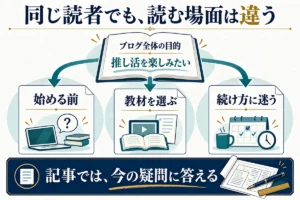
私が集客記事、信頼記事、収益記事を分けているのは、一つの記事に全部やらせようとすると無理が出るからです。検索した疑問へ答える場面と、お金を払う判断をする場面では、必要な材料が違います。
サービスへのリンクが悪いのではありません。読者の準備を飛ばして、こちらの都合だけで出口を決めることが弱い。売りたいページであるほど、「この説明を読んだ人が、今そこへ進む理由はあるか」を厳しく確認してください。
内部リンクを置く場所と、クリック前に伝える文章
リンク先が決まったら、本文のどこへ置くかを考えます。「冒頭・中盤・末尾に一つずつ」と機械的に配置する必要はありません。
読者がその情報を必要とする場所に置くのが基本です。リンク文字だけでなく、その直前の文章まで含めて一つの案内として整えます。
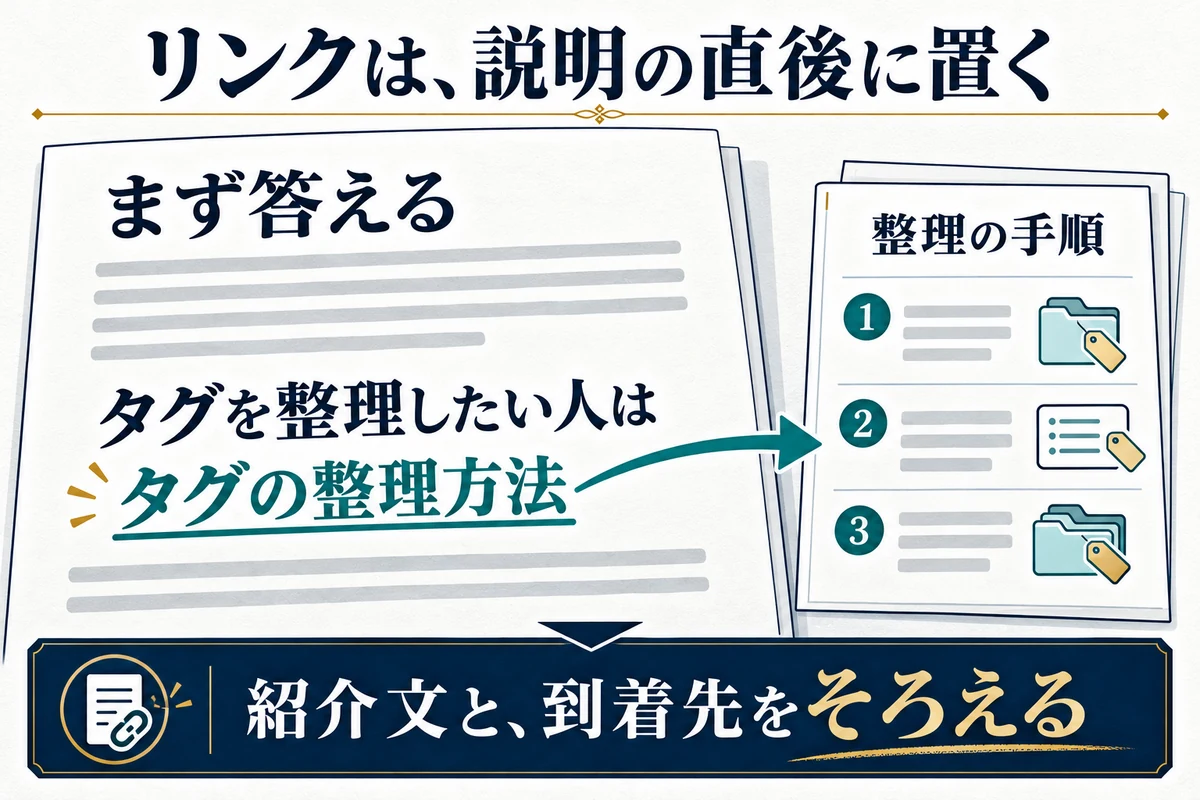
本文中は補足が必要になった直後、記事末は次の行動へ
本文中のリンクは、その説明を読んだときに生じる疑問へ対応させます。カテゴリーとタグの違いを説明した直後なら、タグを詳しく確認するリンクに意味があります。
ただし、一つの説明文の途中へリンクを何個も挟むと、読み続けるか移動するかの判断が増えます。まず段落の答えを伝え、その直後に必要な補足を案内すると整理しやすいです。
記事末では、本文を読んだ人が次にすることを案内します。構成ができたなら執筆へ、商品候補が絞れたなら比較や使用レビューへ。本文で紹介した全記事を、最後にもう一度並べ直す必要はありません。
冒頭のリンクも禁止ではありません。対象外の読者へ別の記事を示したい場合などには役立ちます。ただ、答えをまだ一つも渡していないのに別ページへ移動させ続けるのは避けたいです。何を読みに来た人なのかを忘れずに置きましょう。
リンク文字は、押した後に分かることを書く
クリックできる文字の部分を、アンカーテキストといいます。専門用語は覚えなくてもよいですが、「こちら」だけで済ませないことは意識してください。
たとえば「詳しくはこちら」では行き先が分かりません。「カテゴリーとタグの使い分け」なら、何を確認する記事なのか伝わります。ただし、短くしすぎて「タグ」だけになると、今回の疑問との関係が弱くなることもあります。
紹介文全体を長いリンクにする必要もありません。「どんな状況の人が読むとよいか」は普通の文章で書き、「そこで確認できる内容」をリンクにすると読みやすくなります。キーワードを不自然に何度も詰め込むより、声に出して読んでも通じる文章にしてください。
同じ記事へ案内するときも、その場所に合う言葉にして構いません。タグをこれから使う人には「タグの使い分け」、すでに増やしすぎた人には「タグを整理する判断基準」。どちらもリンク先に説明があることが条件です。文言を変えること自体がSEO施策なのではなく、読者の疑問へ合わせるための調整です。
本数よりも、同じ案内を重ねていないかを見る
「内部リンクは一記事に何本までですか」と正解を探すより、一本ずつ置く理由を確認してください。
Googleのリンクに関する公式ガイドでも、具体的で簡潔なリンク文字と文脈が重視されており、一ページの理想的なリンク数が一律に決まっているわけではありません。重要なページへ他のページからたどれるようにすることが基本です。
同じリンクを本文中と記事末に置くことも、必ず悪いわけではありません。途中では補足、最後では実行手順として必要になるなら理由があります。一方、同じ紹介文を各見出しの後へ繰り返すだけなら、読者の邪魔になっていないか見直します。
Googleがページを見つけたり内容を理解したりする助けになることと、順位上昇やインデックス登録が保証されることは別です。「未登録だから内部リンクを何本増やせば解決」という話にはしないでください。ここで整えるのは、必要な記事へ実際に進める状態です。
WordPressで内部リンクを挿入・変更・解除する手順
ここでは、WordPressのブロックエディターで文章にリンクを設定する方法を扱います。画面の表示名やボタンの位置は、バージョンや使っているブロックによって少し変わります。
作業の前に、リンク先を公開画面で開き、内容とURLを確認します。編集画面のアドレスやプレビュー用URLを、そのまま読者向けのリンクへ貼らないでください。
1. 先に文章を書き、リンクにする文字を選ぶ
まず、リンクを置きたい段落へ紹介文を書きます。その後、「タグの使い分けと整理方法」など、リンクにする部分だけを選択します。
表示されたツールバーの鎖の形のリンクアイコンを押し、リンク先を指定します。WindowsならCtrl+K、MacならCommand+Kでリンク設定を開く方法もあります。記事名でサイト内を検索して候補を選ぶか、確認済みの公開URLを貼り付けて確定します。WordPress公式のリンク操作ガイド
同じようなタイトルの記事が複数ある場合は、先頭に出てきた候補をそのまま選ばないことです。タイトルだけでは区別できなければ、目的の記事の公開URLを使った方が確実です。古い記事や内容の薄い下書きを間違って選んでいないかも見ます。
リンクを確定しても、記事全体の保存は別です。新規記事なら下書き保存、公開済み記事の修正なら更新・保存を行い、変更が反映されるまで確認してください。リンク文字が青くなった時点で作業を終えないようにしましょう。
2. 修正するときは、文字と行き先を別々に確認する
設定済みのリンクを選ぶと、リンク先のプレビューや編集・解除の操作を表示できます。行き先を変える場合は編集からURLを変更し、確定した後に記事を保存します。
ここで見落としやすいのが、URLだけを変えて、紹介文をそのまま残すことです。「タグの整理方法」と書いているのにカテゴリーの記事へ飛ぶなら、リンク自体は開けても案内としては失敗です。移動先を変える際は、その前後の説明も読み直してください。
リンクが不要になった場合は、解除の操作でリンクを外します。文字も不要なら文章ごと整理します。「詳しくは」とだけ残ったり、解除した文字だけ不自然な色や太字になったりしていないかも確認します。
通常の関連記事へつなぐ本文リンクなら、読んだ流れのまま同じタブで移動できる形を基本に考えると分かりやすいです。比較しながら読むなど、新しいタブを使う理由がある場合は、その設定を選びます。SEOのために全リンクを別タブへ変える、という作業は必要ありません。
3. テキストリンクとブログカードは、見せたい役割で選ぶ
文章の流れの中で補足するなら、テキストリンクが使いやすいです。一方、章の終わりで「次に読む一本」をはっきり見せたいなら、記事タイトルや画像が出るブログカードも候補になります。
ただし、カードの作成方法はテーマやプラグインによって違います。WordPressへURLを貼れば、どのサイトでも同じカードになるわけではありません。URLを単独行へ貼ると埋め込みになる場合もあれば、テーマ独自の操作が必要な場合もあります。
カードの方が大きいからSEOに強い、という基準では選びません。本文が細切れになっていないか、スマホでカードばかり続いていないか、カードを見て次に読む理由が分かるかで選びます。直前に同じテキストリンクがあるなら、二重に必要かも確認してください。
リンクを設定したらプレビューを開き、実際に押します。管理画面からは見える下書きへ飛ばしていないか、スマホで隣のリンクを誤って押しやすくないか、読みたい箇所へ自然に進めるかを確かめます。公開済みのリンク先は、ログアウトした状態でも開けるか確認すると確実です。
新しい記事を公開したら、既存記事からの入口も考える
新記事から過去記事へリンクを貼るだけで作業を終えると、新記事へ入る道が少ないままになることがあります。
公開したら、関係する既存記事を開き、「ここにこの情報があると助かる」という場所を探してください。すべての過去記事を毎回編集する必要はありません。
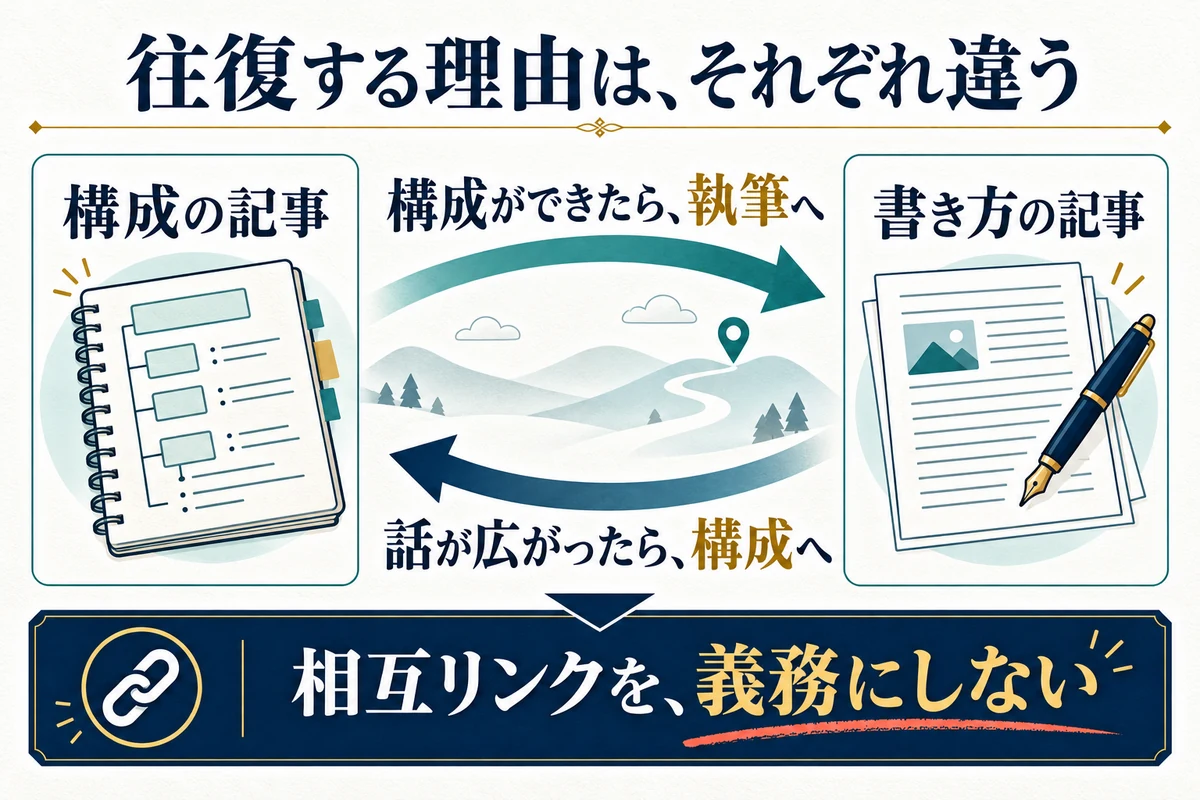
全記事へ一括追加せず、具体的な疑問が残る記事を探す
たとえばタグの記事を公開したなら、カテゴリーや記事整理の話を書いた過去記事が候補になります。ただし、同じ単語が出てくる箇所へ自動でリンクを付けるだけでは、読者に必要な入口かどうか分かりません。
投稿一覧の検索などで候補を拾った後、その段落を実際に読みます。タグの役割を説明しているのか、タグを使わなくてもよいと言っているのか、単に別の意味で「タグ」という語が出ているだけなのかで判断は変わります。
リンクを足す際も、最初は一記事ずつ行ってください。追加前の文章とURLを控え、紹介文を入れ、保存後のページで確認する。この順番なら、意図しない変更に気づいたときも戻しやすいです。
私が初期記事の段階で連携を考えるのも、記事を増やすたびに無理なつなぎ方をしなくて済むからです。公開済みの記事でも、足りなかった疑問に答える新記事ができたなら、そこへ案内し直せます。新着一覧に載ることだけを入口にしない、ということです。
相互リンクは、往復する理由があるときに使う
カテゴリーの記事からタグの記事へ案内したからといって、タグの記事の冒頭から必ずカテゴリーへ戻す必要はありません。
戻り道を置くなら、タグの記事を読んで「大きな分類そのものが重なっていた」と分かった場所です。カテゴリーの基本から整理し直す理由があります。逆にタグの付け方が分かった人を、毎回分類の最初へ戻すのは遠回りになります。
構成と本文執筆も同様です。構成ができた人は執筆へ進む。本文を書いていて話が広がりすぎた人は、構成へ戻って答える範囲を見直す。同じ二記事でも、進む方向によって紹介文は変わります。
全体像を示す記事から詳細へ案内したい場合は、まとめ記事の組み立て方も参考になります。相互リンクの数をそろえるためではなく、全体へ戻る人と詳細へ進む人、それぞれに必要な案内を作ってください。
内部リンクは、URLだけでなく「約束した内容」も点検する
リンクを一度貼って終わりにすると、記事の修正に合わせて紹介文が古くなります。ページが開くから問題なし、ではありません。
とくに、記事の削除、統合、URL変更、扱う内容の大幅な変更をしたときは、そのページへ案内している記事も確認します。
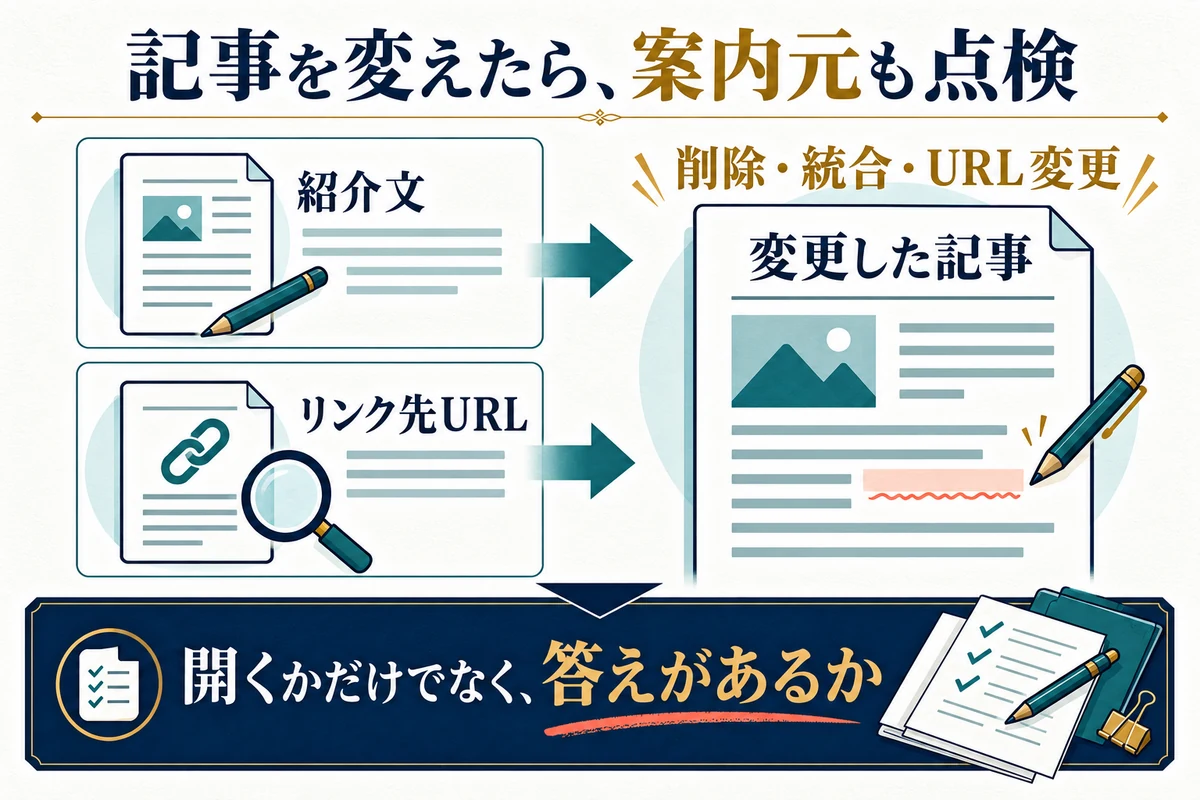
一覧には、URLと一緒に置いた理由を残す
管理表を作るなら、全リンクを巨大な図へするより、まずは変更したものを一行ずつ残すと始めやすいです。次は記録項目の見本です。
| 記録するもの | 記入例 | 後から分かること |
|---|---|---|
| リンク元と場所 | カテゴリー記事/タグとの違いの段落 | どの文章を修正するか |
| リンク先URL | 公開済みのタグ記事のURL | どこへ案内しているか |
| 紹介している内容 | タグの使い分けと整理方法 | 移動先に必要な答え |
| 確認日と結果 | 確認した日/公開画面で開けた | 前回いつ点検したか |
| 未対応のこと | 紹介文と本文の範囲を再確認 | 次に残っている作業 |
実際の表では、リンク元も記事名だけでなくURLを保存してください。同じタイトルを変更したときや、記事数が増えたときに追いやすくなります。
「このリンクはなぜ置いたのか」が残っていれば、移動先の内容が変わっても修正を判断できます。逆にURLだけの一覧では、別ページへ差し替えてよいのか、リンク自体を外した方がよいのかが分かりません。管理のための表で終わらせず、次の編集に使える記録にします。
URL変更・記事統合では、案内元から読み直す
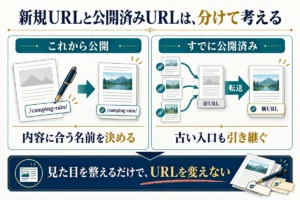
記事URLを変えた場合は、既存の内部リンクも新しい公開URLへ直すのを基本にします。転送でたどり着けても、古いURLを残し続けるより管理しやすくなります。URL変更時の転送などは、パーマリンクを変える前後の確認事項で詳しく説明しています。
記事を別の記事へ統合したときは、単純なURL置換で済まない場合があります。以前は「タグの削除手順」だけの記事だったものが、広い「ブログ全体の整理方法」へ変わったら、紹介文の期待も変わるからです。
新しい記事に同じ答えが十分にあるなら、紹介文も合わせて変更する。答えが消えているなら、別の記事を案内するか、元の記事に必要な説明を補ってリンクを外す。関係のないトップページへ飛ばして、リンク切れだけ消せばよいわけではありません。
削除や統合を判断する段階では、ブログ記事を削除する前の確認も先に読んでください。自分が残したい記事だけを見るのではなく、その記事へ来る人の目的も含めて整理します。
クリックされないときは、入口と出口を分けて考える
リンク先の記事にアクセスが少ないからといって、すぐに紹介文を煽る必要はありません。そもそもリンク元の記事が読まれているのか、リンクを置いた場所まで届いているのか、そこから進む必要があるのかを分けて考えます。
また、リンク先へ移動した後に、期待した答えがあることも大切です。目立つボタンで押してもらえても、開いた先が違う話なら、よい改善とはいえません。
内部リンクのクリック数を調べる場合は、そのクリックを計測できる設定があるか確認します。Search Consoleの検索クリック数はGoogle検索からのクリックであり、記事内のリンクが押された回数ではありません。アクセス解析でも、内部リンクのクリックをすべて自動計測できると思い込まないでください。たとえばGoogleアナリティクスの拡張計測機能のクリック計測は、基本的にサイト外へ移動するリンクを対象とするもので、通常の内部リンクとは区別が必要です。
計測していない段階なら、数字を推測するより、まず紹介文と到着先を続けて読んでみましょう。その後、変更日と変更内容を残し、計測できる範囲の反応を見ます。アクセスが少ない時期の数回の動きだけで、リンクの良し悪しを断定する必要はありません。
AIには候補を出してもらい、貼る判断は自分でする
記事が増えると、リンク候補を探す作業に時間がかかります。AIに、複数記事の内容を比べてもらう使い方はできます。
ただし、「内部リンクを最適化して」とだけ頼み、出てきたURLを全部貼るのはやめてください。自分のブログに存在しない記事を作ったり、タイトルだけで内容を判断したりする可能性があります。
渡すのは、ブログの対象読者、リンク元の記事本文、候補記事の正確な公開URLと本文です。そのうえで、たとえば次のように依頼します。
このリンク元の記事を読んだ人が、途中または読後に追加で知りたくなることを整理してください。渡した候補記事の本文に答えがある場合だけ、リンク先、置く段落、紹介文の案、採用する理由を出してください。
リンク元で答えるべき結論を、リンク先へ丸投げしないでください。候補の中に答えがない場合は、無理に選ばず「該当なし」としてください。渡していないURLを作らず、実際に本文を確認できなかった候補は未確認と明記してください。
出てきた候補は、元の段落と移動先の該当箇所を並べて読みます。理由が「関連性が高いから」だけなら、もう一段具体化します。何の疑問が残り、移動先のどこが答えているのか。その対応を確認できて初めて採用します。
私はAIを使うとき、自分が決めた方針を具体化したり、作業を速くしたりする役割を任せています。リンク候補の洗い出しも同じです。AIの案にOKを出すだけでは、読者の案内役までAI任せになります。
記事同士がつながらず、誰向けのブログなのか自体が曖昧になっている場合は、無料のAIブログ収益化設計GPTで、ジャンルやターゲット、初期記事の役割から整理してください。リンクの言葉を磨く前に、つなぐ記事の方向を合わせた方がよい状態もあります。
まず一記事、リンク先まで続けて読んで直す
今日から見直すなら、すでに公開している記事を一本だけ開いてください。最初からサイト全体を一気に変えなくて大丈夫です。
その記事が答える疑問を一文にし、読者が次に迷いそうな場所を探す。そこへ答えのある記事を選び、紹介文を入れ、WordPressでリンクを設定する。保存したら、スマホでも実際に押して、移動先の答えまで読みます。
確認してほしいのは、リンクを何本増やしたかではありません。
この段落を読んだ人が、迷わず次の答えにたどり着けるようになったか。
その一本が整ったら、同じ考え方で別の記事へ広げます。ブログ全体で、集客記事から信頼記事・収益記事へどう進んでもらうかを整理したい方は、読者導線の設計で全体の流れも確認してください。
記事をたくさん書くことと、書いた記事を読んでもらえる状態にすることは別の作業です。すでに記事があるなら、次の一本を書く前に、今ある記事の案内を一本直す。それも、成果を狙うために必要なブログ運営です。