サーチコンソールを開いて、順位が低い記事を見つける。AIに渡して、もう少し長く書き直してもらう。
それだけでは、リライトしたつもりになっているだけです。
検索結果にほとんど出ていない記事と、上位に出ているのにクリックされない記事では、疑う場所が違います。本文を直すべき記事もあれば、タイトルを見直すだけでよい記事もあります。
サーチコンソールは「落ち込むための成績表」ではありません。次に直す場所を決めるために使ってください。
私がブログのアクセスについて相談を受けたときも、まず見るのはこの違いです。同じ「アクセスがありません」でも、表示すらされていないのか、順位が低いのか、表示されても選ばれないのかで、やることは変わります。
この記事では、Search Consoleで対象記事を絞り、検索キーワードごとの数字を確認し、具体的な修正へつなげる方法を解説します。まだデータが少ないブログで、焦って触らなくてよい部分も整理します。
書き直しそのものの進め方から知りたい方は、親記事のブログリライトのやり方も合わせて読むと、分析から編集までをつなげやすくなります。

サーチコンソールでリライトを決める前に、4つの数字を分ける
見る数字は、表示回数・クリック数・CTR・平均掲載順位です。難しい分析用語を覚えるより、読者がどこまで来ているかへ置き換えると判断しやすくなります。
| 数字 | 何を見るか | それだけでは分からないこと |
|---|---|---|
| 表示回数 | Google検索結果に出る機会があるか | 検索キーワード自体の月間検索数 |
| クリック数 | 検索結果からページへ進んだ回数 | 記事を読んで満足したか、商品を買ったか |
| CTR | 表示に対してクリックされた割合 | タイトルだけが原因で低いのか |
| 平均掲載順位 | 選んだ条件での掲載位置の平均 | 今この瞬間の固定された順位 |
CTRは「クリック数÷表示回数」で求める割合です。表示100回でクリック5回なら5%。表示10回でクリックが0回から1回になれば0%から10%へ動くので、少ないデータでは大きく揺れます。
Googleの検索パフォーマンスレポートの説明でも、この4指標を切り替えて確認できます。まず4つとも表示し、一つの数字だけで結論を出さないようにします。
クリックが少ないことと、記事が悪いことは同じではない
月に数回しか検索されない言葉を狙っているなら、上位でもアクセスが少ないことはあります。反対に、検索される機会が多くても、記事が読者の知りたいことから外れていれば選ばれません。
ここを混ぜると、需要の小さい記事を何度も書き直したり、検索意図がずれた記事へひたすら情報を足したりしてしまいます。
サーチコンソールの表示回数は、あなたのページが表示された回数です。その言葉が世の中で何回検索されたかを、そのまま示す数字ではありません。
私もキーワードを見るときは、検索数だけでなく、悩みの深さやターゲットとの一致を重視しています。アクセスが少ないという理由だけで、申込みにつながる大切な記事まで「失敗作」にしないでください。
検索需要を調べ直す場合は、AI時代のキーワード選定で解説しているように、検索数を取得できるツールと、実際の検索結果を組み合わせて確認します。
平均順位が下がっても、記事が後退したとは限らない
例えば、今まで一つの検索語でしか表示されなかった記事が、関連する別の検索語でも表示され始めたとします。新しい検索語での順位が低ければ、記事全体の平均順位が下がることがあります。
それでも、もともと狙っていた検索語の順位とクリックが伸びていれば、全部が悪化したわけではありません。
逆に、ブログ名などでの上位表示が混ざり、記事全体の平均順位だけが良く見えることもあります。知りたいのは、そのブログ名を知らない読者にも届いているか、ということですよね。
だから、記事全体の平均でリライトを決めず、狙う検索語まで絞って見るのです。平均掲載順位などの集計方法を踏まえ、平均の中身が変わっていないかを先に確かめます。
サーチコンソールで「記事→検索語」の順に確認する手順
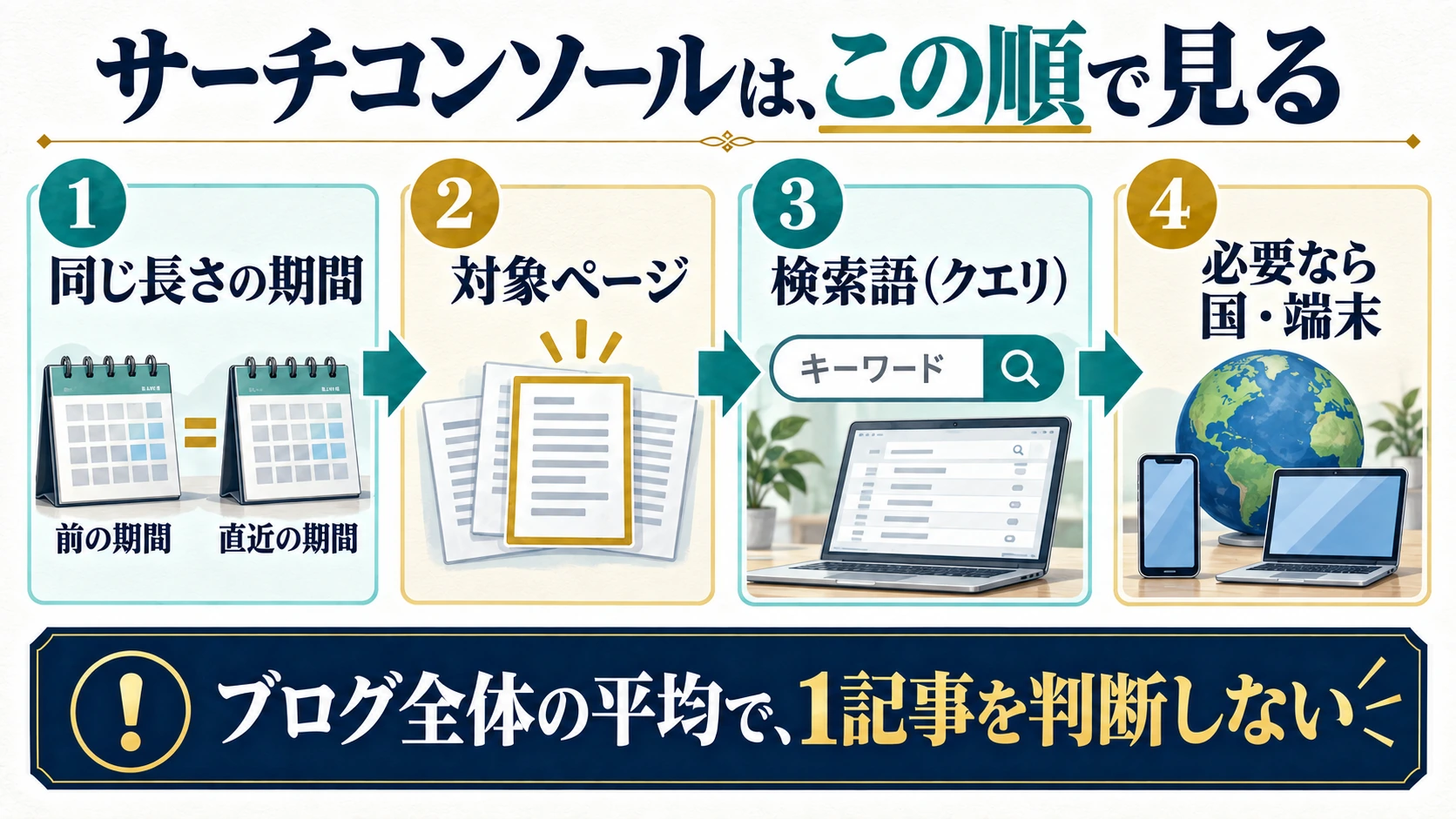
最初に一つの記事を選び、その記事がどんな言葉で表示されているかを見ます。
いきなりブログ全体の検索語一覧を眺めると、別の記事のデータまで混ざります。記事を直したいのに、ブログ全体の数字で悩んでいては、修正箇所までたどり着けません。
1. 期間と検索タイプをそろえ、ページ一覧から候補を選ぶ
Search Consoleで対象のブログを開き、「検索パフォーマンス」の検索結果レポートへ進みます。通常の検索流入を見たい場合は、検索タイプを「ウェブ」にします。
期間は、まず直近28日と、その前の28日など、同じ長さで比べると整理しやすくなります。これは作業上の一例です。28日たてば必ず正しく評価できる、という意味ではありません。
表示が数回しかない場合は3か月などへ広げます。夏休みや年末に需要が偏る記事なら、データがあれば前年の同時期とも比べます。公開して数日の記事へ、数か月運営した記事と同じ判断をしないことです。
画面の日付設定で比較を選び、グラフ下の「ページ」へ進みます。例えば、以前はクリックされていたのに減ったページ、表示機会はあるのに停滞しているページを候補にします。
Googleも、検索流入の減少を調べる際は期間・ページ・検索語・デバイスなどを分け、季節性も見るよう案内しています。検索トラフィック減少の調べ方
2. 対象ページを選び、「クエリ」で検索者の言葉を読む
ページ一覧で対象URLの行を選ぶと、そのページのデータへ絞り込めます。URLが見つからない場合は、フィルタ追加からページを指定し、完全なURLで絞り込みます。
上部に対象ページのフィルタが入っていることを確認したら、「クエリ」タブへ移ります。クエリとは、検索した人が入力した言葉です。
ここでは、表示回数順に並べ、次の3つを探します。
- 記事で狙っている検索語は出ているか
- 同じ悩みを別の言い方で検索している人はいないか
- 記事では十分に答えていない疑問が出ていないか
例えば「キャンプ 椅子 腰痛」の記事に「キャンプ 椅子 腰痛 座り方」が出ているなら、商品選びだけでなく座り方を知りたい読者もいる、という仮説が立ちます。
その仮説を本文と検索結果で確かめます。クエリを見つけた瞬間に、何でも見出しへ追加するわけではありません。
操作の詳細はGoogleのフィルタと比較の説明でも確認できます。記事を切り替えるときは、前の記事のフィルタが残っていないかも見てください。
3. 気になるクエリを選び、国やデバイスの違いを確かめる
特定のクエリを選ぶと、「このページが、この検索語で表示されたとき」の数字へ絞れます。そこから、必要に応じて国やデバイスも確認します。
例えばPCではクリックされていて、スマホでは選ばれていないなら、スマホの検索結果でタイトルがどう見えるかが確認対象になります。記事の中身を全部壊す前に、入口で何が起きているかを見るわけです。
ただし、分けすぎて表示回数が数件になったら、結論を急ぎません。細かく分けるほど正しい、というものでもありません。違いを判断できるだけのデータがある範囲で使います。
なお、すべてのクエリが一覧へ出るわけではありません。プライバシー保護や表示件数の制限があるため、クエリ表の合計とページ全体の数字が一致しないことがあります。「知らないアクセスがあるから計測が壊れた」と決めつけないでください。クエリの表示制限
数字の組み合わせから、リライトする場所を4つに分ける
ここからが本題です。記事を選べたら、数字と本文を照らし合わせて、直す場所を決めます。
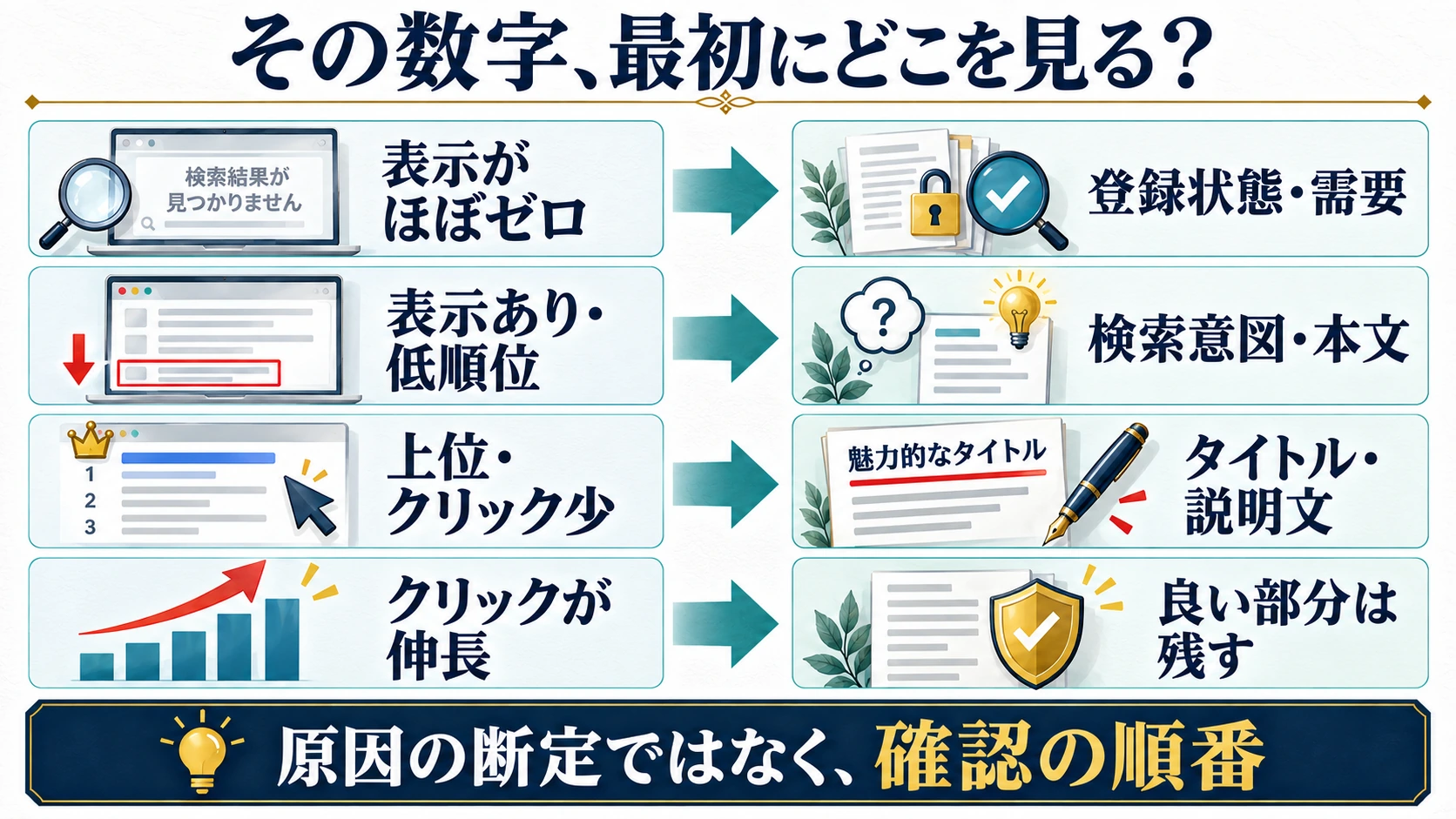
下の分類は、原因を決めつける診断表ではなく、最初に何を調べるかの順番です。数字だけでは「読者が何に困ったか」まで分からないので、必ず記事を読みます。
表示回数がほぼゼロなら、本文より先に登録状態と需要を見る
サーチコンソールの画面上部に記事のURLを入れ、「URL検査」をします。最初に、Googleへ登録されているか、取得や登録を妨げる問題が出ていないかを確認します。
noindexは、検索結果への登録を避ける指定です。ブラウザでは読めるページでも、noindexが付いていれば検索に出ないことがあります。「自分のスマホで見られるから問題なし」とは言えません。
未登録なら、表示されている理由を読みます。取得エラーなのか、noindexなのか、重複ページなのかで対処は違います。別のURLが正規ページとして選ばれているなら、そのURL側の状態も確認します。
反対に、「登録済み」は上位表示の認定証ではありません。GoogleのURL検査ツールの説明でも、登録されていることと検索結果への表示は同じではないと説明されています。
技術的な問題が見つからなければ、公開からの期間、狙う言葉の需要、検索意図、内容の独自性へ進みます。ほとんど検索されない言葉を狙っているなら、長文に変えても表示機会そのものは増えにくいでしょう。
私が「アクセスがないなら、まず公開状態を確認する」と伝えているのは、記事の良し悪しと、それ以前の問題を混ぜないためです。文章を磨く前に、検索に出られる状態かを確かめる。 順番を飛ばすと、頑張りどころを間違えます。
表示はあるが順位が低いなら、検索意図と判断材料を直す
表示されている検索語を一つ選び、その言葉で探す人が一番知りたいことを一文にします。次に、自分の記事の冒頭と見出しだけを読み、同じ問いへ答えているかを比べます。
例えば「キャンプ 椅子 腰痛 選び方」なら、欲しいのは椅子の歴史ではなく、自分が何を基準に選べばよいかです。おすすめ商品が並んでいても、座面の高さや姿勢、使う場面の違いを判断できなければ、情報は足りません。
ライバルの記事も読み、よくある説明と、自分なら補足できる体験を分けます。実際に使った期間、困った場面、合わなかった条件などがあるなら、その判断に必要な場所へ入れます。使用体験を根拠に、病気の治療効果まで言い切るような飛躍はしません。
私がAI記事で特によく見るのは、一般論が続いた最後に「私も経験しました」と一文だけ付いているものです。それでは、読者の判断材料はほとんど増えていません。
低順位の記事で直したいのは、キーワードの個数ではなく、この中身です。狙う疑問に答え、根拠と具体例を足し、関係のない説明を削ります。伸び始めたばかりなら、その推移も見たうえで編集の大きさを決めてください。
順位は比較的高いのにクリックが少ないなら、検索結果の入口を見る
まず、記事全体ではなく対象クエリでも上位なのかを確認します。そのうえで、同じ検索語・近い順位帯・同じデバイスで、以前とCTRが変わったかを見ます。
「CTRが3%以下なら失敗」といった一律の線引きはしません。検索結果に広告や動画、回答欄などがどれだけ出るかでも、クリックされ方は変わるからです。
確認するのは、タイトルから「自分向けの答えがある」と分かるかです。例えば「キャンプチェアを徹底解説」より、内容が伴うなら「キャンプで腰がつらい人の椅子選び|座面と背もたれの確認点」のほうが、対象と得られる判断が伝わります。
メタディスクリプションも、記事の要約だけでなく、どの悩みへ何を答えるかが分かる形にします。ただし、検索結果の説明文は本文などから自動生成されるため、入力した文章がそのまま出るとは限りません。Googleのスニペットの説明
タイトルも、Googleがページ内の見出しなどを使って変更することがあります。編集画面で直して終わりではなく、検索結果での見え方も確認します。タイトルリンクの生成方法
本文の答えが十分なら、最初の修正範囲はタイトルや説明文へ絞れます。クリック欲しさに「絶対」「必ず」と盛るのは逆効果です。記事に書いていない期待を売っても、読者は満足しません。
クリックが伸びているなら、全面リライトしない判断も持つ
掲載順位、表示回数、クリックが良い方向へ動いていて、読んでも大きな問題がない記事まで、一律に書き直す必要はありません。
私は、満足できる順位にいる記事は無理にリライトしないよう伝えています。AIがあると短時間で書き直せるため、「できるからやる」になりがちですが、修正量が成果になるわけではないからです。
古い料金、終わったサービス、リンク切れなど、読者へ実害がある部分は直します。一方で、結論や構成を丸ごと変えるかどうかは別の判断です。
なお、アクセスがあるのに売れない場合は、Search Consoleだけでは原因を追い切れません。そこから先は、内部リンク先へ進んでいるか、紹介する商品が合っているか、申込みまでの流れに問題がないかを見ます。アクセス・クリック・成約を分ける改善診断も参考にしてください。
具体例|数字を見て、実際のリライト案に変える
ここでは架空のキャンプ記事を使います。以下の数字は読み方を説明するための例で、私やお客様の実測値ではありません。
対象は「キャンプ用の椅子を選ぶ記事」。同じページを、同じ28日間の条件で見たとします。
| クエリ | 表示回数 | クリック | 平均順位 | 最初に確認すること |
|---|---|---|---|---|
| キャンプ 椅子 腰痛 選び方 | 900 | 9 | 12.0 | 選ぶ基準へ十分に答えているか |
| キャンプ 椅子 腰痛 座り方 | 200 | 1 | 19.0 | 座り方の疑問は同じ記事で扱うべきか |
| 著者名 キャンプ 椅子 | 100 | 30 | 1.5 | 指名検索と一般検索を分けられているか |
この表だけで、900回表示されているからタイトル変更、と決めるのは早いです。平均12位なら、そもそも読者の目に入りやすい位置へ十分に出られていない可能性があります。
まず「選び方」という問いへ本文が答えているか。その次に、その答えがタイトルから伝わるか。順番を決めます。
「追記する」より先に、読者が決められない場所を探す
本文が商品のスペック紹介ばかりなら、選び方の判断が不足している可能性があります。その場合、ただ商品を3つ増やすより、使う人の条件別に確認点を整理するほうが問いへ近づきます。
例えば、立ち座りのしやすさを優先する人と、低いテーブルでくつろぎたい人では、同じ椅子をすすめるとは限りません。実際に使った経験があれば、どの場面で何が困ったかを比較の根拠へ入れられます。
一方、検索語に「座り方」があるからと、姿勢に関する長い説明を足せばよいわけでもありません。椅子を選ぶための短い補足で足りるなら本文へ。選ぶ話とは別の深い疑問なら、専用記事への案内を検討します。
サーチコンソールに出た言葉を全部詰め込むと、今度は記事が雑記化します。 データは、追記の命令書ではありません。記事の目的に合うかを判断するための材料です。
同じクエリに複数記事が出ていたら、役割の重複も確認する
「キャンプ 椅子 腰痛 選び方」で別の記事も表示されていると気づいたら、ページの絞り込みを外し、そのクエリで絞ったまま「ページ」を見ます。どのURLが表示されているかを確認できます。
一つが選び方、もう一つが特定商品の使用レビューなら、役割が違うので両方必要なことがあります。選び方の記事から、該当商品の詳しい体験へ内部リンクを送れば読者も進みやすくなります。
反対に、どちらもほぼ同じおすすめ一覧なら、読者にどちらを読んでほしいかを決め直します。タイトルだけを変えて二つ残すのではなく、対象読者・答える疑問・残す情報を整理します。
複数URLが出ること自体は失敗ではありません。確認したいのは、記事同士が同じ仕事をしていて、どちらも弱くなっていないかです。統合するなら、残す価値のある体験や既存のリンクも確認し、表示が少ないという理由だけで即削除しないでください。
私がリライトで変えたのは、文字数ではなく記事の中身
私は以前、ブログアフィリエイト系のキーワードで、AIを使って約2万字の記事を作りました。かなりの大作でしたが、順位は30位前後で停滞していました。
そこで約8,000字へ整理し、一次情報を記事の中へ適宜入れたところ、5位まで上がった経験があります。
ここで受け取ってほしいのは、「8,000字が正解」という話ではありません。長さだけでなく、重複する説明や読者への伝え方、判断の根拠を変えた事例です。順位変化の原因を一つだけに断定することはできませんが、長さを増やせば解決するわけではないと実感しました。

一次情報は「経験があります」ではなく、判断の根拠として入れる
体験を入れる場所は、自己紹介の最後だけではありません。「なぜその結論なのか」と読者が感じる場所へ入れます。
例えばリライトの説明なら、「リライトは大切です。私もやっています」では弱い。新規記事だけに注力していたときの問題、何を見直したか、その後どうなったかまであれば、読者は自分も見直す理由を持てます。
私自身、以前は新規記事を書くことを頑張っていて、リライトはあまりしていませんでした。しかし、あまり新規更新していないのに強いブログを調べる中で、既存記事の改善へ目が向きました。
リライトへ集中した結果、時間の都合で2か月ほど新規記事を書けなかった時期があります。その後、アクセスは1.8倍になり、狙っていたキーワードでも順位が上がっていました。
「更新を止めたから伸びた」のではありません。新規記事を書けないほど、既存記事の改善へ時間を使ったのです。記事を増やせば前進、増やしていなければ停滞。そんな記事数信仰は捨ててください。 すでにある記事を読まれる状態に直すのも、立派な前進です。
AIへ渡すのは数字だけでなく、残す内容と直す理由
リライトをAIへ任せること自体は有効です。特に構成を大きく変えたいとき、人間は元の文章に引っ張られますが、AIなら別の構成案を出す作業を速く進められます。
ただ、丸投げすると、自分の一次情報や、記事の特に良い箇所まで消されることがあります。私もこの点は、記事ごとに任せる範囲を判断したほうがよいと考えています。
渡す情報は、次のように整理してください。
- 対象記事のURL・本文と、狙う検索語
- どの期間・条件で見た数字なのか
- 数字と本文から考えた問題点
- 絶対に残す一次情報・結論・内部リンク
- 今回変える場所と、変えない場所
例えば「このクエリで選び方を知りたい人へ、比較基準が不足しています。使用体験の段落は残し、条件別に選べる見出しへ組み直してください」と伝えます。
AIに数字を見せて「SEOに強くして」だけでは、修正の目的が曖昧です。判断は自分が持ち、下書きや整理をAIで速くする。この関係を崩さないことです。
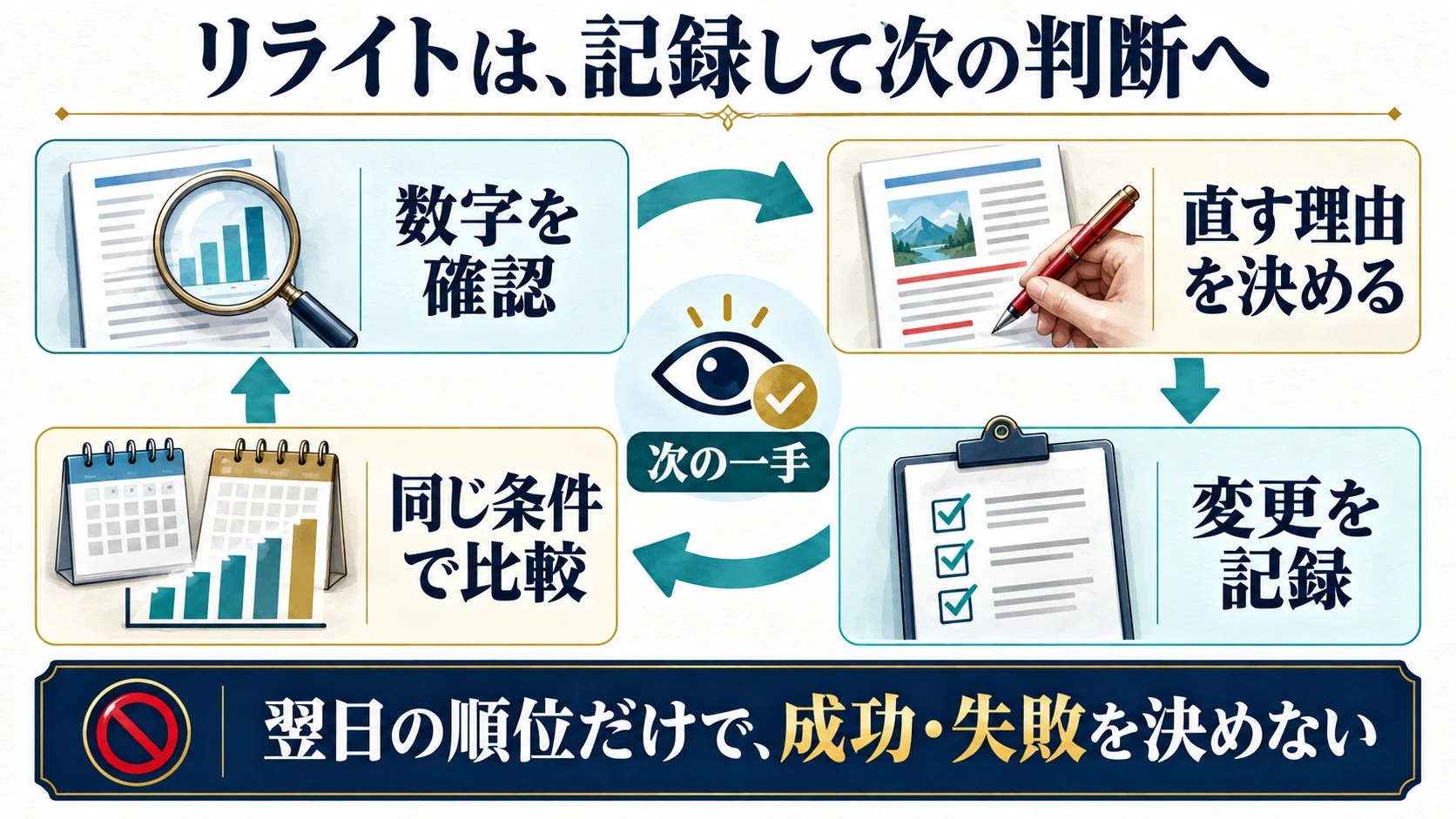
リライト後は、変更点を残して同じ条件で見直す
修正したら、記事のURL・修正日・見ていたクエリ・変更内容を記録します。本文を大きく変えた場合は、変更前の文章も残します。
何を変えたか分からない状態で順位だけ見ても、次の判断に使えません。「なんとなく直して、なんとなく上がった気がする」から抜けるための記録です。
最低限の管理表は、直した理由まで一行で残す
大きな管理表を作る必要はありません。一つのリライトにつき、次の項目があれば振り返れます。
| 項目 | 記入例 |
|---|---|
| 対象URL・検索語 | 椅子選びの記事/キャンプ 椅子 腰痛 選び方 |
| 修正前の条件 | 直近28日・ウェブ・日本・スマホ |
| 修正前の数字 | 表示、クリック、CTR、平均順位を記録 |
| 問題の仮説 | 商品紹介は多いが、選ぶ基準が不足 |
| 変更したこと | 条件別の比較と実際の使用体験を追加 |
| 残したこと | 既存レビュー、結論、商品別記事へのリンク |
| 次に見ること | 同じクエリの推移と、選び方への説明不足 |
数値だけでなく、直した理由を残すのがポイントです。「本文リライト」としか書いていなければ、後で何が改善されたのか分かりません。
同時に何でも変えすぎないことも大切です。入口の問題を調べているなら、まずタイトル周辺。検索意図そのものがずれているなら、構成と本文。このように一つの改善目的へまとめると、変化を読み取りやすくなります。
翌日の順位で、成功・失敗を決めない
更新直後は、変更した内容がまだ検索結果へ反映されていない場合もあります。URL検査の前回クロール日時なども手がかりにしながら、データの推移を見ます。
まず2〜4週間後などに確認日を置くのは、忘れないための運用例として有効です。ただし、その日までに順位が上がる約束でも、データ不足でも結論を出す締切でもありません。
同じ長さの期間・同じページ・同じクエリで比較し、表示やクリックに変化があるかを見ます。直前まで上がっていた流れが続いただけなのか、需要自体が増えたのかも考えます。
クリックが増えても、それだけでリライトの効果を断定しません。反対に、数日下がったからと慌てて全文を戻すこともしません。下落後の判断は、リライトで順位が下がったときの確認手順で詳しく解説しています。
データが少ない時期は、数字を待ちながら内容を点検する
新しいブログでは、比較しても表示が数回ということがあります。その状態で毎日タイトルを変えていては、何を試しているのか分からなくなります。
私が初期段階で「アクセスを気にしすぎない」と伝えるのは、このためです。50記事ほどを一つの見直し目安にすることもありますが、Googleに50記事という合格ラインがあるわけではありません。
登録を妨げる問題やリンク切れ、誤情報は早めに直します。そのうえで、検索意図に答えているか、一次情報が判断材料になっているか、関連する記事へ自然につながるかを点検しながら、必要な記事を積み上げます。
数字が少ないから何もできない、ではありません。数字が少ないうちは、数字だけでは判断しない。 読者として読み直して分かる問題は、その時点で直せます。
まず1記事、「なぜそこを直すのか」を決めてリライトする
サーチコンソールを使う目的は、全記事に赤点を付けることではありません。次の一手を、根拠を持って決めることです。
対象ページを選び、検索語まで絞る。表示されないのか、順位が低いのか、選ばれないのかを分ける。そして、実際に本文を読んで修正箇所を決める。
今日やるなら、まず一つの記事で十分です。「順位が低いから直す」ではなく、「この検索語の読者が選ぶための根拠が足りないから、この見出しを直す」と言えるところまで具体化してください。
作業量で安心するリライトから、読者の判断を前へ進めるリライトへ。サーチコンソールは、そのために使うと役に立ちます。
見直してみて、記事より前の「誰に何を届けるブログなのか」が曖昧だと感じたら、無料のAIブログ収益化設計GPTで、ジャンルとターゲットから整理してみてください。分析する記事の方向自体がずれていれば、細かな修正を繰り返しても遠回りになります。
設計、初期記事、内部リンク、収益導線まで含めて土台を整えたい方には、AIブログ収益化フルプロデュースを用意しています。14年間のブログ運営経験をもとに、何の記事を増やすかだけでなく、どう読まれて成果へつながるブログにするかまで考えて作成します。