noteを始めるのに、サーバー契約も、難しいブログの設定もいりません。アカウントを登録し、プロフィールを入れ、記事を書いて公開すれば、あなたの発信場所ができます。
ただ、始め方を調べている方に、最初に一つだけ伝えたいことがあります。
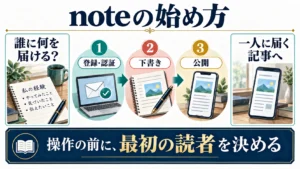
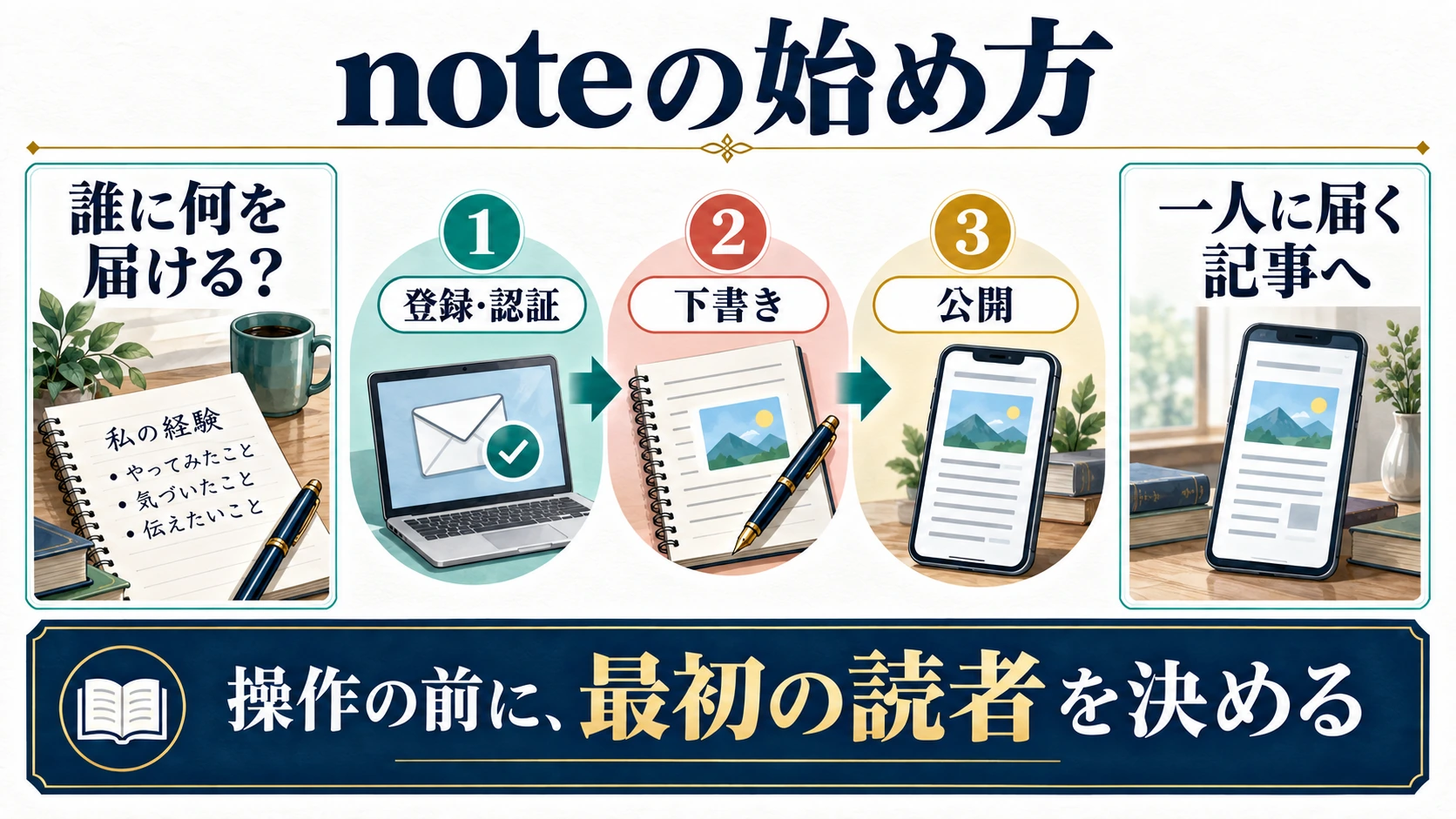
登録ボタンを押す前に、「最初の記事を誰に読んでほしいか」だけは決めてください。
ここが決まると、自己紹介も、タイトルも、書く内容もつながります。決まっていないと、プロフィールの言葉を何時間もいじった末に「結局、何を書こう」で止まる。操作より、こちらのほうが厄介です。
私自身もnoteで有料記事を販売しています。大がかりな集客をしていない記事でも、1,980円で5件購入されました。ただし、私が先に持っていたのは「noteを始めたい」という気持ちより、読者に渡す具体的な中身です。
この記事では、noteをブログとして使い始める手順を、登録、初投稿、その後の直し方まで順番に説明します。最初から売り物を持っていなくても大丈夫。まずは無料記事で、あなたの経験を一人の読者へ届けるところから始めましょう。
noteブログを始める前に、無料でできることと目的を確認する
noteは、文章などの作品を公開し、読者に届けられるサービスです。自分のページに記事を積み上げられるので、日記や体験談を書くブログとしても使えます。
最初から有料プランに入る必要はありません。ただし「無料で始められる」と「売上をそのまま受け取れる」は別の話なので、ここだけ先に分けておきます。
無料で記事を公開できる。販売時には手数料がかかる
通常のnoteでも、記事の作成・公開や有料記事の販売ができます。初投稿のために独自ドメインを取ったり、サーバーを借りたりする必要はありません。機能の違いはnote公式の機能一覧で確認できます。
まず無料記事を一つ出してみたいなら、アカウントを作るところから進めれば十分です。まだ必要かどうか分からない機能のために、有料プランを契約する順番ではありません。
一方、有料記事が売れたときは、購入者の決済方法に応じた事務手数料と、プラットフォーム利用料が差し引かれます。売上の振込にも手数料があります。販売を始める段階で、公式の手数料案内を見て、販売価格と手元に残る金額を分けて考えてください。
「登録は無料だから、とりあえず大量に売れば丸ごと利益になる」という理解は違います。ただ、最初に無料記事を書く段階で、すべての販売機能を覚える必要もありません。今使う機能から覚えれば大丈夫です。
趣味・仕事・有料販売では、最初に書く記事が変わる
noteを何に使うかで、最初の記事の役割は変わります。ここで立派な事業計画を作ってほしいわけではありません。次のどれが近いかを決めるだけです。
| 始める目的 | 最初の記事で伝えること | 後回しでよいこと |
|---|---|---|
| 趣味や日々の経験を発信したい | 何を楽しみ、どんな発見があったか | 販売価格、収益目標 |
| 知識や経験を知ってもらい、仕事につなげたい | どんな課題を、どんな考えで解決できるか | 立派な肩書きや凝った装飾 |
| 自分の知識を有料記事にしたい | 誰の何を助ける商品を作れるか | 無関係な無料記事の量産 |
趣味が目的なら、収益化に向かないテーマでも楽しめれば問題ありません。逆に収益が目的なら、「好きだから書き続ければ、いつか何か売れるはず」では弱いです。何を買ってもらうかまで考える必要があります。
私がnoteを評価しているのは、すでに持っている知識や経験を、すぐ販売できる形にしやすいところです。書くことを楽しむ場所として使うのか、知識を商品にする場所として使うのか。まずは目的の取り違えをなくしましょう。
最初の記事は「過去の自分が困った場面」から選ぶ
書くことがないときに、いきなり「人気のあるテーマ」を探す必要はありません。先に、過去の自分が困って調べたこと、試して失敗したこと、人から何度か聞かれたことを出してください。
たとえば、以下は説明用の例です。初めて一人旅をした経験があるなら、「旅行について何でも書く」ではなく、「初めての一人旅で、宿を予約する前に確認しておけばよかったこと」に絞る。これなら、誰に向けて何を書くかが見えてきます。
手元に残る予約メモや写真を見返し、何に迷い、何を選び、実際にはどうだったかを確認します。記憶が曖昧なところまで断言しなくて構いません。自分が確かに経験した部分を使うほうが、立派な一般論を借りるより強いです。
最初に書くのは、あなたの人生の総集編ではありません。一つの場面で困っている人へ、一つの答えを渡す記事です。ここまで決まれば、登録後に空白の画面を見つめ続ける時間は減ります。
手順1|noteに会員登録し、メール認証を済ませる
ここからは実際の操作です。PCならWebブラウザー、スマホならブラウザーまたはnoteアプリで始められます。以下は2026年9月に確認した公式ヘルプをもとにしています。
大事なのは、アカウントができたように見えたところで止めず、メール認証まで済ませることです。
登録方法を選び、note IDと表示名を確認する
PCではnoteの会員登録画面から進みます。Google、X、Apple、メールなど、表示される登録方法から自分が管理しやすいものを選びます。端末ごとの違いは公式の会員登録手順で案内されています。
メールで登録する場合は、メールアドレスとパスワードを入力し、規約などを確認して登録します。その後の画面で、note IDと表示名を確認してください。
表示名は、読者から見える名前です。一方のnote IDは、あなたのページのURLにも使われる識別用の文字列です。この二つを同じものだと思わないこと。IDには英小文字・数字・アンダースコアが使え、3〜16文字で設定できます。note IDの公式説明も確認できます。
覚えやすく、長く使えそうなIDを選べば十分です。連絡先や誕生日など、公開したくない情報を混ぜないようにしましょう。また、どの方法で登録したかは控えておきます。後で別のログイン方法を選び、別アカウントと混同するのを防ぐためです。
認証メールが来ないときは、登録し直す前に確認する
登録に使ったメールの受信箱を開き、noteから届く確認メールの案内に沿って認証を完了させます。公式ヘルプでは、メール内の「本登録を完了する」から進む手順が案内されています。
届かないときは、まず迷惑メールフォルダーと入力したメールアドレスを確認します。見つからなければ、画面のメール再送機能を使います。アプリではマイページから未認証の案内を開いて再送する流れです。メール認証の公式案内に端末別の手順があります。
焦って何度も新しいアカウントを作るより、「どのメールで登録したか」「認証まで終わったか」を順番に確認してください。記事を書けないときも、文章の作り方ではなく、この設定が途中という場合があります。
ここでの完了条件は、ログインでき、note IDが設定され、登録メールの認証が済んでいることです。まだ記事を書いていなくても、発信の入口は整いました。
手順2|プロフィールを「この人の記事を読む理由」にする
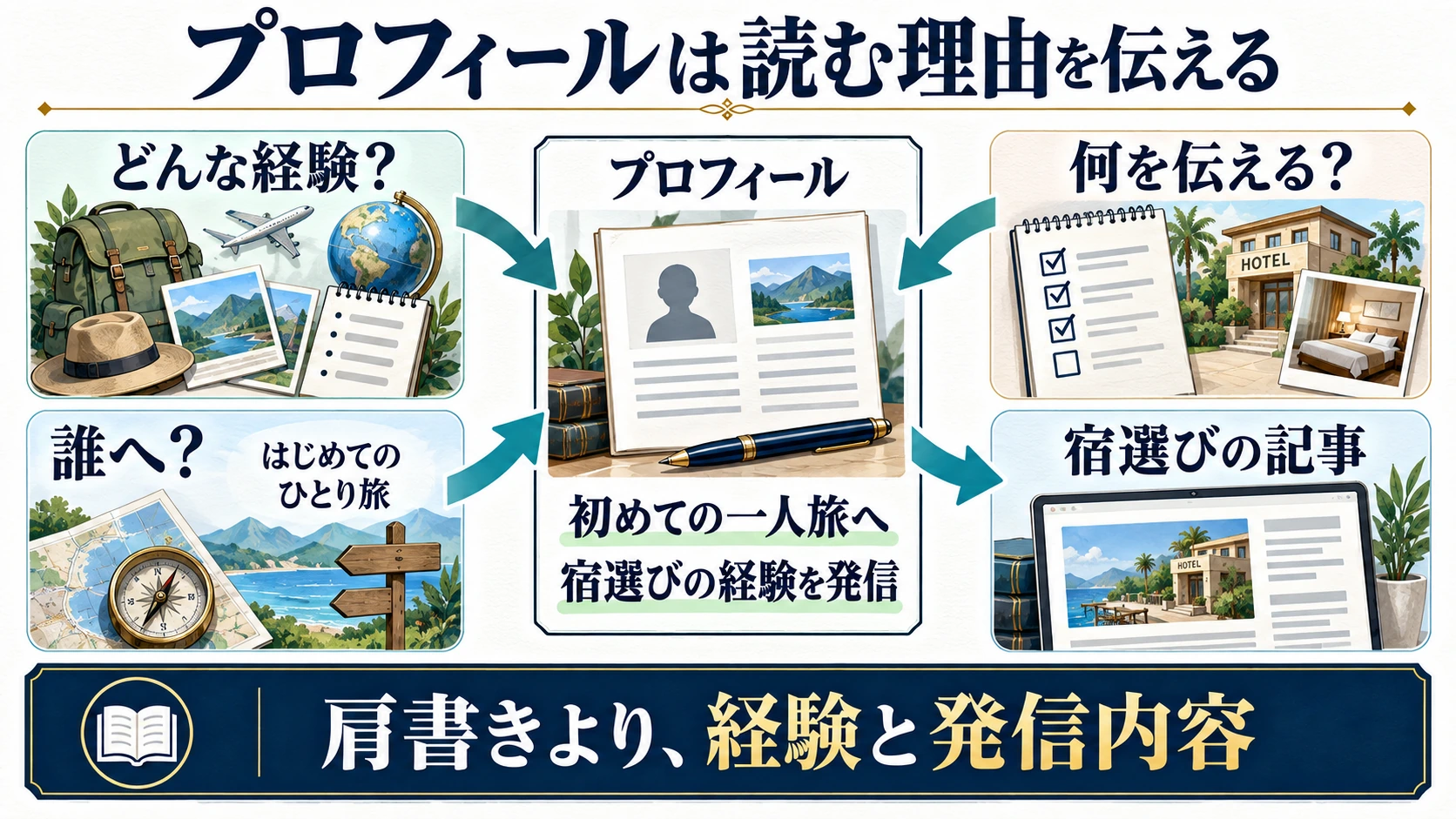
登録できたら、表示名、アイコン、プロフィール文を整えます。プロフィールは履歴書ではありません。読者が「自分に関係のある話を書いている人か」を判断する場所です。
私がnoteの相談を受けた中には、まだ軽く運営している段階でも、検索やnote内から少しずつ見られていたケースがありました。最初から知り合いだけが読むとは限りません。初めて来る人にも分かる自己紹介にしておきます。
肩書きを盛るより、経験と発信内容を短く書く
プロフィール文は、まず「何について」「どんな経験から」「誰へ」書くかをまとめます。noteの短い自己紹介欄は140文字以内です。公式のプロフィール案内でも、仕事や趣味などを紹介する使い方が案内されています。
先ほどの一人旅を題材にした、説明用の例ならこうです。
初めての一人旅で、宿選びと荷物の多さに苦戦しました。次の旅行から変えた準備や、実際に泊まって気づいたことを書きます。これから一人で出かける人の参考になればうれしいです。
これは、実際にそういう経験がある人が使う形です。「専門家です」「豊富な経験があります」と背伸びしなくても、どんな立場で、何を伝える人かが分かります。
一方、「旅行も仕事も副業も何でも発信します」だけでは、読者が次の記事に何を期待すればよいか分かりません。趣味で自由に書くならそれでもよいですが、読者を増やしたいなら、少なくとも最初は記事と自己紹介の向きをそろえてください。
設定を保存したら、自分のページを読者として見る
PCでは、プロフィールアイコンからクリエイターページへ進み、「設定」でプロフィール文を入力して保存します。アプリでは、マイページで自分のクリエイター名を選び、「プロフィール編集」から変更します。詳しくはプロフィール文の設定手順で確認できます。
保存後は、入力欄ではなく、自分のクリエイターページを開いて読んでみます。名前が途中で不自然に切れていないか。アイコンが小さくても見分けられるか。自己紹介を読んで、何の記事があるか想像できるか。この三つを見ます。
アイコンやヘッダーは、最初から外注する必要はありません。自分で用意した、使用してよい画像で整えれば大丈夫です。他人の顔写真や、権利を確認していない画像を拾って使うのは避けます。
プロフィール作りはここで一区切りにしてください。名前や色を直し続けても、読者に渡せる記事は一つも増えません。方向が伝わる状態になったら、初投稿へ進みます。
手順3|最初のnote記事を下書きする
最初の記事は自己紹介でも、体験談でも構いません。ただ、「今日から始めました。よろしくお願いします」だけで終わると、初めて来た人には読む理由が乏しいです。
せっかくなら、自己紹介をしながら一つの発見を渡す。あるいは、先に決めた疑問へ直接答える。そのほうが、あなたのことを知らない人にも届く記事になります。
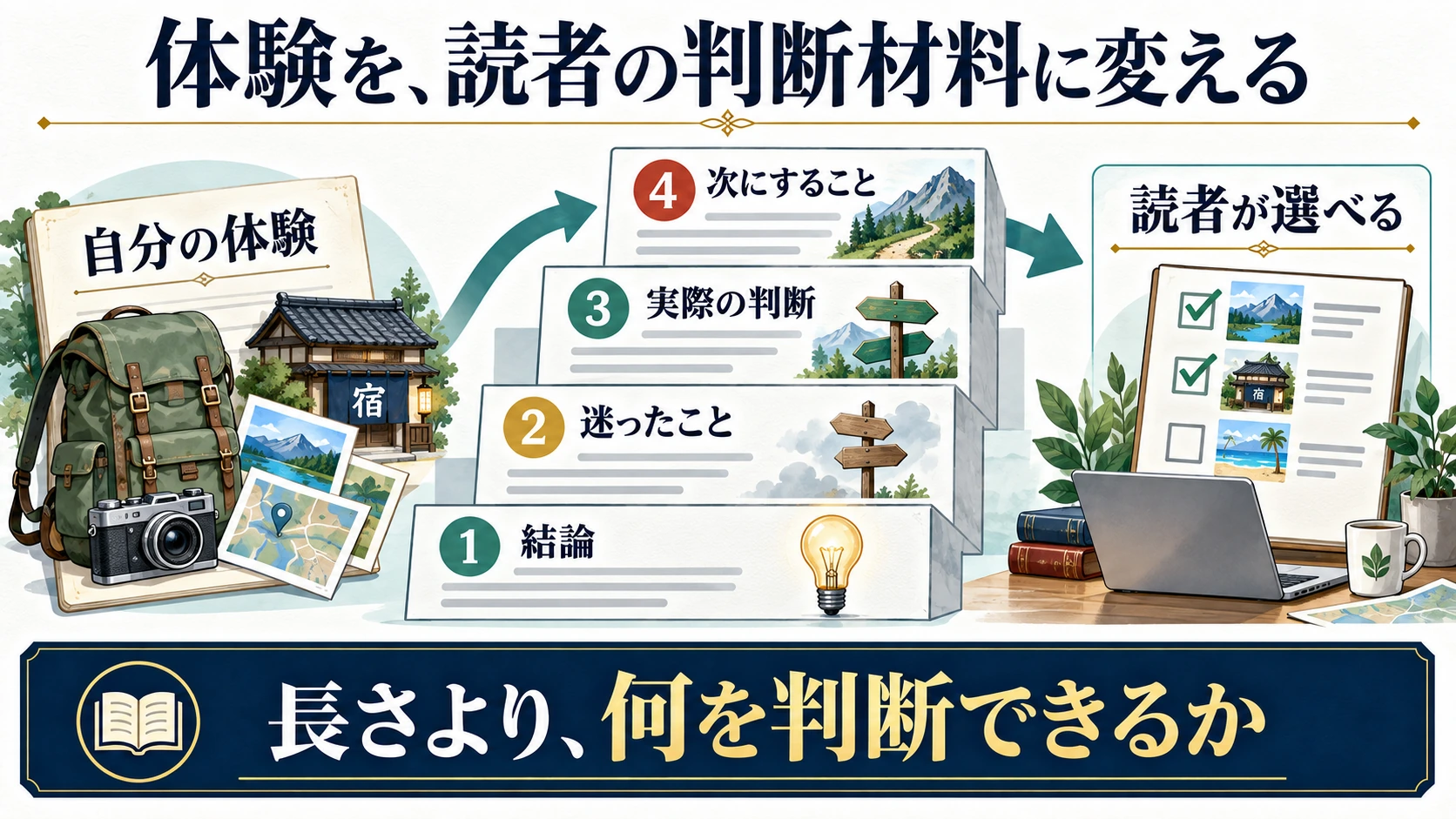
「結論・迷ったこと・実際の判断・読者への一言」で組み立てる
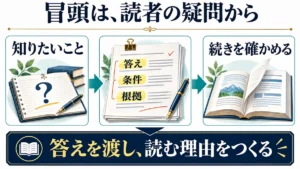
白紙から文章をひねり出そうとすると大変です。まず、最初の記事で答える疑問を一つ書き、その答えを短く置いてください。次に、自分の経験から答えを支える材料を並べます。
一人旅の宿選びなら、説明用の構成は次のようになります。
- タイトルで「初めての一人旅」「宿選び」という読む場面を示す。
- 冒頭で、予約前に何を確認するべきか答える。
- 実際に迷った条件と、そのとき選んだ理由を書く。
- 泊まって初めて気づいたことを、良かった点も困った点も書く。
- 同じ状況の人が予約前に確認できる項目をまとめる。
たとえば「駅から近いので安心」と思ったものの、到着時刻には利用する出口が違っていた。そんな体験が実際にあるなら、単なる「駅近がおすすめ」より具体的です。読者は、自分の到着時刻と経路を確認しようと思えます。
逆に、経験がないのにこの失敗を借りて自分の話にしてはいけません。必要なのは派手なエピソードではなく、自分がどう考え、現実はどうだったかという判断の材料です。何千文字書くかは、そのあとに決まることです。
エディターに入れ、見出しと画像で読みやすくする
PCは右上の「投稿」から入力画面を開きます。アプリは「つくる」から記事を書く画面へ進みます。タイトルと本文を入れ、必要な箇所に見出しや画像を加えます。端末別の操作はnote公式の投稿手順で確認できます。
一つの段落に、結論と失敗談と注意点を全部詰め込まないでください。話が切り替わるところで段落を分け、まとまりに見出しを付けます。見出しだけ追っても「予約前」「当日の移動」「次に変えたこと」という流れが分かる状態を目指します。
画像も、空白を埋める飾りではなく、読者の理解を助けるために使います。たとえば自分の荷物の写真なら、何を減らしたかを本文と一緒に示す。写真に個人名や予約番号が写っていないかも確認してください。
見出し画像は、タイトルと同じ内容を大きく詰め込みすぎず、何の記事かを伝える役割にします。凝った画像を作れないから投稿できない、となる必要はありません。記事の中身を差し置いて、表紙だけに何日も使わないことです。
AIには文章だけでなく、目的と体験を渡す
私が有料noteを作ったときも、本文の大部分はAIに手伝わせています。ただし、売るものの案は自分の中にありました。それを渡したうえで、競合の構成確認、ネーミング、記事構成などを相談しています。
さらに「ここは絶対に推したい」という部分を明確に伝えました。AIにゼロから売り物を発明してもらい、そのまま並べたわけではありません。
初めての無料記事でも、考え方は同じです。たとえば次のように、AIへ材料を渡します。
noteで、初めて一人旅をする人に向けて、宿選びで確認することを伝える無料記事を作りたいです。以下に私の実体験を書きます。冒頭で結論を伝え、迷った点と実際にどうだったかが分かる構成にしてください。書いていない体験や数字は補わず、不明点は質問してください。
この後に、自分のメモを続けます。「旅行の記事を書いて」だけより、何を伝える文章が必要かがはっきりします。出てきた文章を読んで、自分の体験が一般論に薄められていないか、言っていないことを断言していないかを見直してください。
AIを使うかどうかより、読者があなたの記事を読む意味が残っているかです。文章を整えるために、一番おもしろい迷いや本音まで消してしまっては本末転倒です。
下書き保存してから閉じ、再開できることを確かめる
途中で作業を終えるときは、下書きとして保存します。PCのエディターでは「下書き保存」が使えます。自動保存もありますが、長く書いた直後ほど、保存された状態を確認してから閉じる習慣をつけてください。下書き保存の公式説明があります。
再開するときは、PCならプロフィールアイコンから「自分の記事」を開き、対象の下書きを選びます。アプリでも記事一覧から下書きへ進めます。下書きの開き方を確認できます。
ここで、一度閉じて開き直し、最後に書いた段落が残っているか見ておくと安心です。別の端末で続きを書くときも、最新の内容が表示されたのを確かめてから編集します。
大事な体験メモや長い原稿は、自分の手元にも残しておくと再利用しやすくなります。下書きができたことと、世の中へ公開されたことは別です。この段階なら、読者へ見せる前に落ち着いて直せます。
手順4|公開設定を確認し、最初の記事を投稿する
下書きができたら、誤字を探すだけでなく「初めて来た人に通じるか」を確認します。書いた本人には分かっていても、読者には前提が足りないことがあるからです。
完璧な名文になるまで待つ必要はありません。ただし、内容も公開範囲も確認しないまま押してよい、という意味ではありません。
公開前に、冒頭・固有情報・リンクを読み直す
まず冒頭を読み、この記事で何が分かるかを確認します。「現代社会では旅行の多様化が進んでいます」のような遠い話から始める必要はありません。初めての一人旅で宿選びに困っている人なら、その悩みに直接答えます。
次に、体験の根拠と公開してよい範囲を見ます。宿の名前、料金、利用時期などは正確か。今の情報と過去の体験が混ざっていないか。他人の顔、住所、勤務先、予約情報などが意図せず出ていないか。体験を具体的にすることと、何でも公開することは違います。
リンクも実際に開いて、目的のページへ進むか確認します。紹介したページが終了していたり、関係のない画面に飛んだりすれば、読者の行動が止まってしまいます。
最後にスマホで読んだときの段落と画像を見ます。長い一段落で画面が埋まるなら、話の切れ目で分ける。画像内の文字が読めなければ、本文でも必要な内容を説明する。これなら、文章の才能ではなく確認作業で改善できます。
最初は無料公開を選び、関係のあるハッシュタグを付ける
準備ができたら、編集画面の「公開に進む」または「公開設定」へ進みます。初めての無料記事なら、販売設定が無料になっているかを確認します。有料販売したい人は、後述の準備を終えてから有料設定へ進んでください。
ハッシュタグを付ける場合は、記事で実際に扱っているテーマに合わせます。一人旅の宿選びなら、一人旅や旅行など、内容に関係する言葉を選ぶ。人気がありそうという理由だけで、無関係なタグを並べる必要はありません。
タイトルも、内容との約束が合っているか見直します。「絶対に失敗しない宿選び」と大きく言ったのに、一度泊まった感想しかないなら、タイトルのほうが強すぎます。「初めての一人旅で、宿選びの前に確認したいこと」なら、体験に沿った期待を作れます。
そのうえで投稿ボタンを押します。無料・有料、今すぐ公開するのか、どのアカウントで出すのか。ここは勢いではなく、画面を読んでから決めてください。
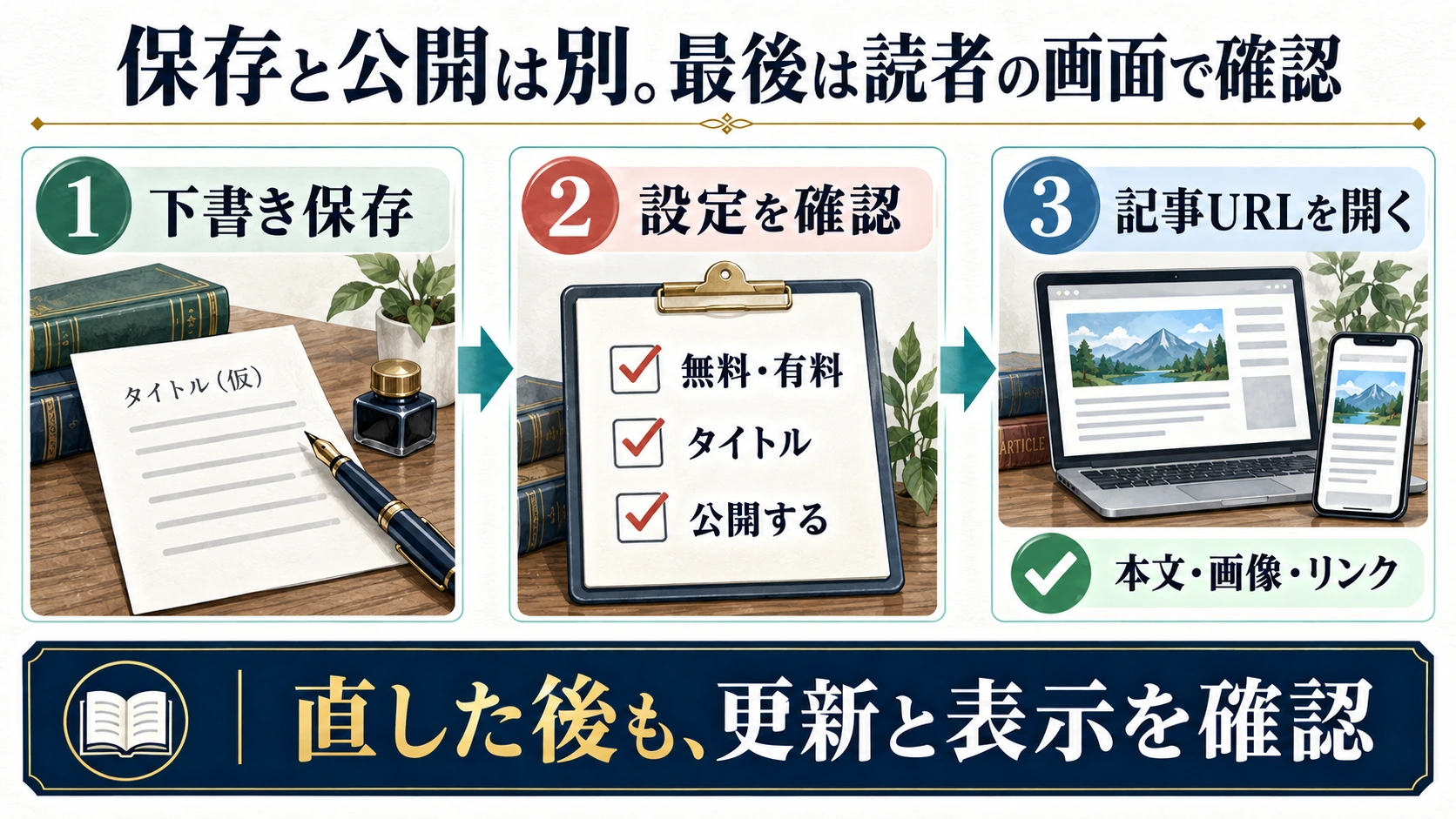
公開後は、編集画面ではなく記事のURLを開く
投稿できたら、公開された記事のURLを開きます。タイトル、本文、画像、リンクが意図した状態で出ているかを確認します。自分のクリエイターページに記事が並んでいることも見ておきましょう。
「保存できました」という表示だけで終わらないことです。下書きの保存と公開は別なので、読者が見る記事ページに到達できるかを確認すると、取り違えを防げます。
可能ならログアウトした状態やブラウザーのシークレットモードでも開きます。特に有料記事では、作者本人は全文を読めるため、購入前の読者が見る範囲と違います。作者の画面だけ見て「有料部分が見えている」と慌てないようにしてください。
ここまでできれば、最初の一記事は完了です。次の記事を急ぐ前に、自分でも一度最後まで読み、書いている途中には気づかなかった不自然な箇所を直します。
手順5|公開後に直し、次の記事へつなげる
公開したら終わりではありません。ただし、数時間おきに数字を眺め、増えないからテーマを変えるような運営もおすすめしません。
最初に確認したいのは、読者に伝えたかった答えが記事になっているか。そして、次に読むと役立つものを用意できるかです。
修正は「下書きに保存」だけでなく、更新まで行う
PCではプロフィールアイコンから「自分の記事」へ進み、対象記事の三点メニューから「編集」を選びます。タイトルや本文を直し、公開へ進んで更新します。アプリではマイページから自分の記事を開き、対象記事の編集へ進みます。公開済み記事の編集手順を参照できます。
ここでも、編集途中の保存と、公開ページへの反映を混同しないでください。修正後に記事URLを開き、変更した一文が表示されているかまで確認します。
誤字やリンク切れなら、見つけた時点で直せます。伝え方の修正なら、「駅に近いと便利」だけだった箇所へ、自分が移動した時間帯や困った条件を補う。こうすると、きれいな文章にするだけでなく、読者が判断できる記事へ変わります。
なお、購入者がいる有料記事は、無料記事と同じ気軽さで中身を大幅に削らないこと。購入時に期待された内容を踏まえて更新します。売る段階へ進んだら、記事は自分のメモではなく、読者が代金を払った商品でもあります。
次の二記事は、最初の記事と同じ読者へ書く
一記事目が宿選びなら、二記事目は荷物の準備、三記事目は移動当日に困ったこと。こんなふうに、同じ人が次に知りたいことへ進めます。これは記事構成の例であり、自分にない経験を作って埋めるという意味ではありません。
一記事目の最後に「荷物で迷った点は別の記事にまとめました」と自然につなげれば、次の記事を読む理由ができます。ただし、記事がまだないのに空のリンクを置く必要はありません。二記事目を公開してから、一記事目へ戻って案内を加えれば十分です。
毎回、旅行、転職、投資、料理と全く違う話へ飛ぶと、前の記事を気に入った人が次も読む理由は弱くなります。自由な日記なら問題ありませんが、特定の読者に継続して読んでもらいたいなら、初期の記事にはまとまりを作りましょう。
「更新を続けています」だけでは、読者が戻る理由になりません。その人の次の疑問に答えているから、また読みたくなる。ここを記事数でごまかさないことです。
反応が少ないときは、入口と中身を分けて見直す
反応が少なくても、すぐに「文章の才能がない」と判断しないでください。そもそも記事が見つけられていないのか、タイトルで何の記事か伝わっていないのか、読んでも答えが弱いのかでは、直すところが違います。
自分のページで記事を見つけられるか。タイトルに読む場面が出ているか。冒頭で答えが伝わるか。まずはこの順に見ます。知っている人へ読んでもらえるなら、「どうだった?」より「どこが分かりにくかった?」と聞くほうが、修正に使える材料が集まります。
スキやコメントは反応を知る手がかりですが、それだけで有料記事の需要まで決まるわけではありません。逆に、私のように大がかりな集客をしていなくても購入につながる場合があります。数字の大小だけでなく、どの読者が何を求めているかへ戻ってください。
最初は「一記事出した」「一つ直せた」「同じ読者向けの次の記事ができた」という進み方で十分です。無関係な記事を十本増やすより、発信の軸が固まります。
有料noteを始めるなら、販売設定の前に「買う理由」を用意する
無料記事を書くうちに、「この手順なら詳しくまとめて販売できそう」と考えることもあるでしょう。すでに売る材料があるなら、無料記事を何十本も書き終えるまで待つ必要はありません。
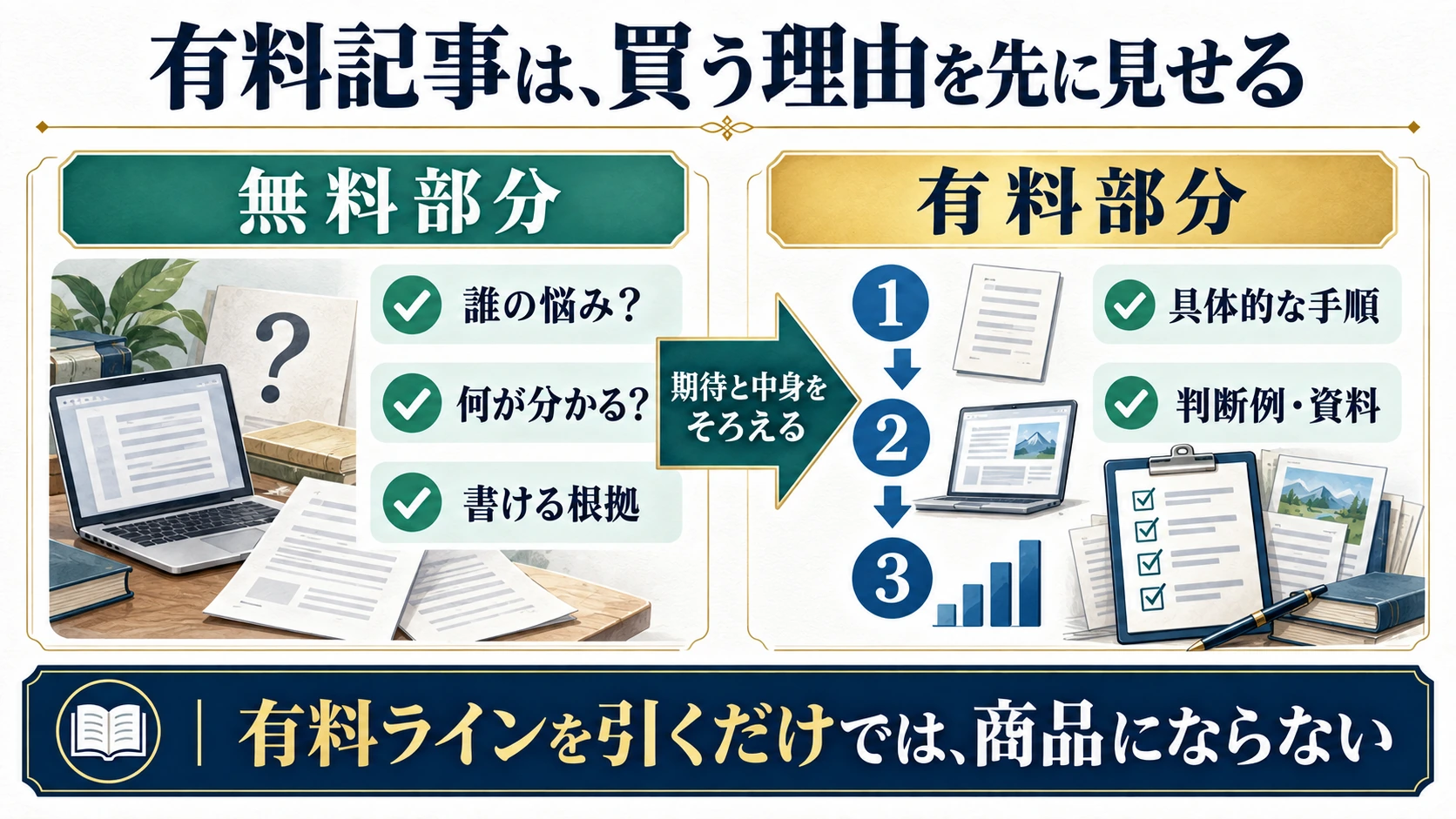
ただ、公開設定を有料に変えるだけで、文章が商品に変わるわけではありません。読者が代金を払う理由を、先に用意します。
私は商品案を先に持ち、その価値を伝えるためにAIを使った
私が販売したのは、自分の知識と実績をもとにした資産運用に関する記事です。ここでは運用方法をすすめたいのではなく、記事販売をどう始めたかという順番をお伝えします。
最初から商品の案があり、それをnoteで販売したいとAIへ伝えました。構成やネーミング、本文づくりは手伝ってもらいましたが、「何を売るか」まで丸投げしたわけではありません。自分の実績をきちんと見せたことも、購入理由になったと考えています。
その記事は、1,980円で5件購入されました。Xでのリポストにより無料で読める仕組みも設けていましたが、この5件は有料で購入された分です。積極的な集客をせず、note内から来た読者にも購入してもらえた点は、使ってみて良かったところでした。
ただし、私の実績をそのまま持っている人ばかりではありません。真似するべきなのは価格や販売テーマではなく、自分が渡せる価値を先に決め、その根拠を購入前に見せる順番です。「noteで稼げると聞いたから、何でもいいので売る」とは逆です。
無料部分で期待をそろえ、有料部分で約束を果たす
有料記事の無料部分では、誰向けなのか、何が分かるのか、なぜ自分が書けるのかを伝えます。そのうえで有料部分に、具体的な手順、詳しい比較、実際に使える資料などを置きます。
たとえば、自分が経験した準備の方法を販売するなら、無料部分では「どんな状況の人が、何に困らなくなるのか」を示す。有料部分では、実際の準備順、失敗しやすい条件、判断例まで渡す。期待と中身がつながっているかが大切です。
noteのよさは、無料部分から有料部分へ自然につなげやすいことです。読者もこの形式に慣れているので、私は販売ページの代わりとしても使いやすいと感じています。ただし、無料部分が煽り文句だけで中身を判断できないなら、この強みを自分で潰してしまいます。
価格も有料部分の境界も、AIの案をそのまま採用しないでください。私の経験では、AIが出す価格と、人間が読者や市場を見て考える価格にはずれが出ることがあります。買う側なら何を期待するか、その期待に本文が応えられるかを自分で確認します。
有料設定後は、購入前の表示と受取条件を確認する
操作としては、記事を作り、公開設定で有料へ切り替え、価格と有料エリアを設定します。有料ラインは段落の境界に置きます。無料で見せたい説明まで隠していないか、逆に販売する中身を無料側に出していないかを確認して投稿します。有料ラインの公式手順に、Webとアプリそれぞれの案内があります。
公開後はログアウト状態かシークレットモードで開き、購入前に読める範囲と購入ボタンを確認します。作者本人のログイン画面では全文が見えるので、その画面だけでは確認が完了しません。
販売前には手数料、売上金の受取方法、返金設定、提供してよい内容も確認してください。まず少額で試す場合でも、購入者に渡す約束は変わりません。
有料記事の内容や収益化の進め方を詳しく考える段階になったら、noteブログの収益化を考える記事を参考にしてください。この記事では、最初から販売戦略をすべて覚え込むより、初投稿から一段ずつ進めることを優先しています。
まとめ|noteブログの始め方は、登録から「一人に届く初投稿」まで
noteを始める操作は、複雑ではありません。無料アカウントを作り、メール認証とプロフィール設定を済ませ、記事を下書きして公開する。修正したら、公開ページへの反映まで確認する。この流れです。
始める前に決めるのは、立派な肩書きでも、毎日更新の宣言でもありません。「最初の記事を誰に読んでもらい、何を持ち帰ってもらうか」です。
趣味として始めるなら、書くことや交流を楽しんでください。仕事や販売につなげたいなら、自分が書けることと、相手が知りたいことを重ねます。気軽に投稿できる場所だからこそ、その一手間が記事の差になります。
発信テーマが決まらないときは、AIブログ収益化設計GPTへ、自分の経験と「noteで発信したい」という希望を伝えて整理できます。出てきた案をそのまま採用するのではなく、自分が本当に書けるか、届けたい読者かを見ながら使ってください。
一方、売る知識そのものではなく、商品紹介によるブログアフィリエイトを主軸にしたいなら、ブログアフィリエイトの始め方でWordPressを含む進め方を確認できます。設計から独自ブログの制作まで任せたい方には、AIブログ収益化フルプロデュースもあります。これはnoteのアカウント作成代行ではなく、収益化を目指すブログを作るサービスです。
まず今日、最初の記事で答える疑問を一つ決めてみてください。
アカウントを作っただけでは、あなたの経験は誰にも届きません。読者に渡せる一記事へ変えて、初めてスタートです。