記事を書き終えたのに、「メタディスクリプション」の欄で手が止まる。冒頭をコピーすればいいのか、120文字まで埋めればいいのか。そんな迷いはないでしょうか。
まずは、「何に困っている人へ、この記事ではどんな答えと判断材料を渡せるか」を、短い文章にすると考えてください。本文を全部縮める必要はありません。
たとえば、ブログ画像の設定を説明する記事なら、「画像SEOを徹底解説します」より、「写真・図解・リンク画像のalt例と、WordPressで保存後に確認する場所を整理します」のほうが、読めば何が分かるかが伝わります。
私がブログのアクセスについて相談を受けるときも、検索結果には出ていて、順位も比較的高いのにクリックが少ない場合は、タイトルとメタディスクリプションを見直す候補にします。本文を何でも書き直すのではなく、読者が記事を選ぶ場面を確認するわけです。
ただし、入力した文が検索結果にそのまま出るとは限りません。この記事では、文章の作り方、3種類の編集例、WordPressでの設定、表示が違う場合の調べ方までつなげて説明します。
メタディスクリプションは、記事を読む前の判断材料
メタディスクリプションとは、ページの内容を短く説明するための情報です。通常、記事本文にはそのまま表示されず、HTMLのheadという部分に入ります。
一方、検索結果でタイトルの下などに出る説明部分は「スニペット」と呼びます。両者は関係していますが、同じものとして覚えると、後で「保存したのに変わらない」と混乱します。
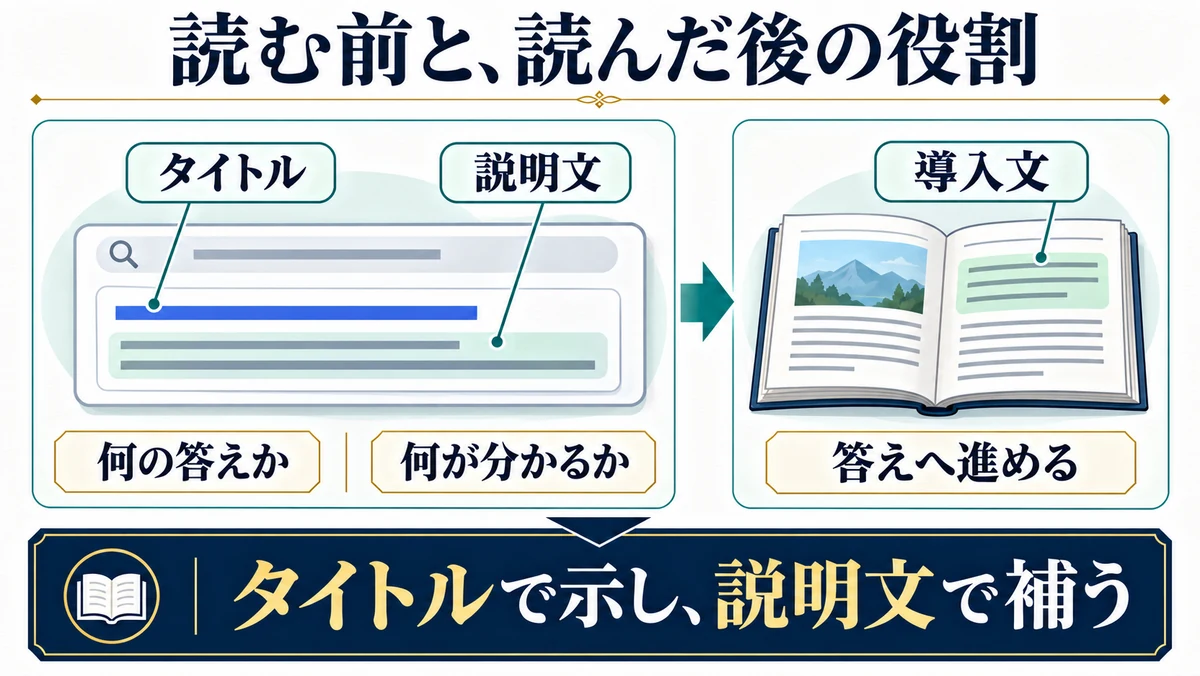
タイトル・説明文・導入文では、伝える役割が違う
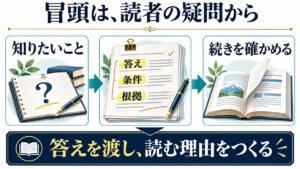
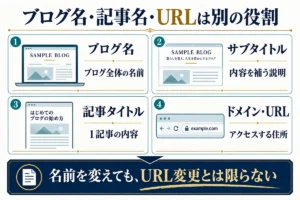
タイトルは、その記事が何について答えるのかを伝えるもの。メタディスクリプションは、その答えの範囲や具体的な中身を補うもの。導入文は、記事を開いた読者に答えと続きを読む理由を伝えるものです。
| 場所 | 主な役割 | 画像SEOの記事なら |
|---|---|---|
| 記事タイトル | 扱う疑問を示す | 代替テキスト・サイズ・ファイル名の決め方 |
| メタディスクリプション | 本文で得られる判断を補う | 用途別のalt例と保存後の確認手順がある |
| 導入文 | 読者の状況を受け止め、答えへ進める | キーワードを欄に入れるだけでは足りない理由を説明する |
タイトルと説明文で、全く同じ言葉を繰り返す必要はありません。タイトルに「書き方」とあれば、説明文では「どんな例文があり、どこまで設定できるか」を足すと役割が分かれます。
導入文のコピーも一律に駄目ではありません。ただ、「こんなことで悩んでいませんか」という問いかけだけで終わっていたら、記事の中身が伝わりません。コピーするかどうかより、説明文だけを読んでも、読む理由を判断できるかを見てください。
タイトルそのものが曖昧な場合は、ブログタイトルのSEO対策から整えると、説明文へ何を残すべきかも決めやすくなります。
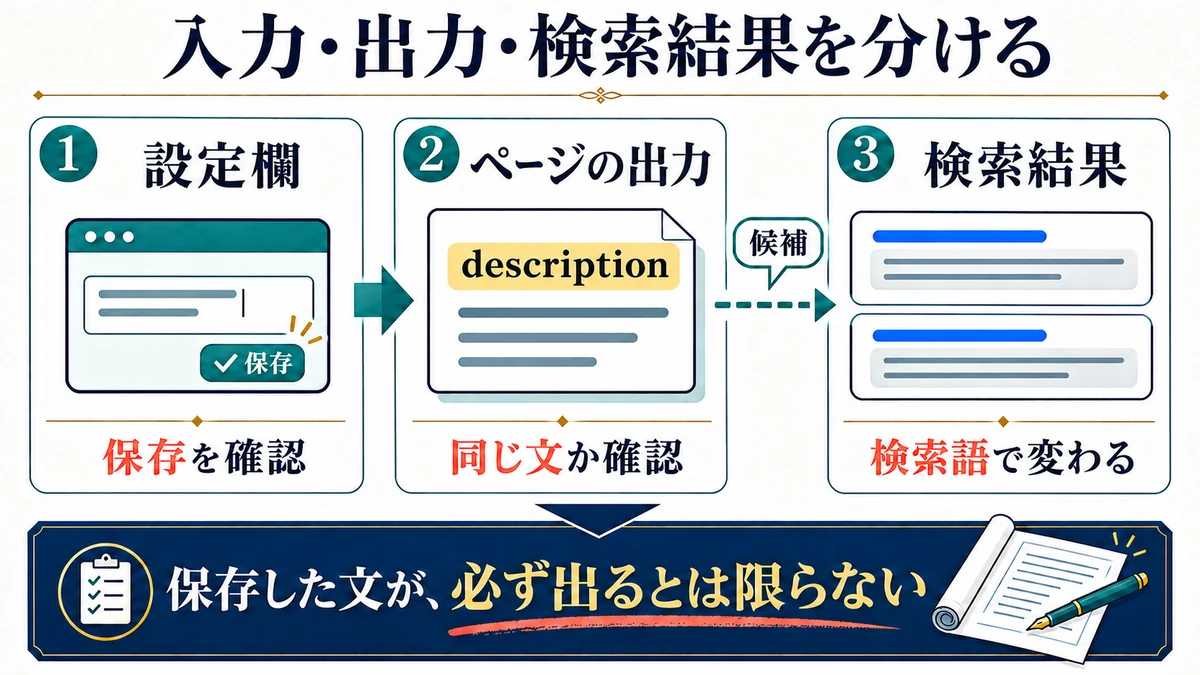
設定した文章は、検索結果に使われる候補になる
Googleは主にページの内容からスニペットを作り、適切だと判断した場合にはメタディスクリプションも使います。検索した言葉によって、同じページでも説明が変わることがあります。Googleのスニペットに関する説明
つまり、管理画面へ文を入力することは、検索結果の説明を完全に固定する操作ではありません。
ここで「どうせ書き換わるなら、何を書いても同じ」と考えるのはもったいないです。ページに合う候補を用意することと、Googleが検索に応じて選ぶことは別だからです。本文にも説明文にも、同じ疑問への明確な答えがある状態を作りましょう。
また、メタディスクリプションへキーワードを詰め込めば順位が上がる、というものでもありません。Googleは、このタグをランキングには使わないと説明しています。Googleのメタタグに関する公式説明
順位を上げるために単語を詰める欄ではなく、内容を正しく伝えるための文章。 この位置づけなら、余計な単語を足すより、読者に必要な情報を選ぶことへ集中できます。
書く前に、本文から4つの材料を取り出す
いきなり説明文を書こうとすると、「初心者にも分かりやすく徹底解説」のような、どの記事にも使える文章になりがちです。
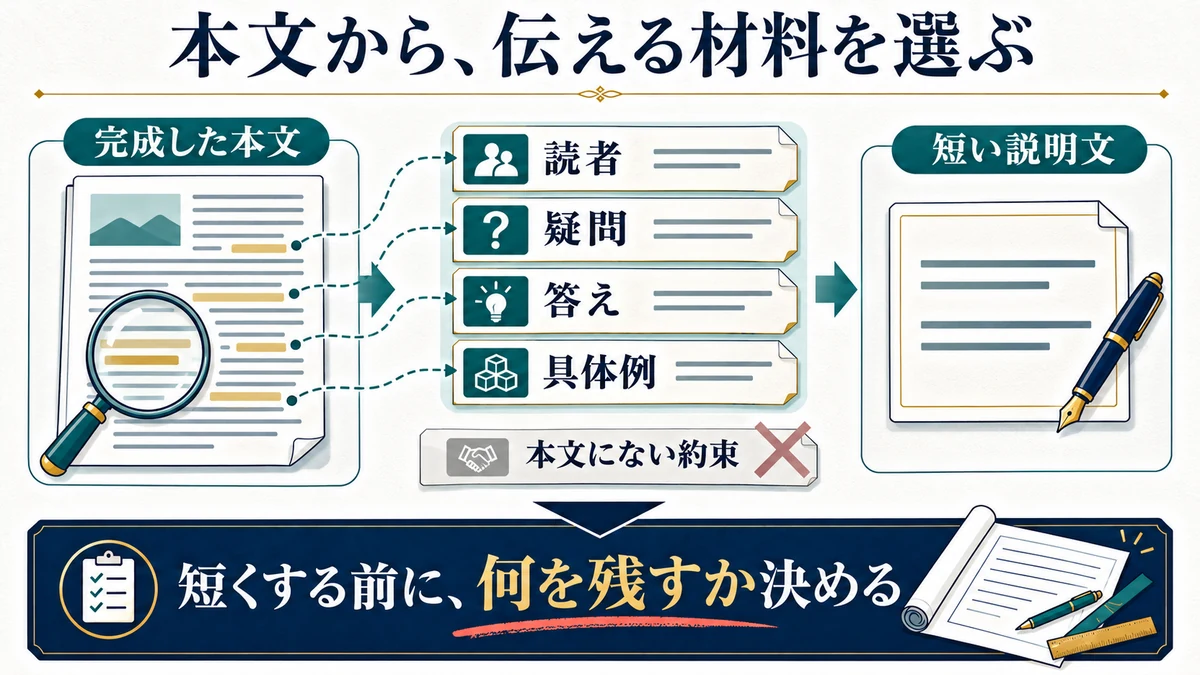
先に、本文にある事実を取り出してください。私なら、対象読者、困っていること、答え、判断に使える材料の4つを並べます。
読者の困り方を一つに絞り、答えを先に置く
同じブログ画像の記事でも、「画像をAIで生成したい人」と「作った画像をWordPressに載せたい人」は、探している答えが違います。
後者へ向けた記事なのに「おすすめ画像生成AIも紹介」と書いてしまうと、別の期待を作ってしまいます。本文で詳しく扱っていない話は、説明文でも主役にしません。
たとえば、材料のメモは次のようになります。
- 読者: 画像を用意し、これからWordPressの記事へ挿入する人。
- 困り事: altに何を書き、どのサイズを選べばよいか分からない。
- 答え: 画像の用途に合わせて説明を変え、表示幅と容量を分けて確認する。
- 判断材料: 用途別の例文、サイズの比較、挿入済み画像の確認手順。
このメモから文章にすれば、「画像のSEO対策が分かります」で終わらず、記事の中で解決できることを具体化できます。
私が記事の冒頭でも重視しているのは、結論を最後まで隠さないことです。説明文でも同じで、「その驚きの方法とは?」と引っ張るより、何の答えがあるかを先に示したほうが、読者は選びやすくなります。
実績より先に、その記事で使える材料を選ぶ
運営歴や売上などを入れることはできますが、すべての説明文に同じ実績を入れる必要はありません。限られた文章で何を伝えるべきかは、記事によって違います。
たとえば設定方法を知りたい読者なら、「実績のある人が解説」だけより、「入力する欄と、保存後の確認箇所が分かる」と書いたほうが、今の疑問へ直接答えられます。体験レビューなら、使った条件や期間が判断材料になることもあります。
ここで「実際に試して比較」と書くなら、本当に試した情報が本文に必要です。公式情報を比較した記事を、説明文だけで体験レビューに変えてはいけません。
文章を強くするなら、実績を盛るのではなく、すでにある内容の具体性を見つけてください。「初心者向け」より「設定後も古い説明が出る人向け」、「詳しく解説」より「入力・出力・検索結果の3段階で確認」。何を読めるかが分かる言葉へ変えるのです。
3つの例文で見る、残す情報と削る情報
ここでは、このブログの公開記事を素材に、メタディスクリプションの案を作ってみます。以下は書き分けを説明するための編集例で、現在の設定文やクリック率の改善実験を示すものではありません。
共通するのは、本文にない魅力を足すのではなく、本文の中から選ぶことです。
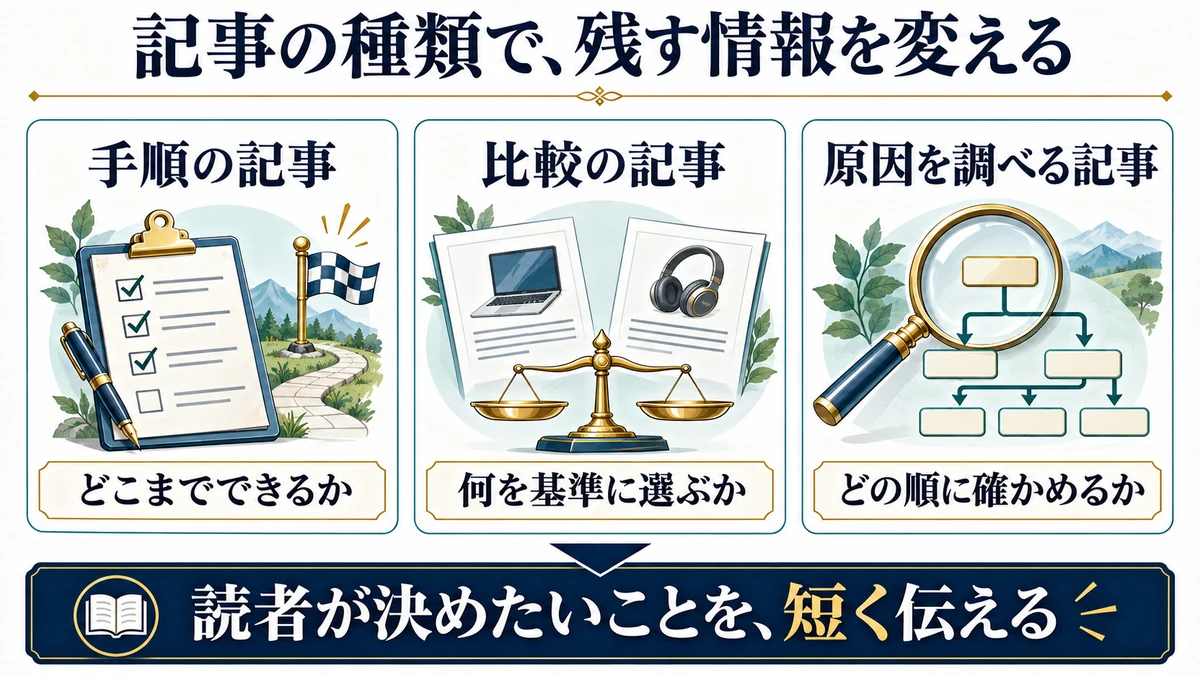
手順の記事は、最後にどこまでできるかを伝える
素材はブログ画像のSEO対策です。記事では、altの用途別の考え方、サイズや容量、WordPressへ挿入した後の確認を扱っています。
内容が見えにくい案
ブログ画像のSEO対策を初心者にも分かりやすく徹底解説します。画像の設定にお困りの方は、ぜひ最後までご覧ください。
具体化した案
ブログ画像のaltは、写真・図解・リンクの用途に合わせて書き分けます。例文とサイズ・容量の考え方、WordPressに挿入した画像の確認手順を解説します。
残したのは、用途による書き分け、例文、保存後の確認です。削ったのは「分かりやすく」「徹底解説」「最後まで」という、自分で付けた評価やお願いです。
この例では、画像の作り方や生成AIの比較は入れていません。別記事で扱っている内容だからです。「全部あります」と広げるより、このページで完結する作業を示すほうが、記事を開いた後の食い違いを減らせます。
あなたの記事でも、「設定方法」だけでなく、設定した後に確認までできるのか、途中の準備までなのかを考えてみてください。その到達点が、説明文に残す情報になります。
比較記事は、順位付けよりも選べる基準を伝える
素材はAI記事作成ツールの比較記事です。このページは、一つのツールを全員へすすめるランキングではなく、用途や人間が判断すべき部分を整理しています。
内容と合わない案
最強のAI記事作成ツールをランキング形式で紹介。これを選べば、初心者でも自動で稼げるブログを作れます。
本文に合わせた案
AI記事作成ツールを、ブログの目的と任せたい作業から比較します。汎用AIと専用ツールの違い、一次情報の扱い、人間に残す判断を整理し、自分に合う選び方を解説します。
削った「ランキング」「自動で稼げる」は、言い換えの問題ではありません。本文にない約束です。目立つ文章を作ろうとして、この種類の情報を足してしまわないようにします。
代わりに残したのは、目的、作業、一次情報、判断という比較軸です。読者は「どれが人気か」ではなく、「自分の用途に合うものを選べる記事だ」と分かります。
比較記事では商品名を全部並べると、それだけで説明文が埋まります。特定の商品同士を比較する記事なら商品名が重要ですが、選び方の記事なら基準を先に出す。記事の役割で優先順位を変えてください。
原因を調べる記事は、症状と確認順を伝える
素材はサーチコンソールでブログをリライトする方法です。このページでは、表示されない、順位が低い、上位でもクリックが少ないという違いから、直す場所を選びます。
曖昧な案
サーチコンソールでブログを改善する方法を解説。SEOに役立つリライトのポイントを詳しくまとめました。
確認内容を示した案
サーチコンソールの表示回数・順位・クリックから、記事のどこを直すかを判断します。ページと検索語の絞り込み、症状別の修正箇所、変更後の比較手順まで解説します。
「SEOに役立つ」という広い言葉を、見る数字と行う作業に置き換えました。単に文章を書き直す記事ではなく、修正場所を選ぶための記事だと伝えています。
ここに「アクセス1.8倍の方法」とだけ書くと、本文中の一つの体験が、誰にでも同じ結果を出す手順のように読まれる可能性があります。実績を使う場合でも、どんな条件の体験なのかを伝えられるかが判断になります。
手順・比較・原因調査の違いは、言い回しの型より「読者が決めたいことの違い」です。自分の記事をどの型に押し込むかではなく、読者に何を持ち帰ってもらうかから選んでください。
文字数は、埋める目標ではなく削るための確認に使う
「120文字前後」といった目安を見かけることがあります。ただ、文字数に収まっていることと、伝わる説明になっていることは別です。
Googleはメタディスクリプション自体に長さの制限はない一方、検索結果のスニペットは端末幅などに応じて省略されると説明しています。特定の文字数なら全文表示される、と考えないようにしましょう。スニペットの長さに関する公式案内
重要な答えを前へ置き、飾り言葉を後から削る
まず短い2文程度で作り、1文目に中心となる疑問と答え、2文目に具体的な材料を置くと整理しやすいです。これは編集の進め方であって、Googleの必須形式ではありません。
「ブログ運営においてメタディスクリプションは非常に重要な要素です。本記事では……」と始めると、読者が知りたい中身へ届くまでが長くなります。「記事本文から答えを選び、設定後の出力まで確認する方法を解説します」のように、具体的な内容から始められないか考えます。
削る候補は、意味が重なる言葉です。「詳しく丁寧に分かりやすく」「完全に網羅して徹底解説」と続いていたら、どれを削っても読者が得られる情報はほとんど変わりません。
反対に、無料版だけの説明なのか、有料契約が必要なのか、初心者の初期設定なのか移行作業なのか、といった条件は削ると別の期待を生みます。短くする順番は、飾り、重複、周辺情報。読者が判断を間違える条件は残します。
キーワードを自然に入れ、全記事で同じ文を使わない
検索する人が使う言葉は、記事の内容を伝えるために自然に入れます。ただ、「ブログ メタディスクリプション 書き方 設定 SEO」のような単語の列では、どんな答えがあるかは分かりません。
また、すべての記事に「14年の経験をもとに、AIブログで稼ぐ方法を解説」と書くと、画像設定の記事なのか、ジャンル選びの記事なのかが区別できなくなります。
試しに、作った説明文を隣の記事へ貼り付けた場面を想像してください。そのまま通用するなら、もう一段具体化する余地があります。記事固有の設定箇所、比較軸、症状などを一つ戻してみましょう。
本文を更新したときも同じです。紹介終了したサービスや、削除した手順を説明文だけに残さないこと。数字や年を入れているなら、本文と一緒に見直す対象になります。
AIに作ってもらうなら、本文と採用条件を渡す
メタディスクリプションの候補作成は、AIへ任せやすい実務です。ただ、「SEOに強い説明文を作って」だけでは、本文にない魅力まで補われることがあります。
私自身、AIには文章作成や整理をかなり任せていますが、誰へ何を伝えるか、出力を採用するかは自分で判断しています。短い説明文でも、この分担は変わりません。
次の指示例は、本文が完成した後に使えます。URLだけを渡す場合は、AIがそのページを実際に読めているかを確認してください。読めない環境なら本文を貼り付けます。
以下の記事本文だけを根拠に、メタディスクリプションの候補を3案作ってください。
対象読者: [誰が、どの作業で困っているか]
主な疑問: [この記事で答える問い]
残したい答え・材料: [本文にある結論、例、手順]
記事タイトル: [タイトル]
記事本文: [本文を貼り付ける]中心となる答えを前半へ置き、短い2文程度でまとめてください。本文にない実績、使用体験、料金、効果保証は追加しないでください。3案は語尾だけでなく、本文のどの判断材料を強調するかを変えてください。各案について、根拠にした見出しと、説明文へ入れなかった情報も示してください。
候補を見るときは、うまい言い回しかどうかより、根拠のある言葉かを先に確認します。「実体験をもとに」と出たら、その体験はどの段落か。「無料でできる」と出たら、本文の条件と一致するか。根拠のない語は、その場で消します。
次に、3案をタイトルと並べて読みます。タイトルの繰り返しで終わっていないか、本文の中心と違う補足を強調していないかを見て、一本を選びます。AIが出した「おすすめ順」を、そのまま採用順にする必要はありません。
AIに短くする作業を任せても、何を約束するかまで任せない。 それだけで、きれいだけれど中身と合わない説明を減らせます。
WordPressへ設定したら、保存内容とページの出力を確認する
ここでは、SEO SIMPLE PACKを使う場合を例にします。別のSEOプラグインやテーマでは欄の名前や場所が違うため、利用中の機能の案内を確認してください。説明文を書くためだけに、似たSEOプラグインを追加で入れる必要はありません。
対象記事のSEO設定に入力し、保存後に読み直す
SEO SIMPLE PACKでは、記事の編集画面にある個別設定でdescriptionを指定できます。サイト全体の基本設定ではなく、変更したい記事を開いて作業します。SEO SIMPLE PACK公式の使い方
進め方は、次の順番です。
- 対象記事のタイトルとURLを確認する。
- 編集画面の「SEO SIMPLE PACK 設定」にある「このページのディスクリプション」欄を探す。メタボックスが折りたたまれている場合は、先に開く。
- 作った文章を入力し、下書き保存、または対象記事を更新する。
- 保存後に同じ記事を開き直し、入力した文が残っているか確かめる。
このとき、WordPressの「抜粋」やサイト全体の「キャッチフレーズ」と混同しないようにします。抜粋を説明文の材料として使う構成もありますが、抜粋欄へ入れれば、どの環境でも同じmetaタグが出るとは限りません。
すでに説明文がある記事なら、変更前の文も控えておきます。全体のSEO設定を変えると他の記事へ影響する可能性があるため、一つの記事を直す作業と、サイト全体の設定変更は分けてください。
公開ページのheadに、意図した説明が出ているかを見る
入力欄での保存を確認したら、次はページ側です。PCのブラウザで対象ページを開き、右クリックなどから「ページのソースを表示」を選び、name="description"を検索します。
たとえば、次のような行が確認対象です。
<meta name="description" content="ここに設定した説明文が入る">
見るのは、同じ記事のcontent部分です。og:descriptionという似た名前の情報はSNS共有などで使うもので、確認対象を取り違えないようにします。プラグインが同じ文を両方へ出力する場合もありますが、役割は別です。
ここに古い文があれば、検索結果を見る前に、保存先やページのキャッシュを確認します。キャッシュとは、一度作ったページを再利用する仕組みです。利用中のキャッシュ機能の案内に沿って、対象ページを更新して再確認します。
逆に、正しい文が出ているなら、少なくとも入力からページ出力までを分けて確認できたことになります。ここでテーマのファイルへ同じmetaタグを手書きで追加する必要はありません。複数の出力元があると、かえって確認しにくくなります。
初心者の方は、ソースを直接編集するのではなく、確認だけに使ってください。意味が分からないコードを消すより、どのURLにどんな説明が出ているかを控えて、使用中の機能のサポートへ確認するほうが確実です。
検索結果に表示されない・書き換わる場合の調べ方
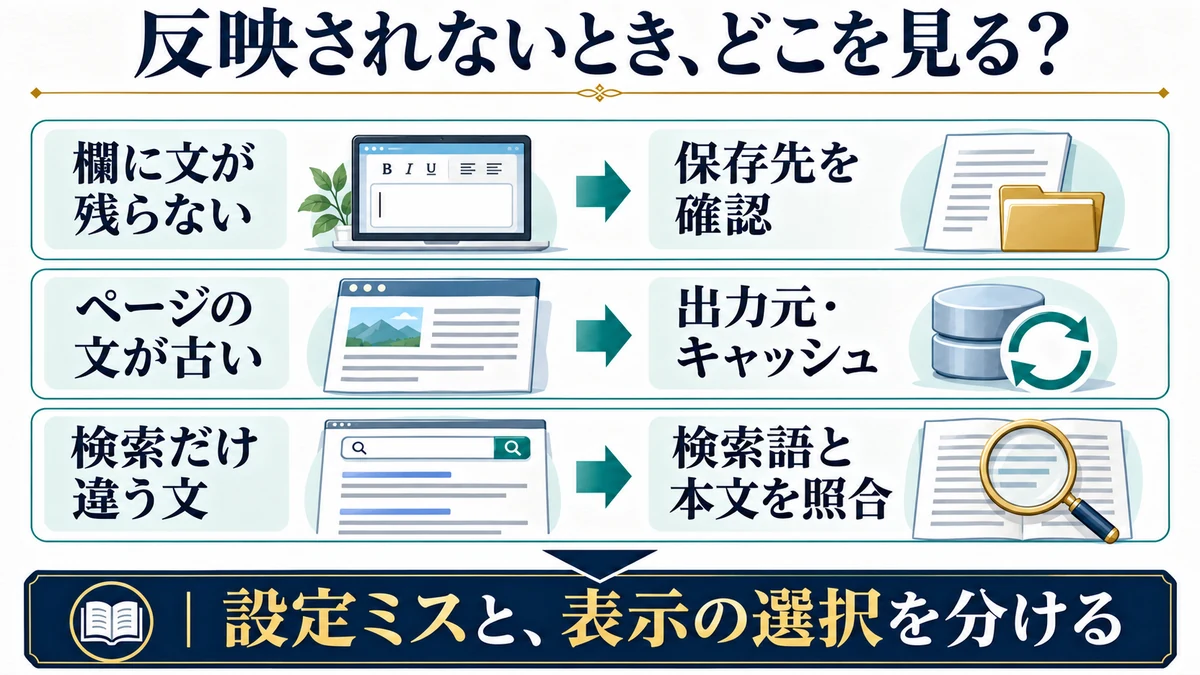
「反映されない」という言葉の中には、保存されていない、ページへ出力されていない、検索結果では別の文が選ばれた、という異なる状態が混ざっています。
この順に分ければ、何度も同じ欄へ貼り直す作業を減らせます。
| 状態 | 最初に確かめること | 次の行動 |
|---|---|---|
| 編集画面へ戻ると文がない | 対象記事と保存完了 | 正しい欄で保存し直す |
| 保存済みだがページには古い文 | 出力元、開いたURL、キャッシュ | ページ側の出力を確認する |
| ページは正しいが検索では別の文 | 検索語と実際のスニペット | 本文から適切な説明が選ばれているか読む |
| 検索結果の文章が途中で切れる | 前半だけで内容が伝わるか | 重要情報の順序と重複を見直す |
| そもそも記事が検索に出ない | インデックス登録状態など | 説明文だけを原因と決めない |
別の文章が出ていても、すぐに設定ミスとは決めない
本文から選ばれた文が、検索した人の疑問へ適切に答えているなら、入力した文章と完全一致しなくても問題とは限りません。
たとえば画像SEOの記事を「WordPress alt 反映されない」で探した場合、画像の一般説明より、挿入済みの画像ブロックを確認する話が表示されたほうが、読者の目的に近いことがあります。
一方、古い料金、本文から削除した内容、記事と無関係な定型文が出ているなら、記録を残して調べます。検索語、対象URL、確認日、表示された文章を控え、現在のページ出力と照合してください。変更をGoogleが認識するには再クロールなどが必要で、保存直後に検索結果も切り替わるとは限りません。Googleに再クロールを依頼する際の説明
文章を変えては戻すことを毎日繰り返すより、まず今どの段階にあるかを確かめます。「公開ページの文が古い」のか、「公開ページは新しく、検索結果だけ違う」のか。この違いを把握するだけでも、相談するときの話が早くなります。
強制表示しようとして、スニペットを消さない
検索結果の説明を入力文と一致させたいからと、意味を確認せずにnosnippetやmax-snippetを設定するのは避けてください。これらはスニペットの表示や長さを制御する指定で、好みの説明文を固定するスイッチではありません。Googleのrobotsメタタグの説明
また、記事がまだ検索に出ていないなら、メタディスクリプションの言い回しを何度変えても、原因を調べたことにはなりません。Search ConsoleのURL検査で登録状態を確認するなど、記事を検索で扱える状態かを先に見ます。
「説明文が出ない」と「ページが出ない」は別の問題です。反対に、記事自体は出ていて説明が途中で切れるだけなら、インデックス設定を変える話でもありません。
慣れていない設定へ手を広げる前に、上の表のどの状態なのかを一つ選ぶ。この順番を守ってください。
変更後は、CTRだけで成功を決めない
説明文を整えたら、変更日、変更前後の文章、変えた理由を残します。私がアクセス相談で入口の文章を見直すのは、表示や順位の状況から、その場所を確認する必要があると考えるためです。
「説明文を直したら必ずクリックが増える」という話ではありませんし、増えたとしても説明文だけの効果とは限りません。
CTRは、表示回数に対してクリックされた割合です。Search Consoleの検索パフォーマンスの説明で指標の意味を確認したうえで、同じページ・検索語・デバイスなどの条件をそろえて前後を見ます。フィルタはGoogleの比較方法の案内でも確認できます。
たとえば、変更前は表示10回でクリック0回、変更後は表示10回でクリック1回なら、CTRは0%から10%になります。これは計算の説明用の数字ですが、少ない件数では、一回のクリックで大きく動くことが分かります。
次のような記録なら、単なる数字の上下から一歩進めます。
| 記録すること | 確認したい理由 |
|---|---|
| 対象URL・検索語 | 別の記事や別の悩みを混ぜないため |
| 変更日・旧文・新文 | 何を試したかを残すため |
| 比較期間・デバイス・国など | 条件の違いを見落とさないため |
| 表示・クリック・CTR・順位 | 順位変動や母数の影響も考えるため |
| 実際の検索結果の説明 | 入力した文が表示されていたかを確かめるため |
順位が上がった、検索される言葉の内訳が変わった、タイトルも同時に変えた。そのような変化があれば、CTRの動きを説明文だけへ結び付けません。Search Consoleの数字だけでは、すべての表示でどの説明文が使われたかまで分からない点も残ります。
逆に、表示がほとんどない段階なら、統計的な勝ち負けを急がず、本文との食い違いや保存ミスを直すところまで進めれば十分です。詳しい確認順は、数字からリライト箇所を選ぶ方法で整理しています。
まず1記事、本文の答えが見える説明文にする
メタディスクリプションを書くときは、最初から文字数の枠を埋めようとしないでください。
対象読者と疑問を決める。本文にある答えと具体的な材料を選ぶ。タイトルと並べて読み、同じ説明の繰り返しや、本文にない約束を削る。その後でWordPressへ設定し、ページの出力まで確かめます。
今日やるなら、すでに本文を書き終えた記事を一つ選び、次の3点を確認してみてください。
- 説明文の前半だけで、どんな疑問へ答える記事か分かるか。
- 「例文」「比較」「手順」など、挙げた材料が本当に本文にあるか。
- 保存した文章が、その記事のdescriptionとして出力されているか。
読者に選んでもらうために必要なのは、強そうな言葉ではなく、その記事を読む理由です。 本文にある価値を短く、具体的に伝える。そこから整えていきましょう。