WordPressを静的サイトに移行した理由|151記事のURLを変えずに再開した実例
 Mr.S(北村)
目次
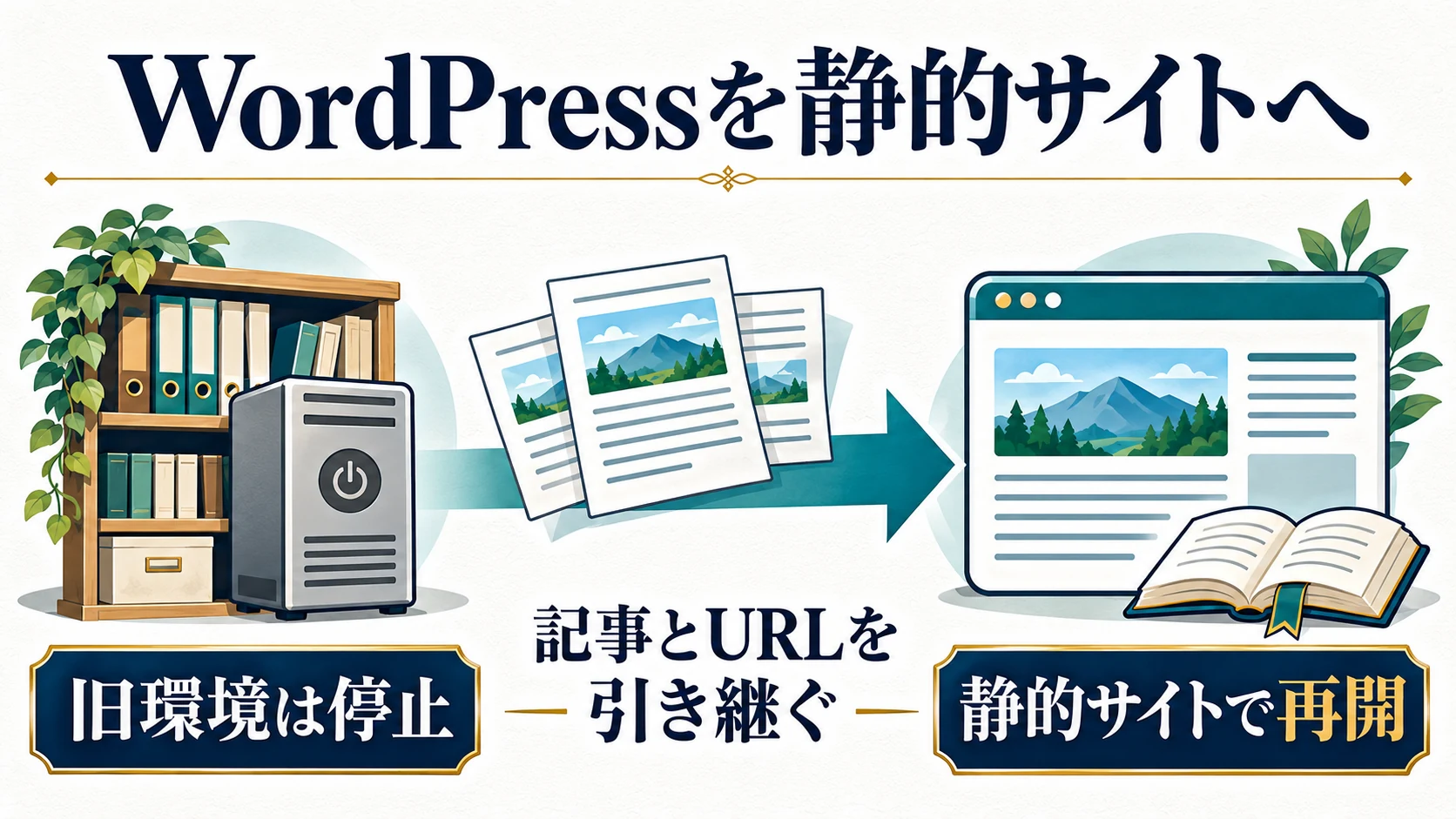
このブログは、WordPressで公開していた151本の記事を、URLを変えずに静的サイトへ移しました。使い慣れたWordPressをわざわざ手放したのは、記事を読むために、以前と同じ仕組みを動かし続ける必要がなかったからです。
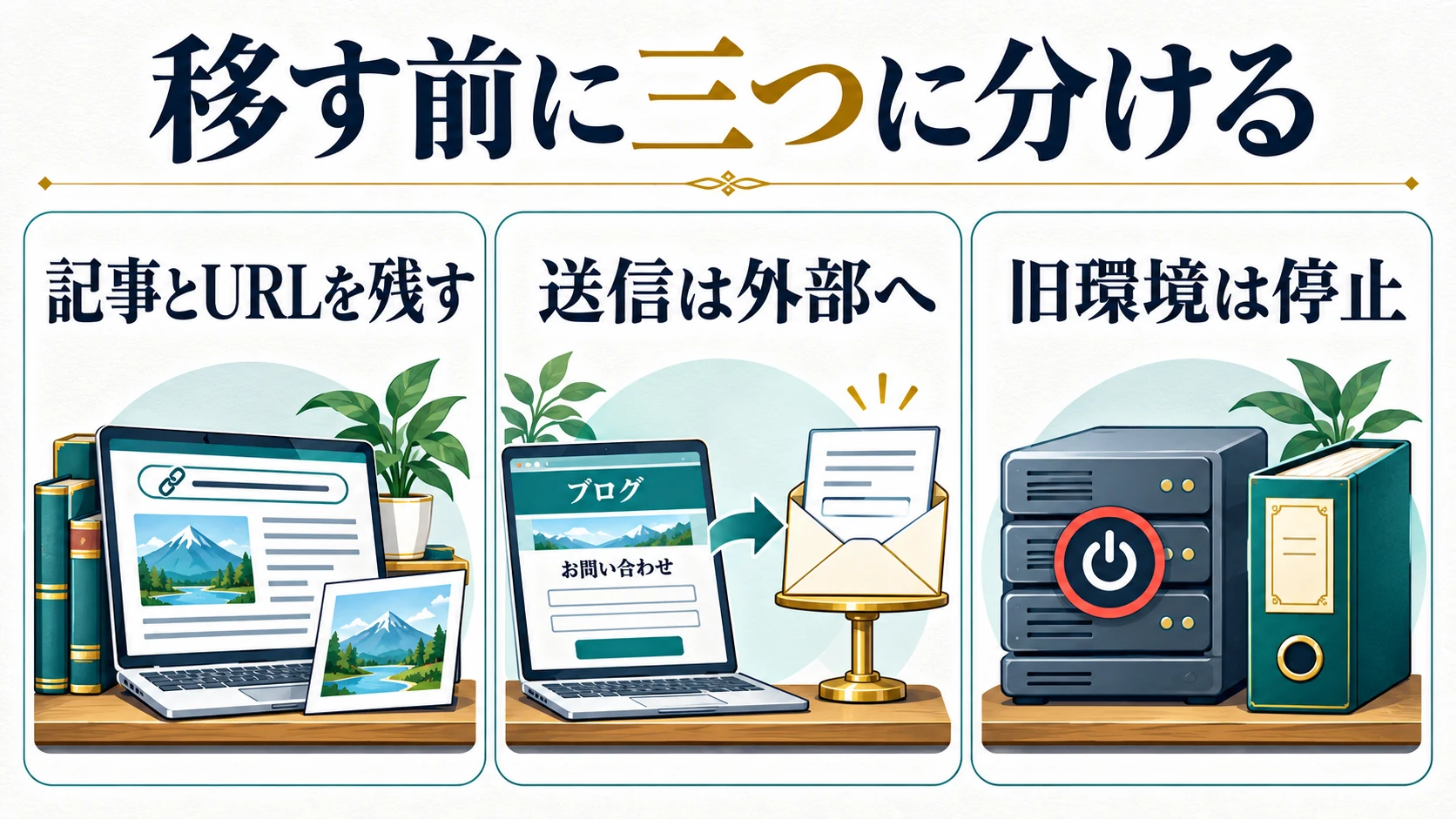
でも、いきなりWordPressを捨てると決めたわけではありません。まず、記事を読む、図解を見る、関連記事へ進む、問い合わせる。読者に残したいことを一つずつ確かめました。その結果、問い合わせは外部フォームに任せ、記事と画像は静的なファイルにし、以前のWordPressは停止したままにできました。
WordPress静的化で最初に決めるのは、変換に使うツールではありません。移した翌日も、読者と運営者が何をできなければ困るかです。 今回は、そこをAIと整理してから、移行方法と公開先を選びました。
WordPress静的化は「編集画面を残すか」で二つに分かれる
静的サイトでは、あらかじめ作ったHTMLや画像などを、アクセスした人に配ります。少なくともこのブログの公開先では、記事を読まれるたびにWordPressが動いて、データベースから記事を呼び出すわけではありません。ただし、読者に見せるページが静的かどうかと、運営者がどこで記事を書くかは別の話です。
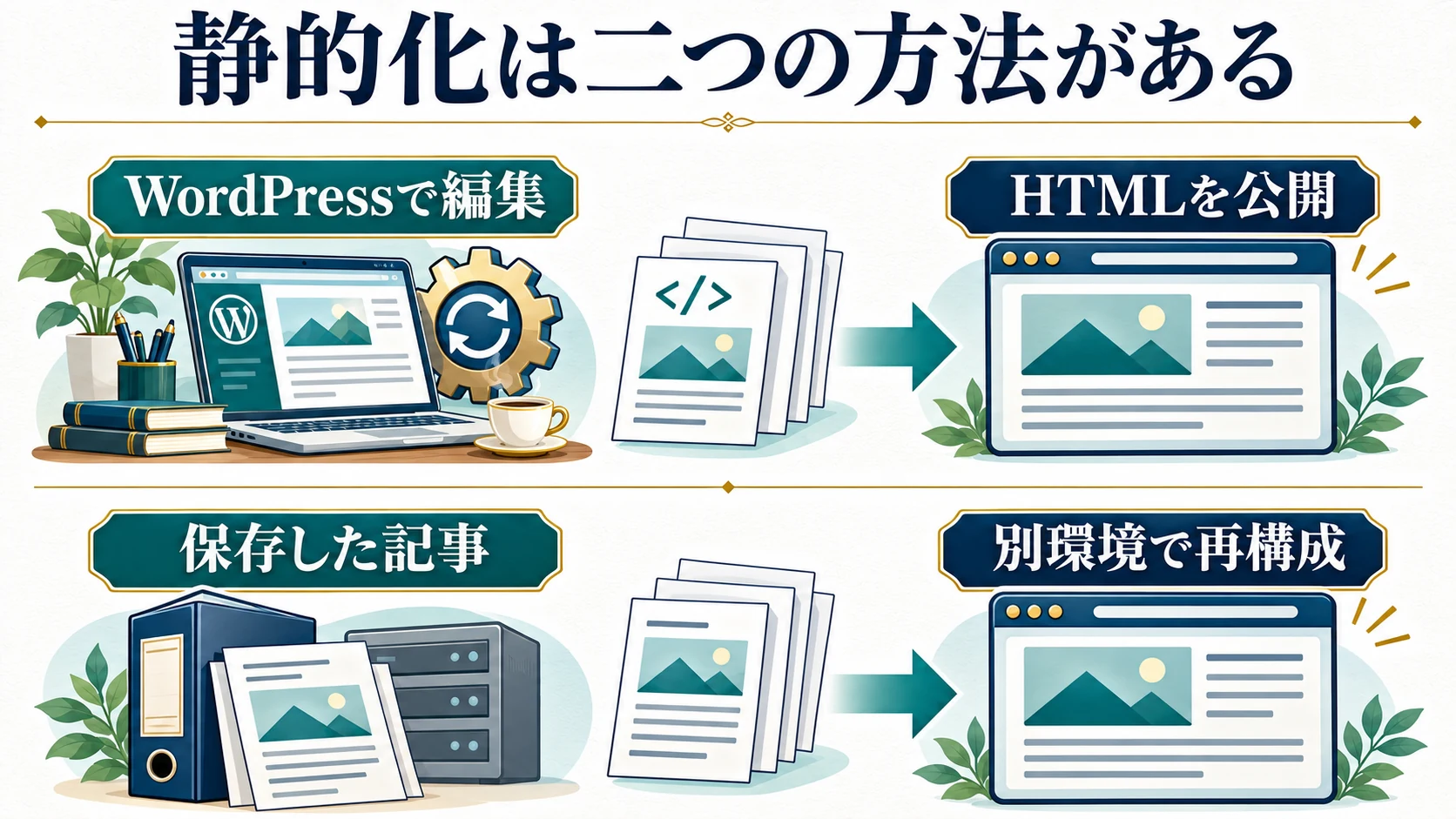
WordPressは編集に使い、読者にはHTMLを見せる方法
慣れた管理画面で記事を追加し、その結果をHTMLとして書き出し、公開先に置くやり方です。Simply Staticの公式プラグインページにあるように、WordPressから静的なファイルを生成するツールがあります。
複数人でWordPressを使っていたり、下書きの確認が既に定着していたりするなら、その仕組みは残す価値があります。いきなり編集環境まで入れ替えると、ページは表示できても、担当者が次の記事を出せなくなります。一方、書き出しに使うWordPressは残るので、誰が更新やバックアップを担当するかは決めておく必要があります。
ここで確かめたいのは、「記事の編集に便利な機能」と「読者がアクセスするたびに動く必要のある機能」の違いです。たとえば編集画面で表を書きやすいことと、読者がログインして会員限定記事を読むことは違います。前者は編集側だけで完結しますが、後者には公開側にも認証の仕組みが必要です。
今回はWordPressを再開せず、保存した記事から別のサイトを組み立てた
このブログでは、元のWordPressから記事を毎回書き出す方法は選びませんでした。保存済みのデータから公開記事、図解、URLなどを整理し、別の環境で静的なページを組み直しました。読者が見るサイトには、以前のWordPress本体やプラグインを持ち込んでいません。
移行前の私は、WordPressをテーマやプラグインの扱いやすさで選んでいました。いまも、そこで得られる便利さを否定するつもりはありません。ただ、このブログは始めて間もなく、もともとのアクセスも少ない段階でした。従来どおりの公開方法に戻すことだけを優先するより、別の方法で読めるかを試す余地がありました。記事を書く段階からすでにAIと作業していたのも、一度試そうと考えた理由です。
代わりに失うものもあります。以前と同じ管理画面で記事を出すことはできなくなります。ページを受け取る側がシンプルになるからといって、原稿から公開までの仕事がなくなるわけではありません。公開方法を作り直す時間を取れないなら、静的化のためだけに編集環境を捨てる必要はありません。
私が決めたのは「元通りにする」ではなく「何を元通りにするか」
見直すきっかけは、Search Consoleに、作った覚えのない商品風のURLが多数出たことでした。それを見た時点では、表示が出ていることと、実際にどんなページが配信されていたかは別の話です。調査を進めても、原因は特定できませんでした。なので、ここで「WordPress本体の問題だった」「静的化で問題がすべて解決した」とは言えません。
そんな状態では、正常な記事を再び読めるようにすることと、以前の環境を動かし直すことを、同じ一手にしないほうがよいと考えました。事故が起きた環境の調査・保全は別に続けられます。再開に必要なものだけを、先にリストにしました。
記事の件数より、元のURLと中身が対応していることを優先した
最初に見るのは、移行先にファイルが何個できたかではありません。元のアドレスに、その記事の本文が入っているかです。151本分そろっていても、二つの記事のURLを入れ替えてしまえば、どちらも読者には別物です。記事ごとにURL、本文、公開日、図解の対応を取ってから、新しい表示を確認しました。
たとえば、AIを使ったブログ運営の1日30分の記事は、引き続き前と同じアドレスで開きます。早く見栄えを確認するために、まずはこのような図解や表のある記事を選びました。文章しかない記事だけで試すと、図解や見出しへの移動が壊れていても気づけないからです。
最初の試作に置いたのは、この運営記録、AIへ渡す材料を比べた記事、画像SEOの記事の3本でした。運営記録を開くだけでなく、図解を見てから目次で別の節に飛ぶ、比較表をスマホ幅で横へ動かす、関連する記事へ進むところまで試しました。載せる本数を増やす前に、読者がすることを少ない記事で確かめたわけです。自分で試すなら、更新日が新しい記事だけでなく、一番手間がかかる表や図解のある記事を一つ混ぜてください。
移行で新しいURLを付けたくなったときは、「今変えないと読者が困るのか」を先に考えます。移管と改名を同時にすると、あとで何が原因か切り分けにくくなります。URLそのものを変更すべきか迷う場合は、ブログのパーマリンクを決める考え方に分けてまとめています。
問い合わせはフォームの仕組みごと持ち込まず、届くところまで確認した
問い合わせができなくなるなら、記事が移っても運営としては困ります。ただ、残したかったのはWordPressのフォーム機能ではなく、読者が連絡できて、こちらに届くことです。そこで、ブログ内には問い合わせの案内ページを残し、送信は外部フォームにつなぎました。
外部フォームの画面が開くだけでは、私なら完了にしません。送信できても、通知先が違っていれば問い合わせを見落とします。今回は私が実際にテスト送信し、自分宛ての管理者通知が届くところまで確かめました。新しい公開先では、案内からその確認済みフォームに移動することも確認しています。
一方で、利用中か確認できていない古い機能まで、自動で移す必要はありません。送信先や公開後の扱いが決まっていないページは保留にしました。ページを移すことと、そのページの仕事を引き継ぐことは違います。 後者を確認するほうが、公開後の手戻りを減らせます。
| このブログで見たもの | どう扱ったか | 確認したこと |
|---|---|---|
| 公開していた記事 | 本文・図解・元のURLを引き継ぐ | 旧URLで同じ記事が読めるか |
| 問い合わせ | ブログ内に案内を置き、送信は外部に分ける | テスト送信後に管理者通知が届くか |
| 今使うか決めていない機能 | 移行の対象に入れず保留する | 引き継ぎ先と必要性が決まっているか |
| 以前のWordPress | Web公開を止め、保存した資料は残す | 新サイトを読むために旧環境を再開していないか |
AIに任せた照合と、自分で決めたこと
移行の途中では、旧URLの一覧をまとめる、保存した本文と生成後の本文を照合する、画像の参照先を確認する、といった繰り返しをAIと進めました。大量のURLを同じ基準で扱う作業は、一つずつ目で追うより、一覧と検査結果を突き合わせたほうが差に気づきやすいです。
「できた」と返ってきても、何が見えていれば合格なのかを先に決める
AIと作業するときに、「静的サイトを作って」「移行できたか確認して」だけでは、どこまで確かめたのかが分かりません。今回は、本番に配置する前に別の環境で試し、「ログインしていない人には見えない」「ログインしたら古い記事のパスで目的の記事が開く」「存在しないパスは404になる」を分けて確かめました。
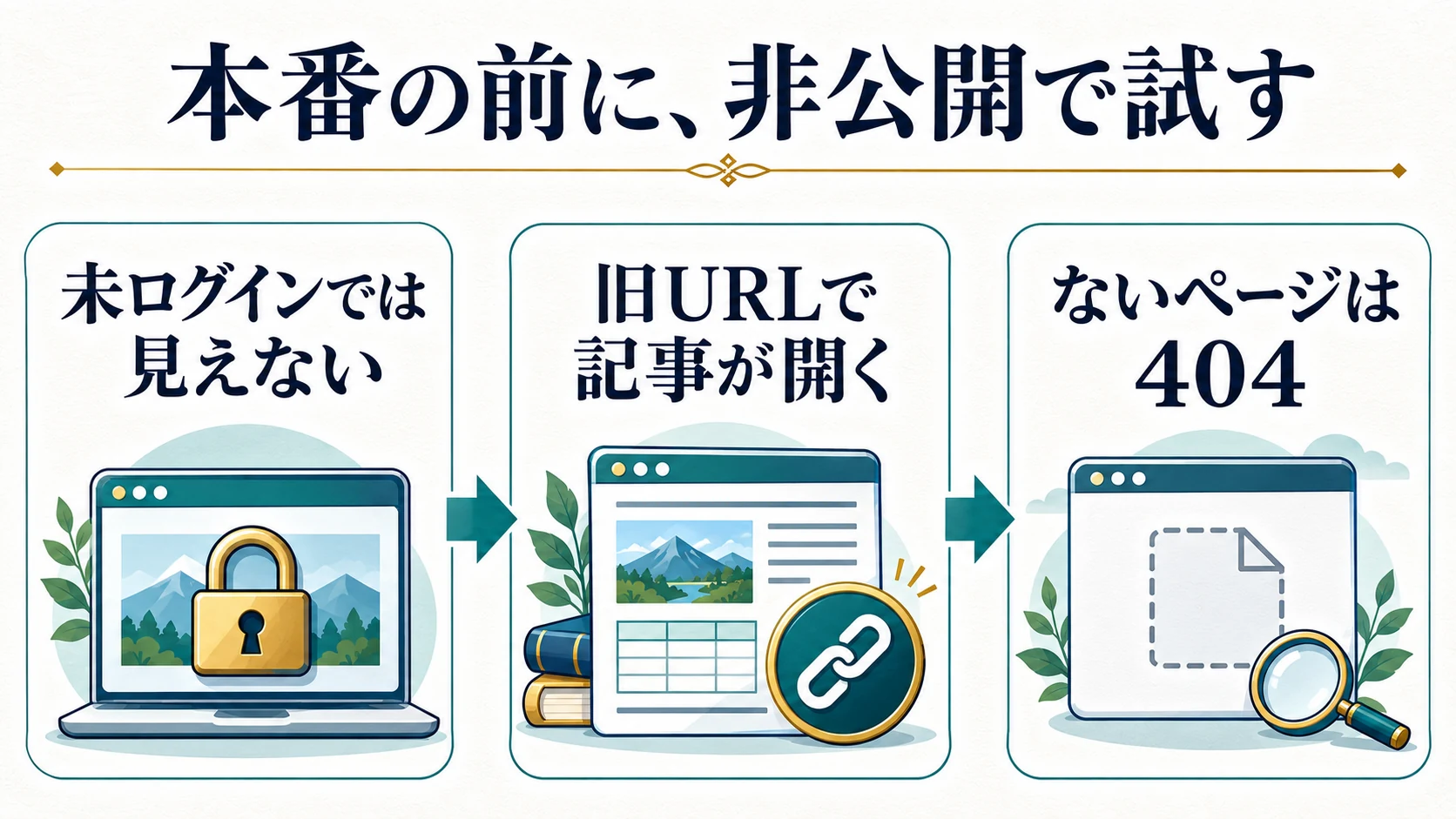
特に、404は画面の文言だけでは決められません。「ページが見つかりません」と書いてあっても、サーバーが成功扱いの200を返していれば、期待した確認とは違います。逆に、記事だけでなく画像の直リンクを未ログインで見ると、トップが守られていても配信が漏れていないかを別に点検できます。必要なのは、AIの完了報告を眺めることではなく、何の結果を見て合格と判断したのかを読める状態です。
待つ作業と、先に進められる準備を分けた
旧環境についてはホスティング会社の回答を待ちました。その間も、本番の向き先は変えずに、試作や本文の照合は進められます。「返事が来るまで全部止まる」か「返事を待てずに全部切り替える」かの二択ではありません。やり直せる準備と、読者のアクセス先が変わる操作を分けると、作業を進めながらでも無理をせずに済みます。
同じ「移す」でも、残すためのバックアップと、読者に配るものは別にしました。後から調べるための保存データは手元に置き、新しい公開先には記事や確認済みの画像など、表示に必要なものだけを配置します。バックアップが取れたことを、そのまま新しいサーバーに置いてよいという判断にしない。古い仕組みを止めたままにできたのは、この線を最初に引けたからです。
本番に向けて読者から何を見える状態にするかは自分で決め、問い合わせも私が送信しました。ドメインの切り替えも最後の確定は私が行い、切り替えた後の配信状態をAIに確認してもらいました。役割を分けたのは、AIの能力の問題ではありません。記事をどう残すか、どの状態なら読者に見せてよいかを決めるのは運営者の仕事だからです。
このブログでは、完成した静的ファイルをCloudflare Pagesで配信しています。ただ、読者が同じ結果を出すのに、必ずこのサービスを選ぶ必要はありません。自分で確かめられる非公開の試験先と、公開先を分けられるか。その条件のほうが先です。
切り替え後に見たのは、成功の画面だけではない
トップが一度開くだけでは、移行の合格にはしません。旧記事のURL、存在しないURL、問い合わせのように役割の違うものを分けます。たとえば今回、以前の検索用サイトマップのURLは新しいサイトマップに転送しました。一方、引き継ぐ対象ではない不審URLは、本番でトップへ転送せず、確認した例では404を返しました。
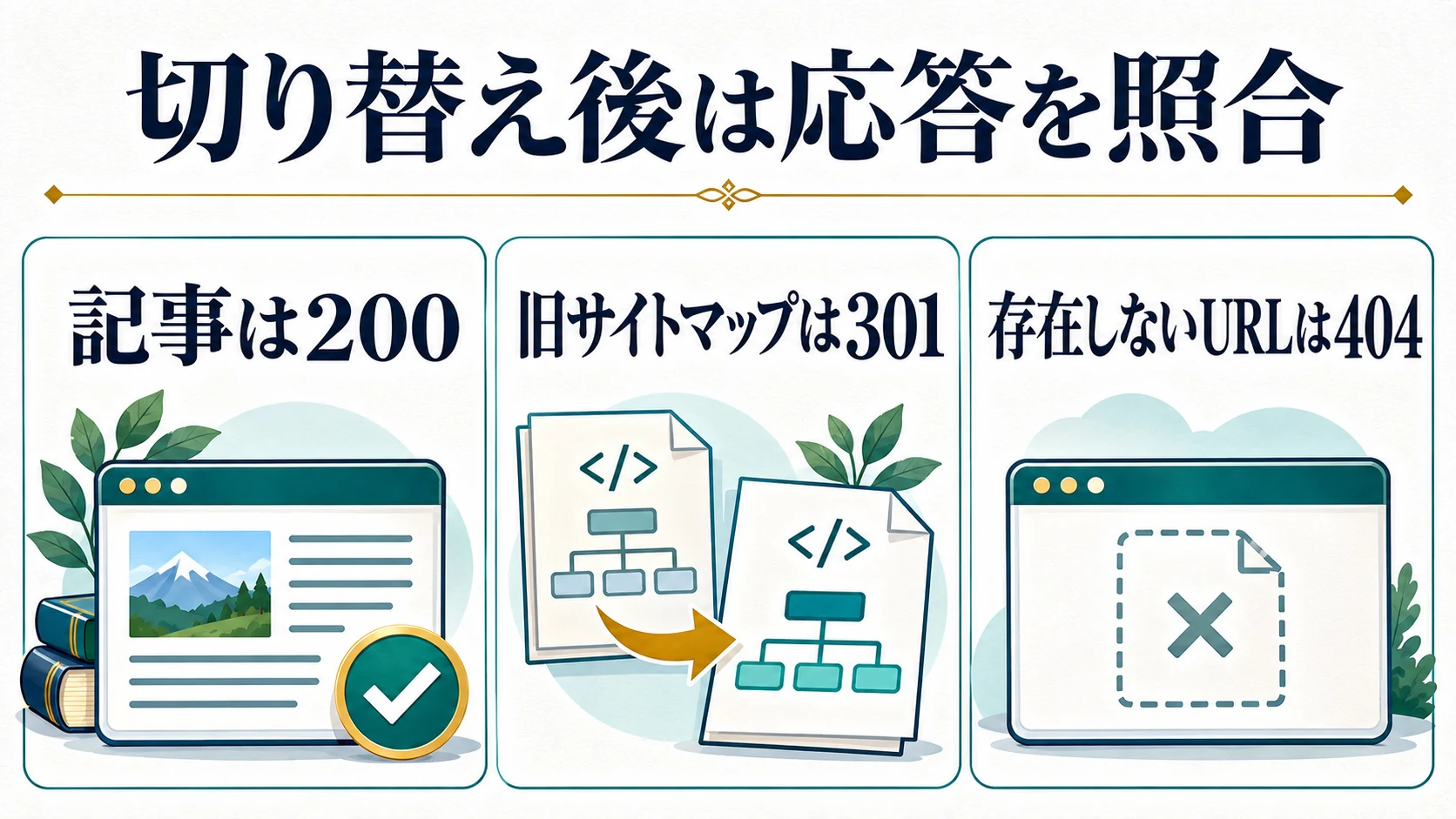
同じ「開いた」に見えても、記事・転送・404は別々の結果
私が残したかった記事は、元の記事URLを開けば本文が読める状態が正解です。対応先がはっきりある旧サイトマップなら、そこに案内し直せばよい。そもそも載せるべきではないURLに、それらしい別ページを表示する必要はありません。「どのURLを開いてもトップに着く」は親切ではなく、期待したページに行けない理由を見えづらくします。
| 確認の対象 | 期待した応答 | 画面でも見たこと |
|---|---|---|
| 引き継いだ記事URL | 200:そのURLで表示 | 本文、図解、正規URLが同じ記事を指す |
| 旧サイトマップのURL | 301:新しいサイトマップへ転送 | 転送先は記事やトップではなく新しいXML |
| 引き継がない不審URL | 404:ページが存在しない | トップや正規記事へ転送しない |
Googleのクロールエラーガイドでも、同等の移転先がないページを無関係な場所へ転送するより、404などを返す扱いが案内されています。もちろん、移して残すはずの自分の記事が404なら話は別です。消えてよいURLと消えては困るURLを、同じ件数で数えないようにします。
「URLを維持できた」と「検索順位が戻った」は別
本番切り替え後、配信中のサイトマップに載せた163件が正常に開き、正規URLの指定もそれぞれ同じURLを指すことを確認しました。ここでいう163件は記事だけの数ではなく、カテゴリや固定ページなども含むサイトマップ上のURL数です。引き継いだ記事は151本。どちらも検索結果に登録済みの件数を示してはいません。
ドメインと記事URLを維持したので、Googleの手順としては、URLを変えないホスティング変更に当たります。移管先でSearch Consoleの所有権が維持されているか、正規のページが検索対象から誤って外れていないかも見ました。避けたかったのは、静的化の効果だと思って数字を読む前に、新しいサイトへの案内を間違えていることです。
この時点で言える成果は、同じ記事を同じURLで再開できたことまでです。静的化だけで順位が上がるとか、不審なURLの情報がすべて消えたとは判断していません。検索レポートの表示と実際の取得を分ける考え方は、ブログがインデックスされないときの確認手順にも整理しています。
自分のブログなら、移す前に三つだけ書き出す
始めるなら、変換プラグインを入れる前にメモを1枚作ってください。「読者向けに残すもの」「編集する人が必要なもの」「別の仕組みで置き換えられるもの」を書きます。「サイトを速くしたい」だけでは、残すべき機能は分からないからです。
たとえば、文章と画像が中心で、問い合わせは外部サービスに渡せて、自分で公開の確認もできる個人ブログなら、私と同じように、代表記事1本で試す価値があります。逆に、WordPressの管理画面で毎日複数人が編集し、承認もそこで行うなら、まずは編集画面を残して公開側だけ分ける選択肢もあります。会員・決済・予約がブログの中心で代わりも決まっていないなら、その機能の移し方が決まるまで、WordPressをやめることを目的にしないほうがよいです。
メモができたら、AIに頼む範囲もかなり具体的になります。私なら、次のように依頼します。これは当時の依頼をそのまま載せたものではなく、今回の確認を自分のブログで再現するための例です。
元の記事URLを変えずに、まず代表記事1本を非公開で試してください。本文、画像、表、記事からのリンクを確認し、外部フォームは勝手に送信しないでください。本番のドメイン設定はまだ変えず、見たURLと期待した応答、実際の結果を並べてください。説明できない差があれば、切り替えずに報告してください。
この依頼で欲しいのは、きれいな新サイトを一発で作ることではありません。確認を一つずつ通した結果を見て、運営者が次の判断をできるようにすることです。記事が開いても、次の記事を誰がどう出すか決まっていなければ、まだ運用までは移せていません。
私は今回、WordPressの便利さを全部捨てようとしたのではなく、読者に残りさえすればよいものと、運営側に残す必要があるものを分け直しました。 まず一記事と一つの導線で、それが成立するかを試す。WordPressの静的化を迷っているなら、そこから始めるのが一番判断しやすいです。