記事を公開したのに、タイトルで検索しても出てこない。そんなとき、私ならブログを書き直す前に、サーチコンソールの「URL検査」にその記事の公開URLを入れます。最初に知りたいのは順位ではなく、そもそもそのURLがGoogleの検索結果に出られる状態として登録されているかです。
ここで間違えやすいのが、緑色の結果の読み方です。「登録されています」と「登録できます」は、たった数文字の違いですが、意味は別です。さらに、登録リクエストを送れたことも、このどちらとも違います。
このブログの運営でも、手動でリクエストを送った記録と、後日、登録済みの表示を確認した記録は分けています。同じ欄に丸を付けると、明日調べるべき記事がわからなくなるからです。まずは気になる記事を一つだけ用意してください。その一本について「今直す」「一度知らせる」「変更せず後日確かめる」のどれを選ぶか、一緒に判断していきましょう。

検索で見つからないとき、最初に調べるのは「その記事の公開URL」
インデックスとは、Googleが検索に使う情報を整理して持っておく仕組みです。たとえば図書館で、本が棚にあることと、利用者が「料理」で探したときに最初にその本を見つけることは別ですよね。ブログでも「記事をネットで読める」「Googleが登録した」「狙った言葉で上位に出る」は、それぞれ違います。
WordPressの記事画面から、読者と同じアドレスを取る
WordPressで対象の記事を表示し、公開ページのアドレスをコピーします。編集画面のアドレスや、下書きを確認するためのプレビューURLではありません。そのURLをログインしていないブラウザーで開いて、書いた本文が読めることを先に確かめてください。タイトルだけ表示されて、本文にはパスワードが必要という状態なら、申請ボタンより公開範囲の確認が先です。
次にサーチコンソールを開き、そのURLを含むサイトのプロパティを選びます。上部のURL検査欄にアドレスを貼り、結果が出たら、画面に表示されたアドレスとコピー元を見比べます。ドメインの www の有無、以前のスラッグ、転送で最後に着いた先などが違っていないでしょうか。たとえば旧アドレスを検査して「リダイレクト」と出ても、移転先の記事が未登録だとわかったわけではありません。目的の記事が今開くアドレスを、別に検査します。
確認できないのが一本だけなら、サイト全体の設定に触れる理由はまだありません。反対に、最近公開した記事がどれもログアウトすると読めないなら、一記事の原稿を手直ししても解決しません。入口でこの区別が付くだけでも、調査の手間はずいぶん変わります。
「登録されています」なら、登録作業はそこで終わり
保存済みの検査結果に「URL は Google に登録されています」と出たら、その確認日時をメモします。狙ったキーワードで何ページも探したり、何度も登録リクエストを送ったりする必要はありません。サイト名やタイトルでの検索、あるいは site: を使った検索で見つからないという体感よりも、この記事の登録状態を判定するには、該当URLの検査結果が適しています。
登録済みなのに表示回数が気になる場合は、「検索パフォーマンス」で日付範囲とページを指定してみましょう。すでに表示されている検索語と、自分が狙った検索語は同じでしょうか。公開直後の短い期間だけを切り取っていないでしょうか。この段階の課題は「載せてもらう方法」ではなく「誰のどんな検索に応えている記事か」です。具体的な見方はサーチコンソールを使った記事のリライト手順で説明しています。
URL検査では、三つの結果を別の問いへの答えとして読む
URL検査を開いた後、すぐ「公開URLをテスト」を押したくなるかもしれません。ただ、先に読んでほしいのは最初に表示された結果です。先にテスト結果だけを保存すると、もともと何が問題だったのかが記録に残りません。
| 見ているもの | わかること | それだけではわからないこと |
|---|---|---|
| URL検査の最初の結果 | 保存済みの情報では、このURLは登録されているか。未登録ならどの理由が表示されたか | たった今行った修正が反映されるか |
| 公開URLをテスト | 今アクセスしたページについて、テストで調べられる取得・登録条件を満たすか | すでに登録されたか、Googleが最終的にどのURLを代表に選ぶか |
| 登録リクエストの受付 | Googleへ確認を依頼する操作が受け付けられたか | クロールが終わったか、登録されたか、検索順位が上がるか |
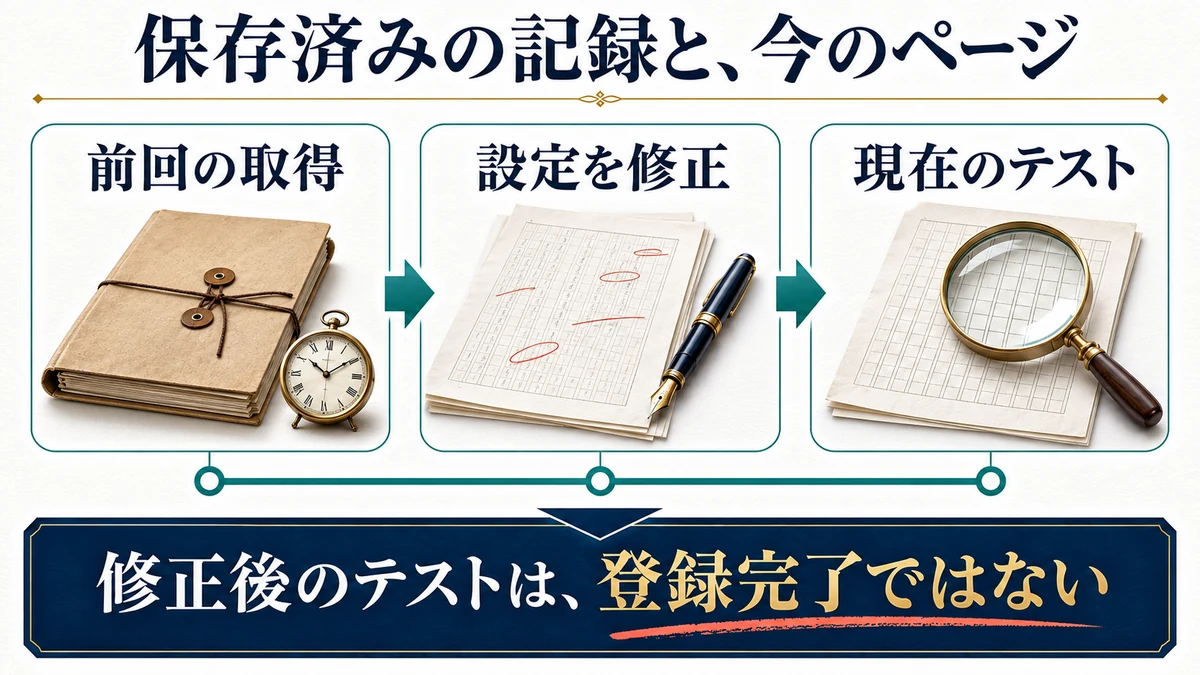
古い結果と現在のテストが違うときは、修正した時刻を見る
説明用の例です。昨日、制作中の記事に noindex が付き、今朝、通常公開に切り替えたとします。URL検査を開くと「noindex により除外」。ところが「公開URLをテスト」すると、今のページは登録できるという表示です。この二つは矛盾しません。昨日取得したページの記録と、今朝直した後のページを調べた結果を比べているからです。
この場合は「元の検査では除外」「修正後の公開テストではその問題が見つからない」と記録します。登録してほしい記事なら、そのうえで再クロールを一度依頼し、後日また最初の検査結果を確認します。テストに通った日に、登録済みの欄を埋めない。 これが運用上の一番大きな違いです。
逆に保存済みでは登録済みなのに現在のテストで取得できないなら、過去の緑の表示に安心して放置する場面ではありません。まず公開ページを開き、直前にアクセス制限を掛けていないか、サーバーがエラーを返していないかを調べます。どちらの結果が「正しいか」を選ぶのではなく、いつの何を見ているかを分けましょう。Google公式のURL検査ツールの説明にも、保存済み情報とライブテストの範囲が整理されています。
未登録の理由を読む前に「検索に出したいページか」を決める
サーチコンソールの「ページのインデックス登録」には、記事以外のURLも含まれます。未登録の数を見て、全部をゼロにしようとするのはおすすめしません。たとえばメール登録後のご案内ページは、登録を終えた方に読んでもらうためのものです。検索から直接そのページに来てほしくないなら、通常の記事と同じ扱いにする必要はありません。
反対に、読者が検索で探す手順を解説した記事が除外されているなら、設定を調べる価値があります。判断の順番は「赤やグレーの表示だから直す」ではなく、「このアドレスでこの記事を見つけてほしいのに、その意図と実際の状態が違うから直す」です。
noindex と robots.txt は、止めているものが違う
noindex は検索に登録しないよう伝える指示です。ログアウトして普通に記事が読めても、ページのHTMLやサーバーの応答ヘッダーにこの指示があれば、Googleが取得したときに除外の対象になります。個別記事だけなのか、同じ種類の投稿すべてなのかを先に比べてみてください。新しい記事だけに付いているなら投稿単位の設定や複製元の記事、一般公開記事に共通しているならSEOプラグインやサイトの公開設定など、調べる範囲を絞れます。
一方、robots.txt は主にクローラーが取りに行ける場所を決めるものです。アクセスを禁止すれば必ず検索から消える、という機能ではありません。しかも、同じURLを robots.txt で遮断したまま、ページに noindex を付けても、Googleが本文を取りに来られなければ、その指示を読むことができません。Googleのnoindexに関する説明のこの違いは、セットで覚えておくと安全です。
初心者の方がまずすることは、設定ファイルの中身を丸ごと書き換えることではありません。「公開したい記事なのに、実際の画面にどの除外理由が出たか」を控え、設定変更前の状態を保存することです。一項目の変更で広告用ページまで検索対象になっては困ります。影響範囲がわからない場合は、対象の記事と表示された理由を添えて、サイトの管理者へ確認してください。
404、転送、サーバーエラーでは、直す相手が違う
削除した古い記事に404が出ていて、代わりになる内容もないなら、昔のURLを検索に戻す必要はありません。困るのは、公開したばかりの記事へのリンクを押すと404になる場合です。URLを直接入力すると読めるのにカテゴリーの記事一覧からは読めないなら、その一覧が古いアドレスへリンクしていないか確認します。記事を新規に作り直す前に、入口の間違いを直せる場面です。
転送されるページなら、ブラウザーのアドレス欄が最終的にどこで止まるかを見ます。新しい記事が正しく表示されるのと、すべてトップページへ飛ばされるのとでは、読者に起きていることが違います。URLを変更した場合の引き継ぎはパーマリンクを変更する前後の確認に譲ります。ここでの目的は、検査する相手を取り違えないことです。
サーバーエラーなら、取得を試した時刻を控え、同じ時間帯に他の公開記事も開きにくかったかを調べます。自分の端末で一度読めた事実は、Googleが前回取得できた証明にはなりません。何度も同じエラーが続くなら、対象URL、検査日時、エラー表示をそろえてサーバー会社に相談するほうが、本文の加筆よりも問題に近づけます。
別のURLが代表に選ばれたら、そちらの記事を開く
同じ内容が複数のURLで読めるとき、Googleが代表として扱うアドレスを「正規URL」と呼びます。検査の詳細に表示があれば、サイト側が指定した正規URLと、Googleが選択した正規URLを見比べます。次に、その代表URL自体も別途検査します。違うURLが選ばれたという表示だけで、本文が検索から丸ごと消えたとは判断できません。
たとえば広告を識別する文字列が末尾に付いたアドレスではなく、文字列のない記事本体が代表になっている。それが意図どおりなら、両方を登録させようとする作業は不要です。反対に、内容の異なる二記事のうち、後から公開した記事が昔の記事を代表として指定しているなら、複製時に引き継いだ設定を疑えます。本文の役割、実際の指定、内部リンクの行き先の三つを並べて初めて、指定の間違いなのか、意図した一本化なのかが見えてきます。

「検出」と「クロール済み」では、次に見る場所が違う
ここまでのように明確な除外指定や取得エラーが見当たらないケースもあります。そこで出てくるのが「検出」と「クロール済み」です。どちらも未登録ですが、記事の内容を評価されたと決めつける前に、Googleがどこまで来た記録なのかを読みます。
検出・未登録なら、記事への道を実際にたどる
「検出 – インデックス未登録」は、GoogleがURLを知っているものの、レポート上ではまだクロールされていない状態です。「URLがGoogleに認識されていません」なら、そもそもそのアドレスを認識した記録がありません。どちらも新しい記事で見かけうる状態ですが、同じ意味として台帳に書かないようにします。
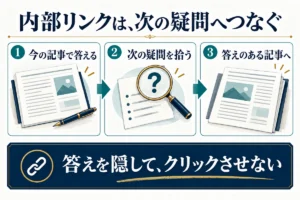
ここで私なら、ブラウザーのアドレス欄に貼れば読めるかだけでなく、「すでに公開しているどの記事から、読者がここに来られるか」を確かめます。たとえばコーヒーミルの掃除手順を書いたのに、ミルの比較記事からは購入先へしか進めない。読者が購入後の手入れも気にするなら、比較記事の「掃除のしやすさ」の段落に、掃除手順へのリンクを置く理由があります。逆に、関係のない記事の末尾に一律でリンクを貼る理由はありません。
サイトマップも、作成済みというだけで終わらず、中に入っている記事のアドレスが今の公開URLと一致しているかを見ます。サイトマップは見つけてもらう手掛かりであって、掲載を約束する名簿ではありません。URLはすでに検出されていて公開もごく最近、適切な導線もあるなら、毎日リンクを増やし直すより、確認日を残して待つほうが妥当です。関連する記事の選び方はブログの内部リンクのつなぎ方でも解説しています。
クロール済み・未登録なら、取得した版と読者への答えを見る
「クロール済み – インデックス未登録」は、Googleがページを取得したものの、その時点では登録していないという記録です。ここには「文字数不足」「AIで書いたから」といった採点結果は書かれていません。逆に「一次情報をたくさん入れたから登録されるはず」とも言えません。表示が説明していない因果関係まで作らないようにしましょう。
まず最終クロールと更新日の前後関係を確かめます。大幅に直した記事でも、取得の日付が修正より前なら、その表示は新しい本文への判定ではありません。利用できる場合はクロールしたページの情報を開き、記事タイトル・本文の冒頭・読者が必要とする答えが取得した版に含まれているかも見ます。取得したページが見られない場合は「未確認」とし、今のページをテストした結果で過去の記録を埋めません。
本文も取得でき、設定のずれも見当たらなければ、近いテーマの既存記事と読み比べます。仮に「ミルの掃除方法」と「ミルのお手入れ手順」の両方が、同じ道具で粉を落とす話だったら、二記事目に写真を足すだけでは役割は変わりません。一方、二記事目が「水洗いできない機種のにおいをどう扱うか」に実物の手順で答えているなら、その違いこそ見出しと冒頭に出したいところです。これは読者にとっての改善候補であり、未登録の原因が判明したという意味ではありません。ページのインデックス登録レポートの公式説明でも、この状態だけを理由に繰り返し送信する必要はないと案内されています。
リクエストは「直ったページを知らせる」ために使う
登録をリクエストするのに向いているのは、新しく公開した重要な一本を知らせたいときや、取得を妨げていた問題を直し、そのページをもう一度見てほしいときです。反対に、検索に出したくないページ、まだ非公開のページ、申請を受け付けてもらったばかりで変更のないページは、同じ列に並べません。
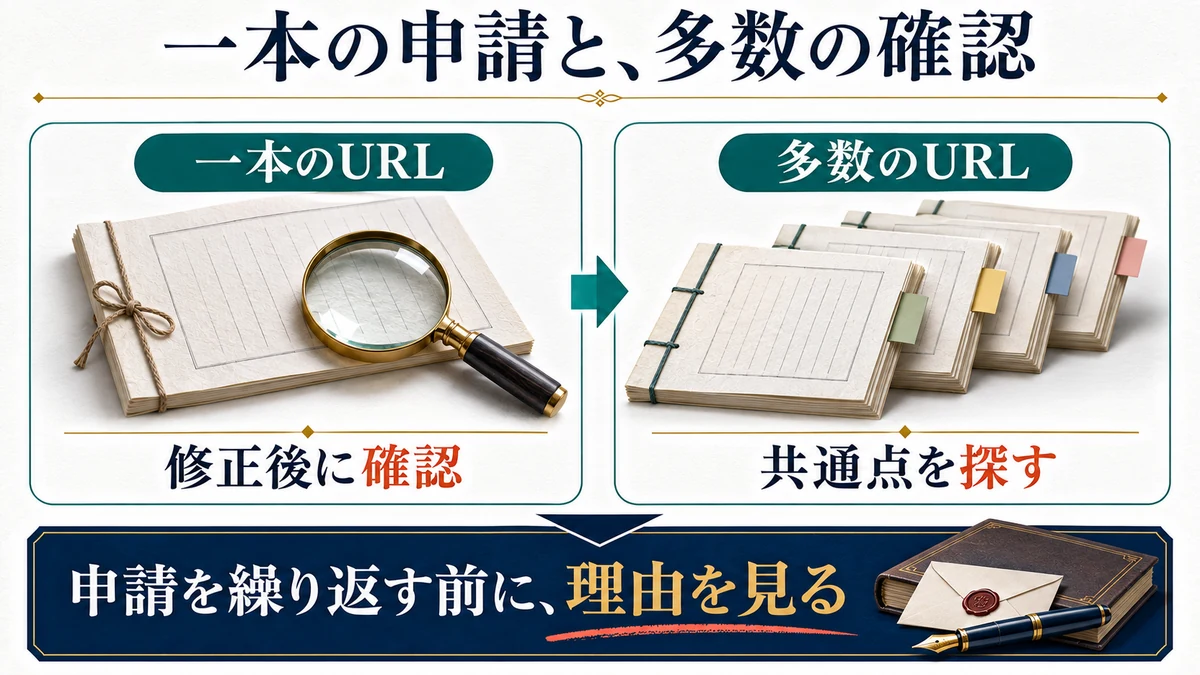
一記事ならURL検査、多数ならまず共通点を探す
一記事なら、最初の検査でURLと状態を控え、必要な修正を済ませます。今も問題が残っていないかを公開URLテストで確かめ、対象URLを見直してから「インデックス登録をリクエスト」を選びます。受付完了の表示まで確認できた場合に、受付日を控えます。途中で画面を閉じた、エラーで完了したかわからない、という場合は「受付不明」のままにします。推測の丸が一つ混じるだけで、後の人が同じ操作を繰り返すからです。
未登録の記事が多数ある場合は、一覧の先頭からクリックを続けるより、何種類の問題に分かれているか確かめてください。新規公開記事に限るのか、特定カテゴリーだけなのか、アドレスを変えたものだけなのか。同じ設定が原因なら、十本の申請を送るより、一つの設定を正しく直して代表の記事で確かめるほうが意味があります。一括で変更する前は元の状態を保存し、対象外のページまで変わらないか確認します。多数のURLを知らせる用途にはサイトマップという方法もあります。
Googleの再クロールに関する案内によれば、クロールに数日から数週間かかることがあります。これは「その期間内には必ず登録される」という納期ではありません。同じURLを何度も依頼しても速くなるわけではないので、次の確認日を自分の作業予定に入れたら、ボタンを押す作業はいったん終わりです。
上限と、一度だけ出たエラーを混同しない
このブログで手動申請を進めていたときにも、操作の途中でエラーが出た後、少し時間を空けると送れたことがありました。一方、上限を示すメッセージが表示され、その日はそこで作業を終えたこともあります。同じ「今日は送れなかった」でも、画面で確認したことは異なります。エラーという一語から、その記事に問題があるとも、誰でも決まった本数で必ず止まるとも言えません。
明示的に上限が出たら、未受付のURLと、どこまで受付を確認したかを残して止めます。操作するアカウントを変えて上限を抜けようとする必要はありません。単発のエラーでも連打せず、先に直前の操作と表示を控えます。複数人で作業するなら、「操作した人からの報告」と「自分が受付画面を見たもの」も分けておくと、相手がすでに送った記事をもう一度依頼せずに済みます。
申請後の記録例:「送った日」と「登録を初めて見た日」を分ける
私が運営上、分けておいてよかったと思うのは、「申請したURLの一覧」と「実際に登録されたと確認できたURLの一覧」です。これを一枚のメモで管理することもできます。ポイントは、前回の状態を消して「済」と書き換えないこと。先週は何が起きていて、今週は何が変わったかを後から読み取れる形にします。

以下は書き方を示すための架空例です。同じ一記事を別の日に確認した流れで、登録までの日数の目安ではありません。
| 確認した場面 | 観察した事実 | 記録と次の作業 |
|---|---|---|
| 公開後、最初にURL検査 | 保存済み情報は未登録。現在のページでは意図しない noindex が見つかった | 対象URL・確認日・理由・設定変更前の状態を控える |
| その記事だけ修正した後 | 公開URLテストでは取得可能。登録リクエストの受付表示あり | 修正した時刻と受付日を追記。登録確認日は空欄 |
| 後日、同じURLを再検査 | 保存済み情報はまだ未登録。最終クロールは修正より前 | 確認日と表示を追記。再送せず、次回確認へ |
| さらに後日、同じURLを検査 | 最初の検査結果に登録済みと表示された | 初めて確認した日を記録し、未確認の一覧から外す |
登録済みと書けるのは、何を見たときか
後日見るのは、同じ記事のURL検査を開いたときの保存済み情報です。以前の公開URLテストの画像や受付完了のメモを見直しても、今日の登録状態はわかりません。「11日に初めて登録済みを見た」と「Googleが11日に登録した」も別です。最後に確認した日と今日の間に変わった可能性があるので、わかるほうだけを記録します。
私なら一記事につき「公開URL」「確認日時」「保存済みの状態と理由」「最終クロール(表示がある場合)」「変えたこと・時刻」「申請日と受付の根拠」「初めて登録済みを見た日」を残します。証拠として画面を保存するなら、URLと状態が同じ画面内で結び付くようにします。共有用の画像にする場合は、アカウント名や関係のないサイトの情報は外してください。ブログを一人で運営しているなら、専用ツールを作らなくても、表計算やメモの一行から始められます。
待ち続けず、次の確認で「何が変わったか」を問う
時間を空けても未登録なら、最初と同じ作業をなぞるより、前回と今回の差を一つ探します。「検出」から「クロール済み」に変わったなら、少なくとも確認の焦点は入口から取得後へ移ります。最新の本文を取得した形跡があるのに別のURLが代表なら、比較するのは記事同士です。複数記事で同じ取得エラーが続くなら、記事ごとの文章よりサイト側の共通点を調べます。
反対に、状態も最終クロールも動かず、新しい根拠がないなら、今の結論は「理由をまだ絞れない」です。アップデートのあった日と表示回数が減った日が近いことも、手動申請をしてこなかったことも、それだけでは一本の記事が未登録である理由になりません。文字数を増やす、URLを変える、記事を消して再投稿する。どれも変更前との比較を難しくするので、何を直せるのか説明できないうちは保留にします。
まず一本、この記事で確かめること
今日やる作業を一つに絞るなら、検索に出したい記事の公開URLを検査し、表示された状態を、自分の言葉で一行だけ書いてください。 「出てこない」ではなく、「旧URLを見ていたので転送先を未検査」「修正後のテストは通ったが登録は未確認」「登録は確認済み。次は検索語を見る」と書ければ、次に開く画面はもう決まります。
この切り分けができたら、全部の記事を一度に直す必要はありません。意図した除外には手を付けず、設定の誤りは対象を絞って直す。受付まで済んだものは再申請の列に戻さない。そして登録済みなら、読者がどんな言葉でこの記事を探すかという、本来のブログ改善に時間を使いましょう。