記事の最後に「メルマガ登録はこちら」とだけ書いてあったら、あなたはメールアドレスを入れるでしょうか。記事に満足した人ほど、「知りたいことは分かったし、もういいかな」と閉じるかもしれません。
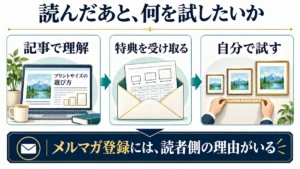
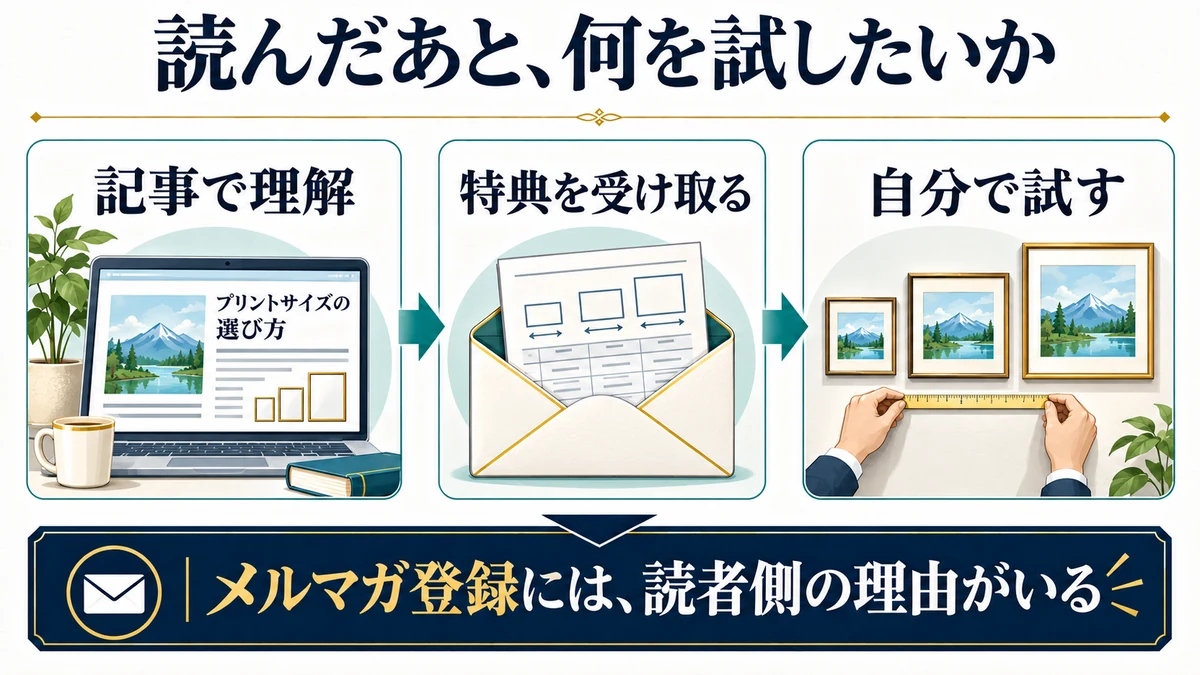
ブログからメルマガに集客するには、記事で答えを渡したうえで、読者が自分で試すときに必要になるものを用意するのが私のおすすめです。記事でやり方を学ぶ。登録すると、自分の条件で試すための道具と、その後の助言がメールで届く。ここまでつながれば、読者にも登録する理由があります。
このブログでは、ジャンルや読者を決める考え方は記事で公開し、それを自分の仕事や趣味に当てはめたい方に「AIブログ収益化設計GPT」を無料で案内しています。記事の続きを人質にしてアドレスをもらうのとは、だいぶ違います。
この記事では、この実例と、あなたのブログに置き換えられる案内文・初回メールの作例を使います。まずは一番アクセスが多い記事ではなく、「読んだあとに、読者が手を動かす記事」を一本選んでみてください。
そもそも、自分のブログにメルマガは必要か
メルマガの良さは、読者がもう一度検索してくれるのを待たず、希望した人に次の話を届けられることです。裏返せば、わざわざ後日届ける話がないなら、登録という手間を一つ増やすことになります。ブログを収益化するための必須科目ではありません。
買い物が一度で完結する記事には、登録を挟まない
たとえば、プリンターの型番を調べて、対応する交換インクを探しに来た人。読者がいま欲しいのは「この型番に合うのはどれか」「容量の違いは何か」「どこで買えるか」です。そこまで記事で答えられるなら、そのまま販売ページを案内するほうが親切です。型番表を見るためだけにメールアドレスを入れてもらえば、後から送るメールに関心のない人まで集まります。
同じプリンターのブログでも、写真プリントを始めたばかりの人に「撮った写真を初めて作品集にする」過程を教えるなら話は違います。最初は用紙を選び、印刷して色の違いを見て、次に余白を調整する。一度やってみて初めて疑問が出るから、あとで届く手引きに価値があります。メルマガに向くかどうかは、ジャンル名だけでは決まりません。
判断に迷ったら「明日この人にもう一通送るなら、どんな場面で役に立つのか」と書いてみてください。答えが「また商品を案内したい」しか出てこないなら、まず比較記事や購入前の説明を整えるほうを選びます。
自分の知識やサービスは「試してから決めたい」人と相性がいい
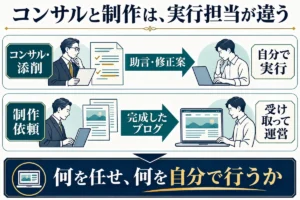
有料講座や制作サービスを選ぶとき、訪問したその日に申し込みたい人ばかりではありません。教え方が合うか、自分で進められる部分はどこか、頼むとしたら何を任せたいか。無料の段階で実際に試すと、次の判断がしやすくなります。
私自身、無料GPTを使って信用してくれた人に、将来ブログの制作サービスも検討してもらえたら、という考えで配っています。だから無料の内容を薄くして有料へ誘う発想は取りません。無料で出てきた案がありきたりなら、「この人に設計を頼みたい」とは思わないでしょう。有料の案内をするつもりだからこそ、無料で渡すものを出し惜しみしない。 そこが提供者としての本音です。
とはいえ、自分の商品がなければ始められないわけでもありません。たとえば毎月変わる募集情報を自分で取材して届けているなら、「次の募集を見落とさないこと」自体に購読の価値があります。逆に販売サービスがあっても、継続して送る中身も時間もないなら、詳しい説明と問い合わせ先をブログに置くだけで構いません。
まだ「何を売るためのブログか」で迷っている場合は、先にアフィリエイト以外の収益化方法と、その選び方を整理してみてください。売るものが決まらない不安を、配信ツールの準備で埋める必要はありません。
無料特典は「記事を読んでも、まだできないこと」から作る
特典を作ろうとすると、PDFのページ数、テンプレートの数、動画の本数を増やしたくなります。でも読者にしてみれば、読む宿題が増えてうれしいわけではありません。記事は理解するため、特典は実行するため。 こう分けると、薄い一枚で足りるときと、対話できる道具が必要なときの違いが見えてきます。
自分の情報を入れたあと、何が手元に残るか
このブログの無料GPTで私が渡したいのは、「ブログのジャンルを決めましょう」というアドバイスの繰り返しではありません。仕事・趣味・経験をもとに収益モデルの違うブログ企画を3案出し、本命の案、想定読者、何を紹介するか、最初に用意する収益記事まで整理することです。読者が自分の条件を入れるので、一般論を読む記事とは別の役割を持てます。
実際の出力例には、「名刺」という広い題材を、交流会で仕事につなげるための二つ折り名刺という切り口に絞ったものがあります。「名刺でブログが書けます」だけなら、その先の読者はぼんやりしたままです。交流会のあとで自分の仕事を思い出してほしい人、と置くと、載せる情報の優先順位や使う場面まで考えやすくなる。これは企画を具体化した例であって、そのブログで何件受注した、という話ではありません。
もちろん、全員にGPTが必要という意味ではないです。入力する条件によって答えが変わるから対話形式を選ぶのであって、忘れ物を点検するだけなら紙一枚のほうが速い。形式は「今どきだから」ではなく、読者が実際に使う机の上を想像して決めます。
一枚のシートを作るなら、空欄を一つ埋めてみる
ここからは説明用に、架空の「初めて作品展に出る人向けの写真ブログ」を使います。記事は「展示用プリントのサイズの選び方」。壁の広さと鑑賞距離を見て決めるところまで、本文で説明します。それでも読者の手元には、「自分の壁には、額をいくつ置けるのか」という個別の課題が残ります。
そこで用意する特典を「写真上達ガイド全50ページ」ではなく、「展示壁の採寸シート」に変えます。紙の左に壁の幅、中央に額の外寸、右に額と額の間隔を記入し、最後に配置を簡単に描けるようにする。作る側は一度、架空の壁で埋めてみてください。「写真の寸法」を書く欄しかなく、実際に壁を占める「額の外寸」が抜けていたら、配る前に気づけます。
たとえば壁幅180cm、額の外幅40cmが3枚、額の間が10cmずつなら、額と間隔で合計140cm。残り40cmを左右に均等に取れば各20cmです。これは説明用の配置例で、展示の推奨寸法ではありません。記入見本が一つあると、受け取った人は自分の数字に入れ替えるだけで試せます。特典を足すなら二つ目のPDFより、最初の一枚がちゃんと使える見本を私は優先します。
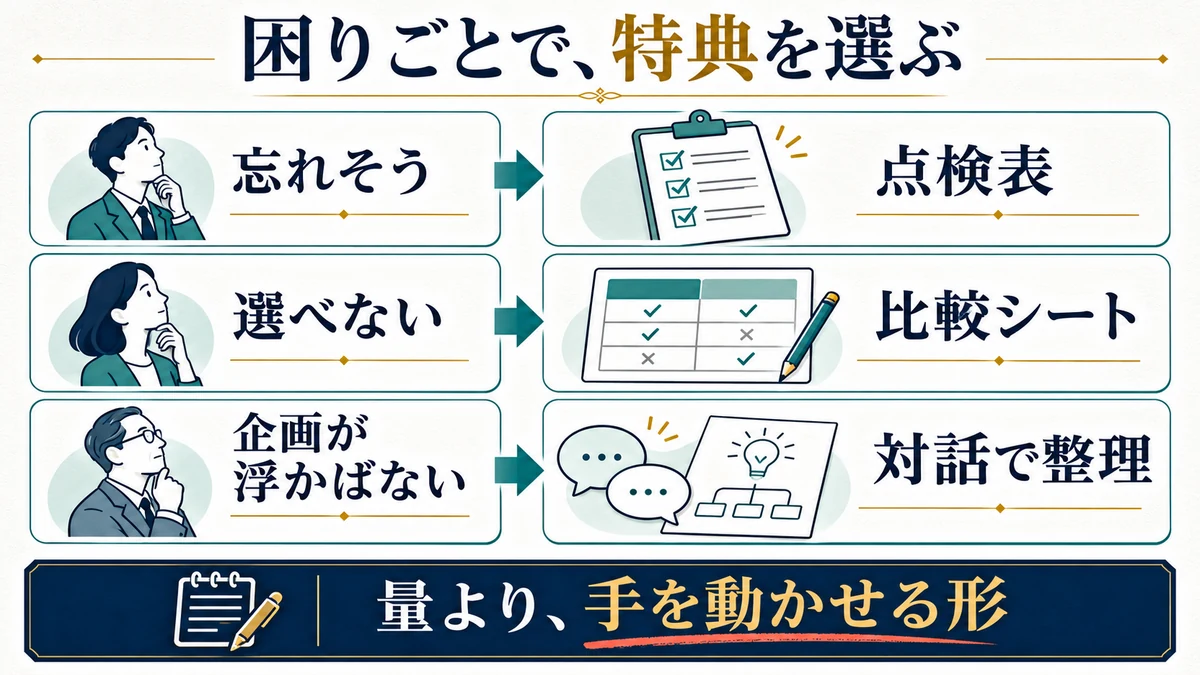
| 読後に残る困りごと | 合う特典の例 | 受け取って最初にすること |
|---|---|---|
| 手順は理解したが、本番で抜けそう | 順番付きの点検表 | 自分に当てはまる項目に印を付ける |
| 候補はあるが、自分の条件で選べない | 二案を並べる比較シートと記入例 | 譲れない条件を一つ書く |
| 自分の経験がどんな企画になるか見えない | 経験をもとに質問を返す設計ツール | 仕事や趣味の経験を一つ入力する |
自分の特典も「受け取った人は最初に何をするか」を表の右欄に書けるでしょうか。「詳しい資料を読む」としか書けない場合は、読むことで下せる判断をもう少し具体化してみてください。
記事から登録ページへ誘う一文は、置く場所とセットで考える
入口の文章でしてほしいことは、その場でメールアドレスを差し出してもらうことではありません。「それは自分に必要そうだから、どんなものか見てみよう」と判断できることです。リンクを押した先が説明ページなら、ここで「今すぐダウンロード」と約束しないほうが自然です。
記事の答えを出した直後に、使う場面を書く
先ほどの展示ブログの例なら、サイズの選び方を説明する前に画面いっぱいに登録フォームを出されても、読者はまだシートの必要性を感じていません。一方、額の外寸と間隔の計算を読んだ直後なら、自分の壁で試してみたくなる。「測ってみよう」と思った段落の直後が、案内を置く候補です。
弱い案内は「限定特典あり! 無料メルマガはこちら」。無料であることは伝わりますが、何ができるか、登録ページへ移動するのか、資料がすぐ開くのかが分かりません。書き換えると、たとえばこうです。
自分の展示スペースで何枚飾れるか試したい方へ。壁の幅と額の外寸を書き込める採寸シートを、記入例付きで用意しました。無料メルマガの内容とシートの見本を見る。
最後の一文をリンクにします。すでに採寸を終えた読者は、そのまま次の見出しへ進めます。本文と関係の薄いところに同じ案内を何度も貼るより、必要な人が必要だと気づいた箇所に置くほうが、読む流れを邪魔しません。最後まで読んでから判断したい人のために、記事末に短く再掲するのはありです。
すべての記事で同じ誘い文句にしなくていい
同じ無料GPTでも、「新しいブログのジャンルを決めたい人」と「雑記ブログを整理したい人」では、入口で考えていることが違います。前者には「仕事や趣味から、どんなブログ企画が作れるか比べる」、後者には「今ある記事と経験をもとに、どの読者に絞るかを考える」と案内できます。行き先は同じでも、その人が使う理由は別です。
反対に、GPTでは対応していない用事にまで案内するのはやめたほうがいいです。たとえばメールが届かず困っている読者に、ブログ企画を提案するGPTをすすめても、知りたいことは解決しません。まず本文で未着の対処に答える。合う特典がなければ、登録案内を置かずに終わって構いません。
記事から登録先へ進む道を増やす前に、一本だけ、記事の最後の段落と登録ページの最初の段落を続けて読んでみてください。「誰が、何を試せるのか」という主語と目的が途中で変わっていないか。これはアクセス解析がなくても分かる不具合です。
登録ページとフォームでは「何と引き換えに登録するか」を見せる
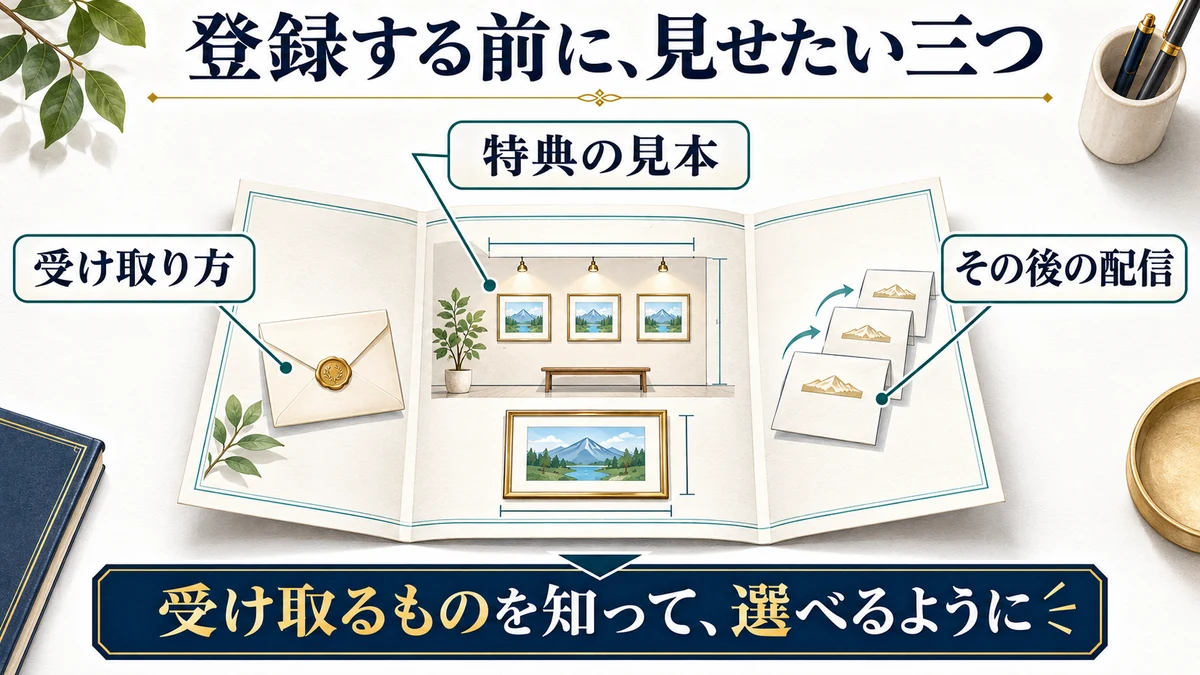
記事から来た人を迎えるページを、ランディングページ(LP)と呼びます。豪華なデザインは必須ではありません。重要なのは、登録する前に「中身」「受け取り方」「その後に届くもの」が分かり、合わなければ登録しない選択もできることです。
特典の見本と、登録後に届く内容を隣に置く
私の登録ページでは、GPTで企画が3案出ることや、どう絞り込むかを例とともに説明しています。名前に「AI」と付けるだけでは、読者には記事を自動で書く道具なのか、ブログを丸ごと作ってくれるのか分かりません。「これを入力すると、こういう企画まで考えられる」と見せたほうが、欲しい道具かどうかを判断できます。
展示ブログの架空例なら、空のシートを斜めに置いた表紙画像よりも、寸法を書き込んだ一例が役に立ちます。そのそばに「登録後のメールでシートをお届けします。以降は作品展示の準備に役立つメールをお送りします。講座の募集をお知らせすることもあります」と、実際の運用に合う文を置く。頻度を約束できないなら「毎週必ず」とは書きません。
このブログでも、無料GPTを受け取った後には、AIブログの設計・記事・収益化に関する情報に加えて、有料コンテンツやサービスをご案内することがあります。だから登録前のページでもそう伝えています。「無料と書くと集まりやすいから」という理由で、あとから届く案内を伏せないこと。登録者数を一件増やすために、最初のメールで相手を驚かせるのは割に合いません。
スマホで入力する人に、不要な質問をさせない
スマホで登録ページを開き、ボタンを押すつもりで見てください。入力する場所が見つかるか。キーボードを出すと送信ボタンや説明が隠れないか。送信に失敗したとき、何を直すか分かるか。机の上のパソコンでは気づきにくい箇所です。
特典の配布にメールアドレスしか使わないのに、住所や電話番号、アンケート回答まで必須にしていないでしょうか。参加日を選ぶイベントなら日時の指定には意味があります。でも、いつか営業に使うかもしれないから聞く、では読者に説明できません。興味のあるテーマを知りたければ、特典を渡したあとの任意の質問に回す方法もあります。
ボタンの文言も、押した直後に起きることに合わせます。「資料を見る」だと、その場でPDFが開くように読めます。メルマガに登録し、メールで受け取るなら「無料メルマガに登録して採寸シートを受け取る」のほうが正確です。たとえボタンが目立たなくても、誤解させて押してもらうより先に直したいのはこの一点です。
広告宣伝を含むメールは、送る前と停止後の両方を確認する
広告宣伝メールについては、原則として事前に受信者の同意を得ること、同意の記録を保存すること、送信者や受信拒否の方法などを表示すること、受信拒否の通知後は対象の広告宣伝メールを送らないことが求められます。適用範囲や例外、取引の内容によって確認事項があるので、実際の運用では消費者庁の特定電子メール法の案内・ガイドラインを確認してください。通信販売の広告などでは、特定商取引法のルールも別に確認します。
運営者の作業に置き換えると、フォームで何への同意を求めたかが分かり、その説明と対応する登録記録を残せるか、ということです。過去の問い合わせで知ったアドレスや、名刺を受け取った人を、本人がメルマガを申し込んだ人と一緒に扱わないようにします。フォームには個人情報の利用目的やプライバシーポリシーも見つけやすい場所に置きましょう。
配信を始める前に、出口も作ります。MyASPなら、読者ごとの配信解除リンクをメールに入れる仕組みがあり、対象のシナリオを解除する方法と全シナリオの配信を停止する方法とでは範囲が違います。読者向けには「何の配信が止まるか」が分かる言葉で案内します。他の人に届いたメールの解除リンクをコピーしてテンプレートに貼らないでください。設定方法はMyASP公式の配信解除リンクの説明を参照してください。
サンクスページと最初のメールは、一度閉じても使えるようにする
サンクスページとは、登録を送信した直後に表示するページのことです。「ご登録ありがとうございました」で終わると、運営者には完了でも、読者には「で、どこから受け取るの?」が残ります。ここは次の商品を売る場所と考える前に、先ほどの約束を果たす場所にしてください。
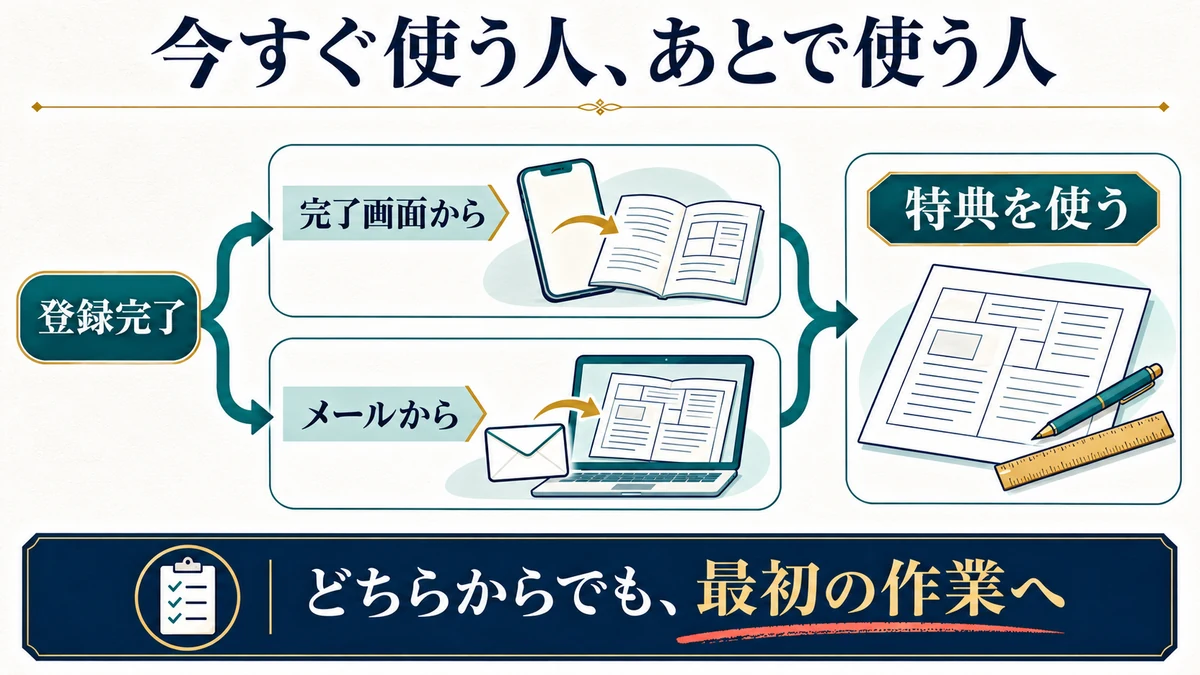
完了画面では「今すぐ使う人」と「あとで使う人」の両方を案内する
ブログAI戦略室の登録後のページは、メールを待たず受け取りページへ進める形にしています。その場でGPTを開き、仕事や趣味の経験を普通の日本語で答えていけば使い始められます。同時に、あとから開けるようにメールの受信も案内しています。登録したのが移動中のスマホで、実際に設計を考えるのは夜のパソコン、という使い方もあるからです。
自分の特典がメールでしか受け取れないなら、「今すぐ開けます」と書く必要はありません。代わりに、送信者名や件名、届かないときにまず確認する場所を示します。メールアドレスの確認が別に必要な方式なら、仮登録の画面で「本登録完了」とも書かないこと。次に必要な操作が確認リンクを押すことなのか、本文中の特典を開くことなのかで、案内は変わります。
たとえば画面を作った後、一度すべて閉じて、メールだけを見て受け取れるかを考えてみてください。反対に、スマホの受信通知が出ていない状態で、完了画面だけを見て次にどうすればよいか分かるか。片方ずつ試すと、二つの画面に同じあいさつ文を載せただけ、という問題が見つかります。
1通目の作例:自己紹介より先に、受け取り口と最初の記入欄を示す
展示ブログの場合の作例です。以下は実際の配信メールの転載ではなく、初回メールの本文を組み立てるための見本です。末尾には、実際の送信者情報と配信停止方法を付けます。
件名:展示壁の採寸シートをお送りします(記入例付き)
写真展示ノートの担当です。お申し込みの採寸シートは、こちらの「シートと記入例を開く」から受け取れます。
会場の寸法が分かる方は、まず左上の「使える壁の幅」を書いてください。まだ測れない方は、先に記入例だけ見ておくと、下見に持っていく道具が決まります。
次のメールでは、作品の寸法ではなく「額の外寸」を使って配置する理由を、例と一緒にお送りします。
実際のメールでは「シートと記入例を開く」に動作するリンクを設定します。タイトルを凝るより、あとで受信箱内を「採寸シート」で探せるほうが便利です。また、いま寸法が分からない人にもできることを一つ残したので、「まだ取り組めないから」とメールを閉じる前に、役立つ部分を見てもらえます。
配信スタンドで登録が完了しても、メールを用意していなければ届きません。たとえばMyASPの無料シナリオでは、本登録をきっかけに設定したステップメールが配信予約されます。「本登録完了時」と「本登録中」という名前だけで届く時刻が決まるのではなく、個別の配信タイミングを確認します。MyASP公式の登録完了メールと継続メールの説明も参考になります。管理画面で原稿があることと、狙った条件で読者に届くことは分けて点検してください。
2通目以降は、特典を使った人の疑問から組み立てる
最初のメールを書いたあとに「明日から毎日送るネタがない」となったら、配信数を先に決めすぎです。採寸シートなら、「額が決まっていない人はどう計算するか」「壁の一部に照明スイッチがあるときはどう測るか」など、一枚目を使った人が初めて気づく困りごとから選べます。本文を読むだけで一つ判断でき、希望する人だけが詳しい解説へ進める形です。
このブログで無料GPTのあとにAIブログの設計や記事の話をするのも、同じ理由です。ブログの企画が出てきた人には「誰向けの記事から書くか」という次の課題があります。企画も見ないうちに全員を同じ有料サービスへ急がせるより、自分でやる方には続ける材料を、自分では形にしにくい方には必要に応じてサービスという選択肢を案内するほうが、もとの約束に沿っています。
続けて読んでもらうことと、いつまでも登録を続けてもらうことも違います。今の自分には必要ないと分かった人が、迷わず停止できるのは正常です。解除が出た日に慌てて解除リンクを目立たなくするのではなく、どんな登録案内を読んだ人に、どんな内容をいつ送ったかを確かめます。
登録が増えないときは、記事・フォーム・受け取りを別々に見る
「アクセスはあるのに登録が少ない」という数字からは、どこを直せばいいかまでは分かりません。そもそも登録ページに来ていない人に対して、フォームの項目を減らしても変化は見えにくいでしょう。逆に登録はできているのに、特典のリンクがスマホで開けないなら、記事のタイトルを直しても解決しません。
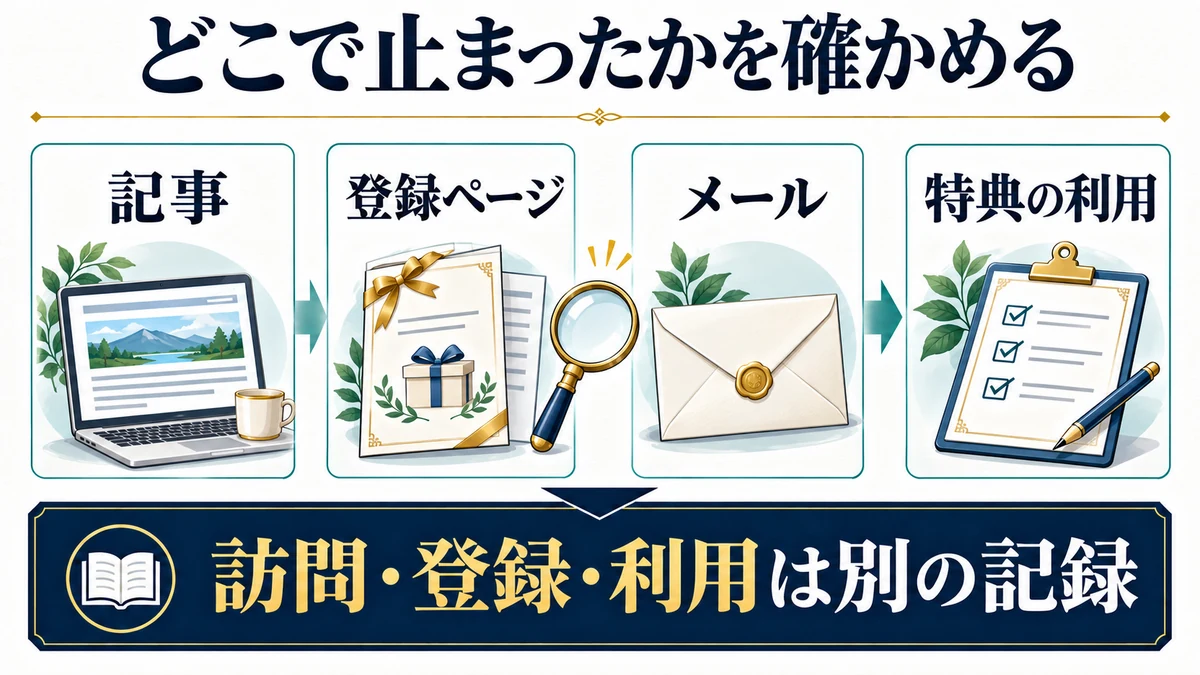
| 起きていること | 次に一つ確かめること | 先に変えなくてよいもの |
|---|---|---|
| 記事は読まれるが登録ページに移動しない | 特典が必要になる段落に、行き先が分かるリンクがあるか | 自動返信メールの件名 |
| 登録ページには来るが本登録が少ない | 約束した見本、入力欄、送信後の確認手順をスマホでたどれるか | 特典の数や配信通数 |
| 本登録の記録はあるが受け取れない | 配信の対象・時刻、エラー、受信箱や迷惑メールフォルダ、特典リンクの公開範囲 | ブログ全体のアクセス対策 |
| 特典は開けるが使い始め方が分からない | 1通目に書いた操作を、初見の人が一つ実行できるか | ボタンの色や登録ページの長さ |
数字を見るときは、分母と流入元を一緒に書く
説明用に、ある記事を読んだ人のうち登録ページを訪れた人が20人、その人たちの本登録が2人だったとします。同じ対象者を同じ期間で追えていて、重複も除けているなら、登録ページからの登録率は2÷20で10%です。しかし、この数字は「ブログを読んだ人の10%が登録した」という意味ではありません。また、二人の増減で割合が大きく動く規模です。この例の10%を合格ラインにもしないでください。
訪問数と人数、フォームの送信と本登録、完了ページの表示と新規登録も同じではありません。画面を再読み込みすれば表示は増えます。確認メールのリンクを押して初めて本登録になる設定なら、送信だけを数えると多く見えます。ブログ経由と広告経由を同じ数字に足せば、記事内の案内文が効いたのかも分かりません。期間、入口、数えた出来事をセットにして、同じ条件で見比べましょう。
たとえば運用メモに「入口=この記事」「登録=配信サービスの本登録」「変更=特典の記入例を一つ掲載」と残します。個人のメールアドレスを分析用のURLやアクセス解析に渡す必要はありません。どの入口の人か結び付けられない記録は「不明」でよく、広告画面の件数をブログだけの成果として埋めないことです。
SNSでも同じ無料特典を紹介する場合は、ブログ経由の登録と一緒にする前に、その投稿がどの記事やページへ人を送っているかを整理します。媒体ごとの役割分担はブログとSNSを収益化につなげる方法で解説しています。
配信済み、開封、特典利用を同じ成功として扱わない
配信スタンドで送信済みと出ていても、すべての読者の受信箱に入り、読まれた証明ではありません。開封の計測には画像の読み込み方などが影響しますし、特典リンクのクリックを取れても、シートを埋めたか、GPTで企画を一つ作ったかまでは分からないことがあります。管理画面にないものを、きれいな数字で補わないでください。
たとえばAppleのメールプライバシー保護のように、開封の有無を送信者に知られにくくする機能があります。一方、自分のスマホで特典リンクを開いたら閲覧権限の申請画面が出る、という不具合は、開封率がどうであれ直せます。「シートを埋めてみました」という返信が一件あったなら、少なくともその人が使ったことは分かる。それを全登録者の利用率に置き換えず、どこが役に立ったかを次の説明に生かせばいいです。
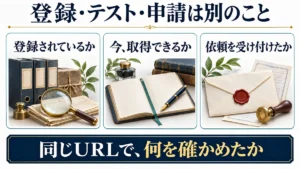
運営者自身で試す場合は、管理者としてすでにログインしている端末だけで済ませず、自分が管理するテスト用アドレスと読者に近い閲覧環境を使ってください。記事から登録し、受信したメールから特典を開き、最後にそのテスト登録だけを解除する。実際の購読者の情報や解除リンクは使いません。テスト配信だけだと読者固有のリンクが本番と同じ動きをしない場合もあるので、サービスの説明を確認し、どこまで試したかも控えます。
最初の一本を作るための、五行の設計メモ
いきなり配信スタンドを契約したり、何十通ものメールを書きためたりする前に、選んだ一本の記事を見ながら、次の五行を埋めてみてください。
- 読者がこの記事だけで分かることは「 」。
- 自分でやろうとすると、まだ「 」で迷う。
- 登録すると「 」を受け取れ、最初に「 」ができる。
- その後は「 」をメールで届ける。有料の案内の有無と停止方法も登録前に伝える。
- 記事、登録ページ、完了画面、1通目を自分のスマホでたどり、「 」までできれば確認完了。
二行目に書くことがなければ、その記事にメルマガの入口は要りません。五行目が「登録できた」で終わったら、「読者として何ができたか」まで書き直してみてください。読み手が一度でも特典を使えたなら、その次に送るメールには話の続きがあります。
このブログの実例を見たい方は、AIブログ収益化設計GPTの無料配布ページで、入力する材料、企画の出力例、登録後の案内がどう並んでいるかを見てみてください。見本を見るだけなら登録は不要です。あなたのブログに取り入れてほしいのはページの長さやボタンの文言ではなく、読者が「私なら、これに使える」と登録前に判断できることです。